

編輯:關於 Android 程式設計
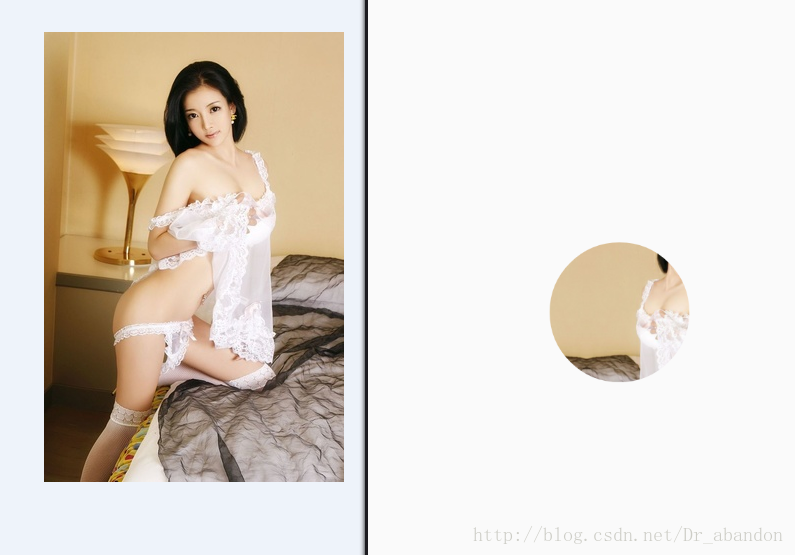
產品設計稿丟來一張圓形頭像的需求,直覺的做法是先在美工階段把圖裁圓,但更靈活的方式是自己寫一個 View,讓任何一張圖片都能被畫成圓形。本文用一個最經典的組合:Paint + Shader + drawArc,示範如何把 Bitmap 裁切成圓形輸出。
效果如下圖:
關鍵在於三個角色:
setAntiAlias),否則圓形邊緣會出現毛糙的鋸齒。也就是說,「切圓圖」本質上不是把圖片裁掉,而是先把圖片變成畫筆的顏料,再讓畫筆去畫一個圓。理解這一點之後,想畫愛心、星形、多邊形頭像都只是換個路徑而已。
public class MyView extends View {

    Bitmap bmp;
    Paint paint = new Paint();
    private RectF src = null;
    private Rect dst = null;

    public MyView(Context context) {
        super(context);
    }

    public MyView(Context context, AttributeSet attrs) {
        super(context, attrs);
        bmp = BitmapFactory.decodeResource(getResources(), R.mipmap.c);

        src = new RectF(bmp.getWidth() / 2 - 50, bmp.getHeight() / 2 - 50,
                        bmp.getWidth() / 2 + 50, bmp.getHeight() / 2 + 50);
        dst = new Rect(200, 200, 400, 400);

        paint.setAntiAlias(true);
        paint.setDither(true);

        Shader shaer = new BitmapShader(bmp, Shader.TileMode.MIRROR, Shader.TileMode.REPEAT);
        paint.setShader(shaer);
    }

    @Override
    protected void onDraw(Canvas canvas) {
        super.onDraw(canvas);

        // 繪製 Bitmap 的各種 Matrix 變換示範
        Matrix m = new Matrix();
        // 每次 set 都會重置矩陣
        m.setRotate(90, bmp.getWidth() / 2, bmp.getHeight() / 2);
        m.postTranslate(100, 100);
        m.preScale(0.5f, 0.5f, bmp.getWidth() / 2, bmp.getHeight() / 2);
        // 錯切
        m.postSkew(0.3f, 0.3f);

        // canvas.drawBitmap(bmp, m, null);
        // canvas.drawBitmap(bmp, src, dst, null);

        // 用 Shader 填色畫出圓形,即為圓形頭像
        canvas.drawArc(src, 100, 270, true, paint);
    }
}
這裡刻意把 drawBitmap 的幾種變換寫法保留成註解,方便對照 Matrix 的 setRotate、postTranslate、preScale、postSkew 各自的效果。真正產生圓形頭像的,是最後那句 drawArc:它畫的是一個 0 到 270 度的扇形/弧形區域,而填進去的顏料就是 BitmapShader。
public class MainActivity extends AppCompatActivity {

    @Override
    protected void onCreate(Bundle savedInstanceState) {
        super.onCreate(savedInstanceState);
        setContentView(R.layout.activity_main);
    }
}
把自訂 View 當成普通控制項放進布局即可,注意完整類名要寫對:
<?xml version="1.0" encoding="utf-8"?>
<LinearLayout xmlns:android="https://schemas.android.com/apk/res/android"
    xmlns:tools="https://schemas.android.com/tools"
    android:id="@+id/activity_main"
    android:layout_width="match_parent"
    android:layout_height="match_parent"
    android:orientation="vertical"
    tools:context="com.example.administrator.lesson12_drawbitmap.MainActivity">

    <com.example.administrator.lesson12_drawbitmap.MyView
        android:layout_width="wrap_content"
        android:layout_height="wrap_content" />

</LinearLayout>
第一,範例中的 src 是寫死的 100×100 區域,實際專案裡建議改成依 View 實際尺寸動態計算,並把 src 做成正方形,否則圓會被拉成橢圓。第二,若圖片是從網路載入,記得在 Bitmap 設定 inSampleSize 或做 createScaledBitmap,避免大圖直接進記憶體造成 OOM。
掌握 Shader 的思路之後,圓角矩形、漸層、水波紋等效果都能用同一套 API 完成。感謝閱讀,歡迎留言交流。
 深入解析 Android 顯示機制:從 VSync 到三重緩衝
前言 本文整理自對多份資料與原始碼的研讀,歸納出 Android 顯示系統的核心概念。由於理解有限,難免有疏漏之處,也歡迎各方指正交流。 顯示系統的基礎知識 基本構成
 MPAndroidChart 圖表庫(十三):簡潔風格的底部柱狀圖
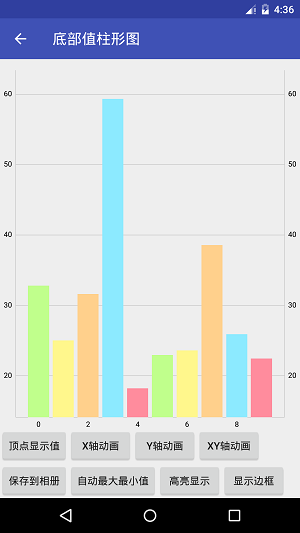
繼續上一講,這回還是柱狀圖,只是走極簡路線:沒有圖例、沒有網格、只要彩色長條。這種樣式在實際專案裡出現的頻率相當高,值得整理一份。 一、基本實作 猜一下用哪個 View
 Android 新手引導蒙層效果的實作
新手引導常用半透明蒙層搭配高亮區域,讓使用者快速注意到重要功能。這個效果不一定需要複雜的第三方元件,也可以透過動態加入覆蓋層來完成。 實作思路 基本做法是:在原本的頁面
 Android 標題欄(一):自定義標題、ActionBar 與 Toolbar
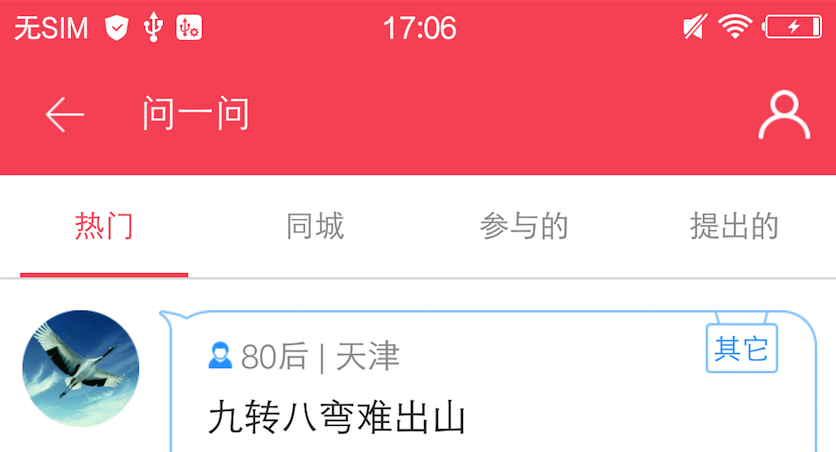
標題欄幾乎每個 App 都有,樣式卻千變萬化。本文就來談談標題欄怎麼做,內容涵蓋自定義標題、ActionBar 與 Toolbar。 自定義標題 幾年前做 Androi