

編輯:關於 Android 程式設計
做繪圖類應用或遊戲時,一定會遇到「畫面閃爍」與「 previous 內容被吃掉」的問題。這兩件事的根源相同,解法也相同——雙緩衝。本文說明原理並以畫板為例實作,後半則示範如何用 XML 定義選單。
雙緩衝的做法是:使用者操作完成後,先把結果保存到一個記憶體中的緩衝區,畫面重繪時再從緩衝區整體貼回螢幕。
以 Android 的繪圖機制來說,每次 onDraw() 都是「全部重畫」——畫了新的,舊的內容就沒了。若不先把先前畫過的線條存起來,使用者一抬手,軌跡就消失。而若直接在 onDraw 中重算全部歷史操作,則會隨筆畫數量增加而愈來愈卡。雙緩衝正好解決這兩頭的問題。
關鍵只有一個:用一個 Bitmap 物件保留之前的畫面。
Bitmap cacheBitmap = null;   // 定義一張記憶體中的圖片,作為緩衝區
Canvas cacheCanvas = null; // 定義 cacheBitmap 上的畫布package com.example.phonegaptest;
import android.content.Context;
import android.graphics.Bitmap;
import android.graphics.Bitmap.Config;
import android.graphics.Canvas;
import android.graphics.Color;
import android.graphics.Paint;
import android.graphics.Path;
import android.util.AttributeSet;
import android.view.MotionEvent;
import android.view.View;
public class DrawView extends View {
float preX;
float preY;
private Path path;
public Paint paint = null;
final int VIEW_WIDTH = 320;
final int VIEW_HEIGHT = 480;
Bitmap cacheBitmap = null; // 緩衝區
Canvas cacheCanvas = null; // 緩衝區上的畫布
public DrawView(Context context, AttributeSet set) {
super(context, set);
cacheBitmap = Bitmap.createBitmap(VIEW_WIDTH, VIEW_HEIGHT, Config.ARGB_8888);
cacheCanvas = new Canvas();
path = new Path();
cacheCanvas.setBitmap(cacheBitmap);
paint = new Paint(Paint.DITHER_FLAG);
paint.setColor(Color.RED);
paint.setStyle(Paint.Style.STROKE);
paint.setStrokeWidth(1);
paint.setAntiAlias(true);
paint.setDither(true);
}
@Override
public boolean onTouchEvent(MotionEvent event) {
float x = event.getX();
float y = event.getY();
switch (event.getAction()) {
case MotionEvent.ACTION_DOWN:
path.moveTo(x, y);
preX = x;
preY = y;
break;
case MotionEvent.ACTION_MOVE:
path.quadTo(preX, preY, x, y);
preX = x;
preY = y;
break;
case MotionEvent.ACTION_UP:
// 手指抬起時才把軌跡固化進緩衝區
cacheCanvas.drawPath(path, paint);
path.reset();
break;
}
invalidate();
return true; // 回傳 true 表示已處理該事件,不再向外擴散
}
@Override
protected void onDraw(Canvas canvas) {
super.onDraw(canvas);
Paint bmpPaint = new Paint();
// 先把緩衝區內容貼回螢幕
canvas.drawBitmap(cacheBitmap, 0, 0, bmpPaint);
// 再畫上尚未固化的當前軌跡
canvas.drawPath(path, paint);
}
}移動過程中,線條只畫在 path 上,每次 invalidate() 觸發的 onDraw 會重貼緩衝區再疊上這個 path,所以軌跡看起來連續且流暢。手指抬起(ACTION_UP)時,才把 path 一次性 drawPath 進 cacheCanvas 固化,然後 path.reset() 準備下一筆。
這樣的分工讓每一筆畫完就定型,重繪成本固定為「一張 bitmap + 當前軌跡」,不會隨筆畫數量線性增加。
實 project 中可再優化的點:把 new Paint() 提到成員變數避免 onDraw 中反覆配置;用 getWidth()/getHeight() 取代寫死的 320×480,以適配不同螢幕。
選單同樣可以宣告式定義,不必全部手寫在程式碼裡。
<?xml version="1.0" encoding="utf-8"?>
<menu xmlns:android="https://schemas.android.com/apk/res/android">

    <item
        android:id="@+id/close"
        android:icon="@drawable/ic_launcher"
        android:orderInCategory="3"
        android:title="Close"/>

    <item
        android:id="@+id/no_icon"
        android:orderInCategory="2"
        android:title="Sans Icon"/>

    <item
        android:id="@+id/disabled"
        android:enabled="false"
        android:orderInCategory="4"
        android:title="Disabled"/>

    <!-- orderInCategory 表示 item 的排序 -->
    <group
        android:id="@+id/other_stuff"
        android:menuCategory="secondary"
        android:visible="true">
        <item
            android:id="@+id/later"
            android:orderInCategory="0"
            android:title="2nd-To-Last"/>
        <item
            android:id="@+id/last"
            android:orderInCategory="1"
            android:title="Last"/>
    </group>

    <!-- 表示的是二級選單 -->
    <item
        android:id="@+id/submenu"
        android:orderInCategory="3"
        android:title="A Submenu">
        <menu>
            <item
                android:id="@+id/non_ghost"
                android:alphabeticShortcut="n"
                android:title="Non-Ghost"
                android:visible="true"/>
            <item
                android:id="@+id/ghost"
                android:alphabeticShortcut="g"
                android:title="A Ghost"
                android:visible="true"/>
        </menu>
    </item>
</menu>public class ReceiverActivity extends Activity {
private static final String TAG = "BruceZhang";
@Override
public void onCreate(Bundle savedInstanceState) {
super.onCreate(savedInstanceState);
setContentView(R.layout.activity_receiver);
}
@Override
public boolean onCreateOptionsMenu(Menu menu) {
MenuInflater mflater = new MenuInflater(this);
mflater.inflate(R.menu.activity_receiver, menu);
return super.onCreateOptionsMenu(menu);
}
@Override
public boolean onOptionsItemSelected(MenuItem item) {
switch (item.getItemId()) {
case R.id.close:
Log.v(TAG, "------------close");
break;
case R.id.no_icon:
Log.v(TAG, "------------noicon");
break;
case R.id.submenu:
Log.v(TAG, "------------submenu");
break;
case R.id.non_ghost:
Log.v(TAG, "------------non_ghost");
break;
case R.id.ghost:
Log.v(TAG, "------------ghost");
break;
case R.id.disabled:
Log.v(TAG, "------------disabled");
break;
case R.id.last:
Log.v(TAG, "------------last");
break;
case R.id.later:
Log.v(TAG, "------------later");
break;
default:
break;
}
return super.onOptionsItemSelected(item);
}
}orderInCategory:同一分類內的排序權重,數值小的排在前面。menuCategory:分類,如 secondary 會影響選單中的顯示位置與樣式。android:enabled="false":讓項目呈現灰階不可點。範例原文寫成 true 卻命名為 disabled,這裡已改為 false 以符合語意——被停用的項目不會觸發 onOptionsItemSelected。alphabeticShortcut:有實體鍵盤時的快捷鍵。<menu>:形成子選單,點擊後展開。宣告式的好處是結構一目了然,且能透過 MenuInflater 一行搞定載入;程式碼中只需專心處理 onOptionsItemSelected 的行為分支。
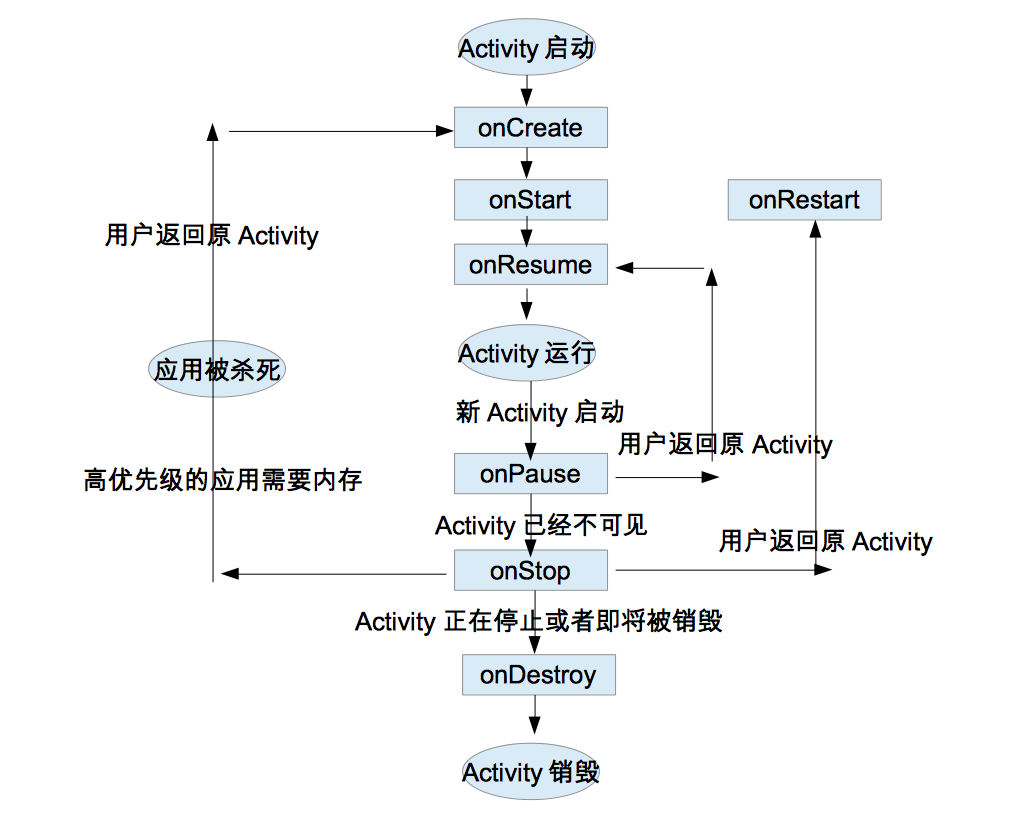 《Android 開發藝術探索》讀後整理:Activity 生命週期、異常重建與啟動模式
翻開這本書的第一章,主線就是 Activity。原因不難理解——開發過程中與 Activity 打交道的次數最多,牽涉的知識點也最密集。它常被譯為「活動」,但直接理解成「
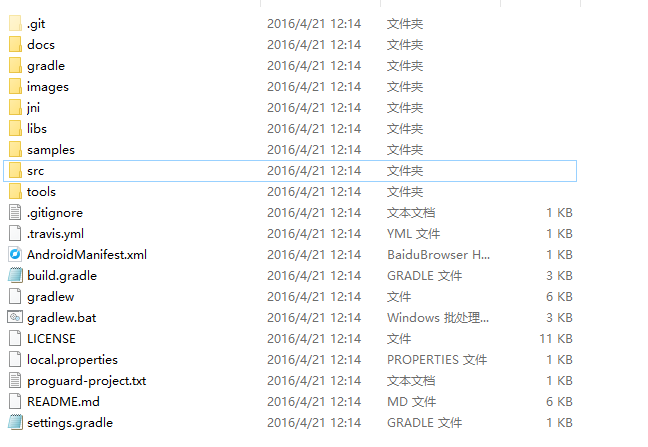 Android 熱修復方案 AndFix 的集成與實踐
阿里巴巴開源專案,位址:https://github.com/alibaba/AndFix tools 目錄裡放著我們需要的工具,docs 則是一些文件介紹。AndFi
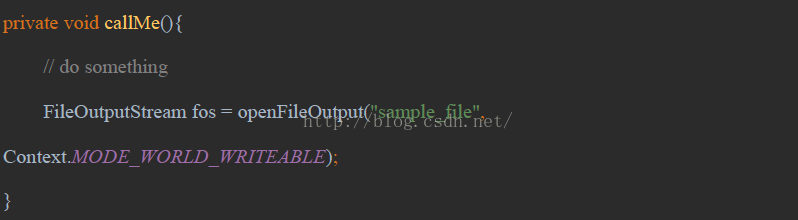 APP 漏洞自動化掃描專業評測報告(中篇):五大平台掃描能力實測
前言 上篇完成了樣本測試的掃描時間對比與漏洞項比對,本篇改以「各平台的掃描能力」為分析維度展開。 測試方法 我自行撰寫測試 APP,用它去檢測五家掃描平台的能力。這些能
 react-native-easy-toast:Android 與 iOS 通用的簡易 Toast 元件
簡介react-native-easy-toast 是一款簡單易用的 React Native Toast 元件,支援 Android 與 iOS,適合在操作成功、錯誤提