

編輯:關於 Android 程式設計
ProgressBar 是 Android 中用來表達「進行中」狀態的常用元件。它大致可分為「不確定進度」的圓形旋轉樣式,以及「確定性進度」的長條樣式,再加上 ProgressDialog 對話框形式,變化相當豐富。以下把常見用法一次整理清楚。
這種樣式只用來表示某個過程正在執行中,例如傳送簡訊、連線網路等,並沒有精確的百分比。最簡單的做法就是直接在 XML 佈局中定義:
<ProgressBar
    android:id="@+id/widget43"
    android:layout_width="wrap_content"
    android:layout_height="wrap_content"
    android:layout_gravity="center_vertical">
</ProgressBar>
若不指定 style,預設就是一個不斷旋轉的圓形進度條。透過 style 屬性,還能切換成不同尺寸:
超大號:style="?android:attr/progressBarStyleLarge"
小號:style="?android:attr/progressBarStyleSmall"
標題型:style="?android:attr/progressBarStyleSmallTitle"
此外,也能在代碼中透過 requestWindowFeature(Window.FEATURE_INDETERMINATE_PROGRESS) 搭配 setProgressBarIndeterminateVisibility(true),讓標題欄顯示不明確的進度條。
長條進度條能精確呈現進度百分比,先在 XML 中配置:
<ProgressBar
    android:id="@+id/progressbar_updown"
    style="?android:attr/progressBarStyleHorizontal"
    android:layout_width="200dp"
    android:layout_height="wrap_content"
    android:layout_gravity="center_vertical"
    android:max="100"
    android:progress="50"
    android:secondaryProgress="70" />
各屬性意義:progressBarStyleHorizontal 設為長形;android:max 為最大進度值;android:progress 為初始進度;android:secondaryProgress 為底層第二個進度值。
在代碼中操作進度:
myProgressBar = (ProgressBar) findViewById(R.id.progressbar_updown);
myProgressBar.incrementProgressBy(5);          // 進度 +5
myProgressBar.incrementProgressBy(-5);         // 進度 -5
myProgressBar.incrementSecondaryProgressBy(5); // 第二進度條 +5
myProgressBar.incrementSecondaryProgressBy(-5);// 第二進度條 -5
若想把它放進頁面標題欄,可先 requestWindowFeature(Window.FEATURE_PROGRESS),再用 setProgress() 與 setSecondaryProgress() 同步標題欄中的進度條。
ProgressDialog 常用來表示某個系統任務的執行進度,帶有「請稍候」的語意。
圓形(轉圈)樣式:
ProgressDialog mypDialog = new ProgressDialog(this);
mypDialog.setProgressStyle(ProgressDialog.STYLE_SPINNER); // 圓形旋轉
mypDialog.setTitle("Google");
mypDialog.setMessage(getResources().getString(R.string.second));
mypDialog.setIcon(R.drawable.android);
mypDialog.setIndeterminate(false);
mypDialog.setCancelable(true);
mypDialog.show();
長形(帶刻度)樣式:
ProgressDialog mypDialog = new ProgressDialog(this);
mypDialog.setProgressStyle(ProgressDialog.STYLE_HORIZONTAL); // 長形
mypDialog.setTitle("地獄怒獸");
mypDialog.setMessage(getResources().getString(R.string.second));
mypDialog.setIcon(R.drawable.android);
mypDialog.setProgress(59);
mypDialog.setIndeterminate(false);
mypDialog.setCancelable(true);
mypDialog.show();
掌握以上幾種變化,就能依不同情境選擇最合適的進度呈現方式,讓使用者在等待時獲得清楚的回饋。
 Android 隨談(22):那些「叼到飛起」的 Android Studio 快捷鍵
這裡開源一個自己寫的 Demo,希望能給 Androider 們有所幫助,水平有限,敬請諒解。https://github.com/zhiaixinyang/MyFir
 Android 手勢實作:讓 View 跟著手指跑
先看效果: 嚴格說這不算動畫,本質上是手勢處理。廢話不多說,直接看程式。 核心邏輯 public class SimpleDragSample extends Act
 Java/Android 設計模式筆記(7):靈活擴展的裝飾者模式
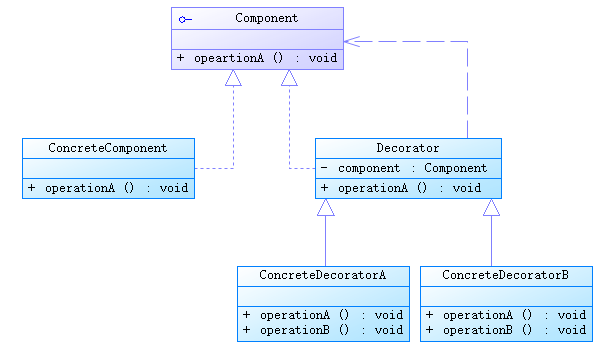
本篇要介紹的是裝飾者模式(Decorator Pattern),它也叫包裝模式(Wrapper Pattern),同屬結構型模式家族。它用一種對客戶端透明的方式,動態地為
 Android 定時任務實作:AlarmManager 與 Service 的週期性背景處理
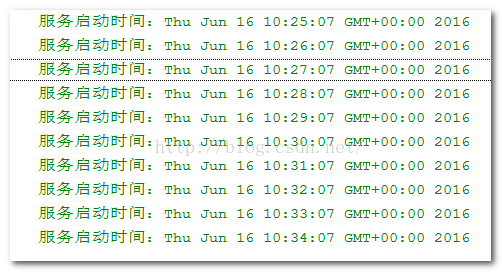
需求情境在 Android 應用中,有時需要在背景執行週期性任務,例如定期同步資料、檢查狀態或觸發提醒。若任務不需要即時與使用者互動,可以透過 AlarmManager