

編輯:關於 Android 程式設計
在使用 Android ADT 開發時,許多人可能會發現預設模擬器(AVD)的記憶體配置過小,導致執行時容易出現效能低落甚至崩潰的問題。更令人困擾的是,即便在新增 AVD 的設定頁面中嘗試修改記憶體,往往也不見成效。這個時候,我們只能透過命令列的方式來啟動模擬器並指定記憶體大小。
在 Windows 的 cmd 環境下,我們可以直接執行 emulator 命令來啟動已建立好的虛擬 Android 系統。關鍵在於透過參數來覆寫預設的記憶體與分割區設定。
首先,找到你的 Android SDK 安裝路徑下的 emulator.exe,接著按照以下格式下達指令:
你的android-sdk安裝路徑\emulator.exe -avd Android -memory 512 -partition-size 1024以下以一個具體的實際例子來說明:
F:\android-sdk-windows\tools\emulator.exe -avd Android -memory 512 -partition-size 1024-avd Android:指定要啟動的 AVD 名稱,這裡的「Android」是你在 AVD Manager 頁面中所新建的虛擬裝置名稱,請替換為你自己的名稱。-memory 512:設定模擬器可用的記憶體大小,單位為 MB,這裡配置為 512 MB。-partition-size 1024:設定資料分割區的大小,單位同樣為 MB。透過這樣的命令列參數,就能突破 ADT 圖形介面的限制,為模擬器配置更充裕的記憶體資源,讓開發與測試過程更加順暢穩定。
 Android 自學日記(一):從地鐵專業到程序員的兩個月
Android 自學日記(一) 說起日記,記憶還停留在小學的作業上。那時候通篇都是流水賬:幾點起床、去哪裡玩、做了什麼壞事(額,這條不能寫……),反正都是為了應付老師胡
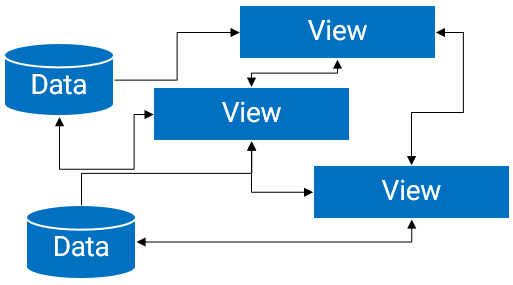 詳解 Android MVP 開發模式
本文主要講解 MVP 開發模式,並通過一個用戶登錄的具體實例演示其落地方式。 一、簡介 MVP(Model View Presenter)是經典 MVC(Model Vi
 新浪微博手機端怎麼關掉自動定位?不再洩漏所在位置
新浪微博擁有超過五億註冊用戶,用 140 字記錄生活、分享新鮮事,早已成為一種日常習慣。不過不少使用者發現,明明沒做任何設定,發文時卻自動帶上了當前位置。想避免這種情況,
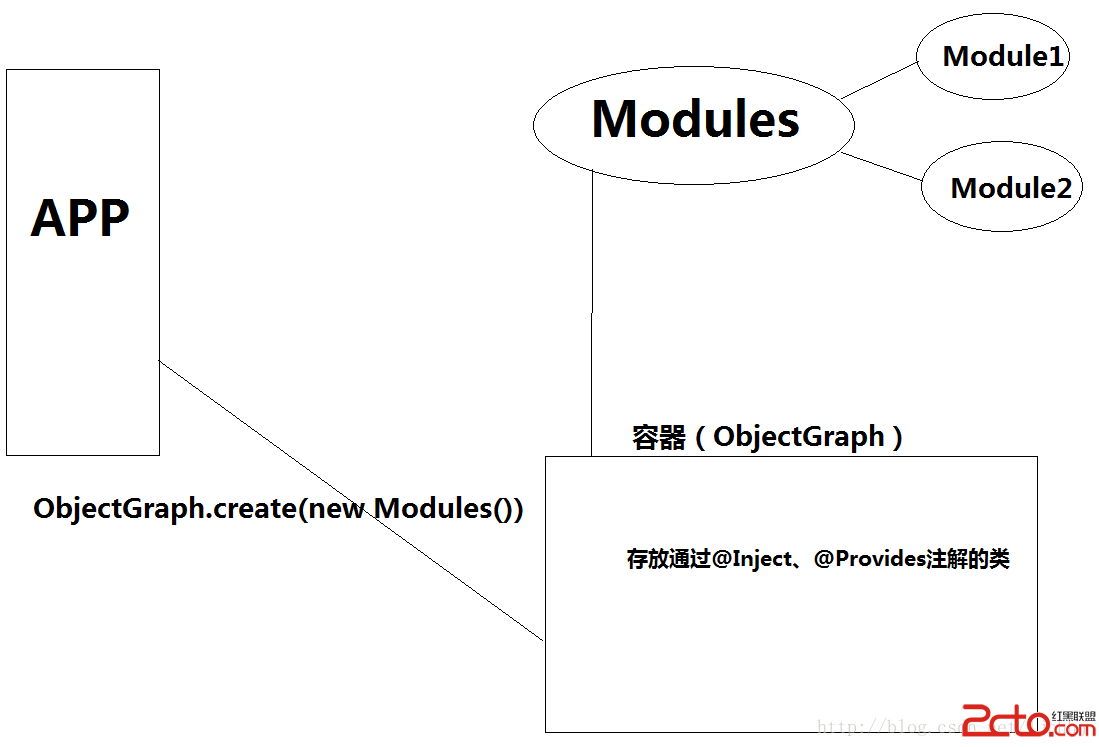 Android Dagger 依賴注入框架入門:概念、環境配置與常見規則
第一次接觸 Dagger 這套 Android 依賴注入(DI)框架時,會覺得它跟 Spring 的 IoC 概念很像。但兩者有個關鍵差異:Spring 依靠執行期反射完