

編輯:關於 Android 程式設計
Android 原生的 ListView 只支援垂直捲動,若需要水平方向的列表,就得自行實作。本文提供一個名為 HorizontalListView 的自訂元件完整源碼,並解析其關鍵的實作原理,包括視圖回收、滾動控制與手勢處理。
這個 HorizontalListView 繼承自 AdapterView<ListAdapter>,透過 Scroller 處理滾動動畫、GestureDetector 處理觸摸手勢,並以一個佇列(Queue)來回收已移出畫面的檢視,達到效能最佳化。
public class HorizontalListView extends AdapterView<ListAdapter> {

    public boolean mAlwaysOverrideTouch = true;
    protected ListAdapter mAdapter;

    private int mLeftViewIndex = -1;
    private int mRightViewIndex = 0;
    protected int mCurrentX;
    protected int mNextX;
    private int mMaxX = Integer.MAX_VALUE;
    private int mDisplayOffset = 0;

    protected Scroller mScroller;
    private GestureDetector mGesture;
    private Queue<View> mRemovedViewQueue = new LinkedList<View>();

    private OnItemSelectedListener mOnItemSelected;
    private OnItemClickListener mOnItemClicked;
    private OnItemLongClickListener mOnItemLongClicked;
    private boolean mDataChanged = false;

    public HorizontalListView(Context context, AttributeSet attrs) {
        super(context, attrs);
        initView();
    }
    // ...
}
initView() 負責把各項狀態變量重置為初始值,並建立 Scroller 與 GestureDetector 實例:
private synchronized void initView() {
    mLeftViewIndex = -1;
    mRightViewIndex = 0;
    mDisplayOffset = 0;
    mCurrentX = 0;
    mNextX = 0;
    mMaxX = Integer.MAX_VALUE;
    mScroller = new Scroller(getContext());
    mGesture = new GestureDetector(getContext(), mOnGesture);
}
整個元件的關鍵在 onLayout() 方法。它會依據 Scroller 的滾動位置計算出下一步要移動到的位置,然後依序執行三個動作:移除非可見項目、填充新項目、定位項目:
@Override
protected synchronized void onLayout(boolean changed, int left, int top, int right, int bottom) {
    super.onLayout(changed, left, top, right, bottom);
    if (mAdapter == null) {
        return;
    }
    // ...資料變更時的重置處理
    if (mScroller.computeScrollOffset()) {
        mNextX = mScroller.getCurrX();
    }
    // ...邊界檢查

    int dx = mCurrentX - mNextX;
    removeNonVisibleItems(dx);  // 移除滑出畫面的檢視
    fillList(dx);               // 補充新進入畫面的檢視
    positionItems(dx);          // 重新定位所有子檢視

    mCurrentX = mNextX;

    if (!mScroller.isFinished()) {
        post(new Runnable() {
            @Override
            public void run() {
                requestLayout();
            }
        });
    }
}
為了保持效能,HorizontalListView 會把滑出畫面的檢視放入 mRemovedViewQueue 佇列中回收,等到需要新檢視時再從佇列取出重用,避免頻繁建立物件。填充時分為向右填(fillListRight)與向左填(fillListLeft)兩個方向,各自從 Adapter 取得檢視並計算邊緣位置:
private void fillListRight(int rightEdge, final int dx) {
    while (rightEdge + dx < getWidth() && mRightViewIndex < mAdapter.getCount()) {
        View child = mAdapter.getView(mRightViewIndex, mRemovedViewQueue.poll(), this);
        addAndMeasureChild(child, -1);
        rightEdge += child.getMeasuredWidth();
        // ...計算最大滾動距離 mMaxX
        mRightViewIndex++;
    }
}
觸摸事件透過 dispatchTouchEvent() 交給 GestureDetector 處理。滑動時在 onScroll 中累加位移量並觸發重新佈局;快速滑動則由 onFling 呼叫 Scroller 的 fling 方法來產生慣性效果:
protected boolean onFling(MotionEvent e1, MotionEvent e2, float velocityX, float velocityY) {
    synchronized (HorizontalListView.this) {
        mScroller.fling(mNextX, 0, (int) -velocityX, 0, 0, mMaxX, 0, 0);
    }
    requestLayout();
    return true;
}
由於檢視是動態配置與回收的,HorizontalListView 在 onSingleTapConfirmed 與 onLongPress 中,會遍歷目前畫面上的子檢視,透過 isEventWithinView() 判斷觸摸點是否落在某個子檢視的範圍內,並換算出正確的項目位置來回呼對應的監聽器:
private boolean isEventWithinView(MotionEvent e, View child) {
    Rect viewRect = new Rect();
    int[] childPosition = new int[2];
    child.getLocationOnScreen(childPosition);
    int left = childPosition[0];
    int right = left + child.getWidth();
    int top = childPosition[1];
    int bottom = top + child.getHeight();
    viewRect.set(left, top, right, bottom);
    return viewRect.contains((int) e.getRawX(), (int) e.getRawY());
}
這個 HorizontalListView 透過「回收佇列 + Scroller 滾動 + GestureDetector 手勢」的組合,實現了一個具備視圖重用與慣性滾動能力的水平列表。理解它的關鍵在於 onLayout 中的三步流程(移除、填充、定位),以及針對動態檢視所做的位置換算,這些手法與原生 ListView 的設計思路其實一脈相承。
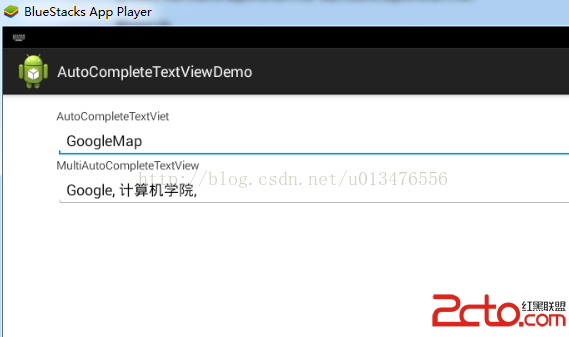 Android 自動完成輸入:AutoCompleteTextView 與 MultiAutoCompleteTextView
搜索框、收件人輸入框這類場景,都需要在用戶敲字的同時給出候選提示。Android 提供了兩個現成控件來滿足需求。 AutoCompleteTextView:輸入時弹出下
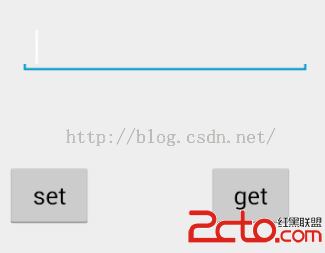 Android 四大組件之 Activity(六):狀態保存與恢復的真相
這一節要談的是 Activity 的狀態保存與恢復。這個主題單看條文很枯燥,動手做兩組對照實驗就一清二楚了。 準備一個實驗用的 Activity 布局放兩個按鈕和一個輸入
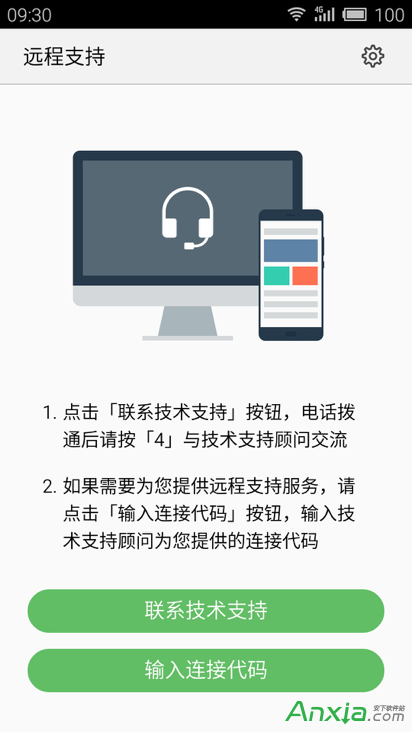 魅族 mSupport 遠程協助怎麼用?讓技術顧問直接幫你處理
對煤油(魅友)來說,mSupport 遠程支援是個容易被忽略的服務。只要手機能連上 Wi-Fi,就能讓魅族的技術支援顧問遠端接手,處理各類軟體與設定問題,不必自己在網路上
 仿微信首頁左右滑動:自訂 TabIconView 實作漸變切換
微信首頁那個切換效果確實好看:左右滑動跟手、點一下底部 bar 瞬間切換、圖示與文字顏色還會隨滑動漸變。線上效果如下: 網路上已經有前人做過類似實作,我在其基礎上又調整