

編輯:關於 Android 程式設計
在 Android 應用中,從網路取得圖片是很常見的需求。基本流程是透過 HTTP 連線下載圖片二進位資料,再使用 BitmapFactory 將資料轉成 Bitmap,最後顯示在 ImageView 上。
可使用 HttpURLConnection 建立 GET 請求,並在連線成功後讀取輸入串流:
URL url = new URL(path);
HttpURLConnection conn = (HttpURLConnection) url.openConnection();
conn.setConnectTimeout(5000);
conn.setRequestMethod("GET");
if (conn.getResponseCode() == 200) {
    InputStream inStream = conn.getInputStream();
    return StreamTool.read(inStream);
}
若需要提高穩定性,可加入逾時設定、例外處理與回應碼判斷,避免網路異常時造成應用程式崩潰。
可透過 ByteArrayOutputStream 重複讀取資料,直到串流結束:
ByteArrayOutputStream outStream = new ByteArrayOutputStream();
byte[] buffer = new byte[1024];
int len = 0;
while ((len = inStream.read(buffer)) != -1) {
    outStream.write(buffer, 0, len);
}
inStream.close();
return outStream.toByteArray();取得位元組後,可使用 BitmapFactory.decodeByteArray 建立 Bitmap,再交給 ImageView 顯示:
byte[] data = ImageService.getImage(path);
Bitmap bitmap = BitmapFactory.decodeByteArray(data, 0, data.length);
imagesView.setImageBitmap(bitmap);
若圖片載入失敗,建議加上 Toast 或畫面提示,方便使用者理解目前狀態。
别忘了在 AndroidManifest.xml 中加入網路權限:
<uses-permission android:name="android.permission.INTERNET" />在實際專案中,若圖片較大或載入頻繁,建議再搭配非同步載入、快取與例外處理機制,以提升使用者體驗。
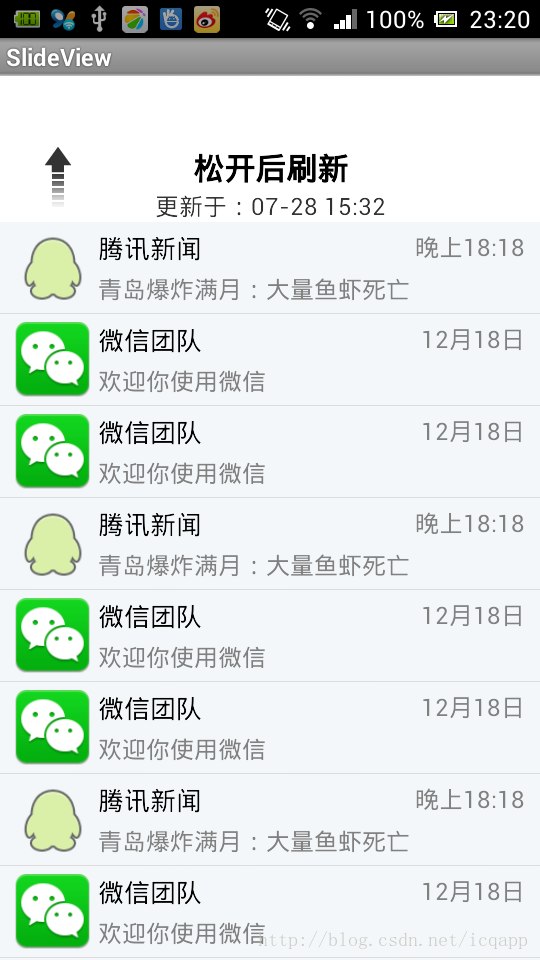 Android 下拉刷新、上拉載入與左滑刪除:SlideView 的 Scroller 實作拆解
一、前言 這個 demo 是把好幾個相關知識點拼起來的結果,對入門者來說確實要花點功夫。以下把最關鍵的部分——SlideView 與 Scroller——完整拆解說明。
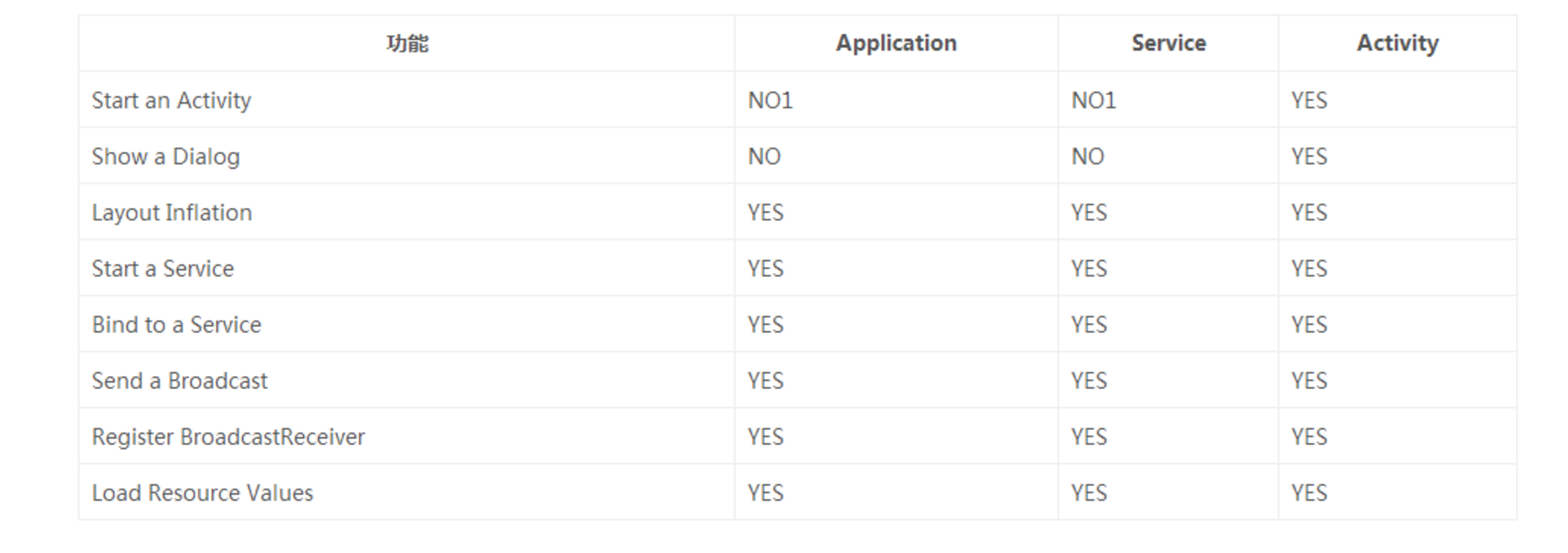 Android 內存洩露常見原因大盤點與總結
本文系統梳理了 Android 開發過程中經常遇到的內存洩露問題,並給出相應的規避建議。 集合類洩漏 如果一個集合類只有添加元素的方法,卻沒有相應的刪除機制,就會導致內
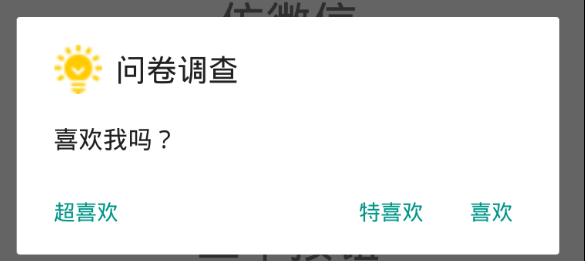 Android Dialog 完全總結:AlertDialog 與 Dialog 的用法與選擇
對話框在 Android 開發中隨處可見。本文將結合實際項目,從 AlertDialog 的使用、Dialog 的使用,以及兩者的異同與選擇三個方面,做一個系統性的梳理。
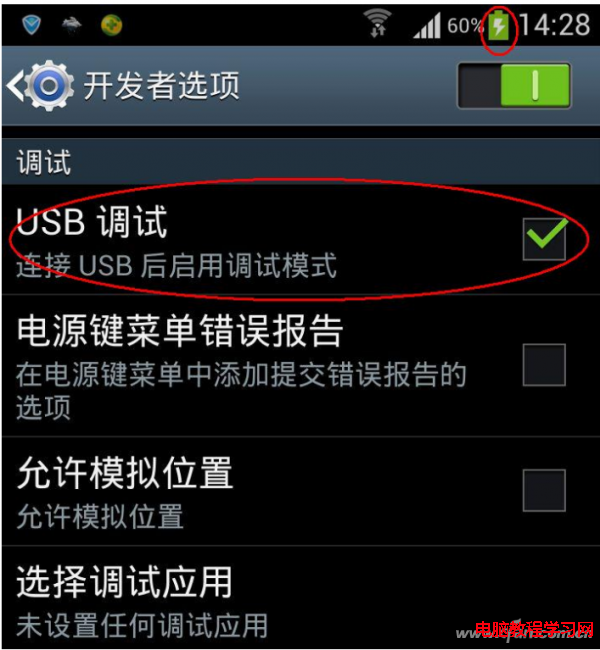 用ADB自訂Android裝置名稱,路由器端一目了然
想讓Android裝置在路由器中顯示好辨識的名稱,可用ADB修改net.hostname。先Root並開啟USB除錯,執行adb devices確認連線,再用setpro