

編輯:關於 Android 程式設計
做 Android 開發,屏幕適配幾乎是繞不開的一課。同一套界面,要在 3 吋小屏手機、6 吋大屏手機以及各尺寸平板上都顯示正常,靠的不是運氣,而是對屏幕參數的理解加上一套正確的編碼習慣。本文從最基礎的概念講起,再逐條梳理實戰中真正用得上的適配手段。
屏幕尺寸指的是屏幕對角線的長度,單位是英寸,1 英寸等於 2.54 厘米。我們常聽到的 4.7、5.5、6.1、6.7 這些數字,說的就是它。它只反映屏幕有多大,並不能告訴你清晰度。
分辨率描述橫縱兩個方向上一共有多少個像素點,單位是 px,1px 就是一個物理像素點。寫法通常是「橫向 × 縱向」,例如 1080 × 1920、1440 × 2560。分辨率越高,畫面越細膩。
像素密度指每英寸內排列了多少個像素點,單位是 dpi,也就是 dot per inch 的縮寫。它由屏幕尺寸和分辨率共同決定:尺寸不變而分辨率升高,密度變大;分辨率不變而尺寸變小,密度同樣變大。這也是為什麼「屏幕大」不等於「像素密度高」。
px 是我們最熟悉的物理像素單位。無論是 UI 設計稿還是 Android 原生 API(例如獲取屏幕寬高),底層最終都以 px 計量。
dip 與 dp 是同一個概念的兩種寫法,都是 Density Independent Pixels 的縮寫,中文叫「密度無關像素」。Android 規定以 160dpi 作為基準:密度為 160dpi 時,1dp = 1px;密度為 320dpi 時,1dp = 2px,以此類推。換算公式可以記成:
px = dp × (dpi / 160)。
用 dp 描述尺寸,控件在不同密度屏幕上佔據的物理比例基本一致,這正是它能解決適配問題的原因。
sp 即 scale-independent pixels,與 dp 的計算方式類似,但額外會跟隨系統的「字體大小」設置伸縮,所以它是設定文字大小的標準單位。若把文字也用 dp 寫死,用戶調大字體時就可能出現文字被截斷的情況。
五種主流密度 MDPI、HDPI、XHDPI、XXHDPI、XXXHDPI 之間的縮放比例為 2 : 3 : 4 : 6 : 8。舉例來說,一個啟動圖標基準尺寸是 48 × 48 dp:
能用自適應屬性就不要寫死具體數值。特別是 layout_weight,把某個維度設為 0dp 再配合權重計算百分比,可以讓控件按屏寬比例分配空間,橫豎屏切換時也不會錯位。這是使用頻率最高、也最可靠的一招。
不同布局各有所長,選誰取決於需求。LinearLayout 通過嵌套再加上 wrap_content 與 match_parent,可以搭出相當複雜的界面,但它只能把子視圖「排成一條線」,無法精準表達子視圖之間的相對關係。
當界面需要「A 靠左、B 靠右、C 在 A 下方並與 B 對齊」這類關係時,RelativeLayout 才是合適選擇。用 alignLeft、alignRight、layout_below 等屬性描述控件之間的相對位置後,屏幕變大變小時,控件尺寸會改變,但它們彼此的位置關係保持不變——這就是適配成功的效果。而 AbsoluteLayout 用絕對座標定位,早已被官方廢棄,不應再使用。
把不同配置下的布局各自放進不同目錄,系統會在運行時自動挑選:
res/layout/main.xml:單面板布局(默認)res/layout-large/main.xml:雙面板布局其中 large 限定符會在 7 吋及以上的大屏設備上生效,小屏設備則使用無限定符的默認版本。
更精確的做法是以 dp 為單位描述屏幕可用寬度:
res/layout/main.xml:單面板布局res/layout-sw600dp/main.xml:雙面板布局當設備可用寬度大於等於 600dp 時使用雙面板,否則回退到單面板。需要注意的是,Android 3.2 以下的系統無法識別 sw600dp 這類限定符,此時仍需依賴 large。
為了同時照顧 3.2 以下與以上的設備,可以先準備兩份真正的布局文件:
res/layout/main.xml:單面板res/layout/main_twopanes.xml:雙面板然後在不同目錄下建立同名的 layout.xml 做「別名映射」:
res/values-large/layout.xml(3.2 以下)res/values-sw600dp/layout.xml(3.2 以上)在這些文件裡用 @layout/main_twopanes 給 main 賦值,即可讓兩代系統共用同一套代碼邏輯。
配合布局別名,可以為「尺寸 + 方向」的每一種組合指定不同布局。常見的組合包括:
先把所有可能的布局各自定義好,例如 onepane.xml、onepane_with_bar.xml、twopanes.xml、twopanes_narrow.xml,再在 values-sw600dp-land、values-sw600dp-port、values-large-land、values-large-port 等目錄下用別名把它們映射到對應配置即可。
需要跟隨尺寸拉伸的背景圖(對話框、按鈕背景等)應使用 .9.png,標好可拉伸區與內容區後,圖片就能在任何尺寸下保持邊框完整、圖形變形最小。
這裡有個容易被忽略的現實:dp 並不是萬能的。以 Nexus 5 為例,總寬度 360dp;而 Nexus S、Nexus One 屬 hdpi,寬度 320dp;Galaxy Nexus 屬 xhdpi,寬度 384dp;Nexus 6 屬 xxxhdpi,寬度 410dp。也就是說,光是 Google 自家機型,屏寬就差出了 90dp,而且屏幕寬度與像素密度之間並沒有固定關聯。
如果按 360dp 設計,左側放一個 150dp 左對齊按鈕、右側放一個 200dp 右對齊按鈕、中間留 10dp 間距,在 Nexus 5 上剛好合適,換到 320dp 的設備上卻會擠在一起。
結論很明確:盡量用 match_parent 與 wrap_content,盡量少用 dp 寫死控件的具體長寬,再配合 weight 分配比例,絕大多數場景都能自然適配。dp 主要留給間距、邊距這類不需要精確比例的屬性。
Android 可能運行在任何密度的設備上,因此位圖資源應覆蓋低密度到超高密度的常見區間,這樣圖片在各密度屏幕上都能保持良好質量。做法是先保留一份矢量或高分辨率原圖,再按倍數向下生成:
例如 xhdpi 用了 200 × 200 px 的圖,那麼 hdpi、mdpi、ldpi 就分別放 150 × 150、100 × 100、75 × 75。把文件放進 res/ 下對應的 drawable-mdpi、drawable-hdpi、drawable-xhdpi 目錄後,代碼裡照舊寫 @drawable/id,系統會依當前屏幕密度自動挑選合適的那張。
順帶一提,這與前面講的圖標設計倍數其實是同一件事。而 .9 圖或不需要在多密度下區分的圖片,直接放在 drawable 目錄即可;把不對應密度的圖放錯目錄,是導致圖片被拉伸的常見原因。
官方給出兩種思路:一是以 mdpi 為基準設計,再放大得到高密度圖;二是直接以高分辨率設計,再按比例縮小到低密度圖。實踐中更推薦第二種,因為從小圖放大會出現像素丟失、邊緣發虛的問題,而從大圖縮小則清晰可控。設計主分辨率可以選 1280 × 720 或 1920 × 1080。
不同的 scaleType 會帶來完全不同的顯示效果。需要鋪滿容器又不希望留白的場景,一般設為 centerCrop 能獲得較好的適配表現。
有些場景必須在運行時才知道屏幕有多大,比如計算 PopupWindow 的顯示位置與偏移量。這時可以即時讀取屏幕尺寸再計算目標值:
public class ScreenSizeUtil {
    public static int getScreenWidth(Activity activity) {
        return activity.getWindowManager().getDefaultDisplay().getWidth();
    }

    public static int getScreenHeight(Activity activity) {
        return activity.getWindowManager().getDefaultDisplay().getHeight();
    }
}屏幕適配沒有單一銀彈,靠的是一套組合拳:布局上用 match_parent、wrap_content 與 weight 打底,結構上用相對布局表達控件關係,資源上用尺寸限定符與布局別名切分配置,圖片上按密度提供多套備用資源,單位上間距用 dp、文字用 sp。把這幾條變成肌肉記憶,適配就不再是每次上線前的噩夢。
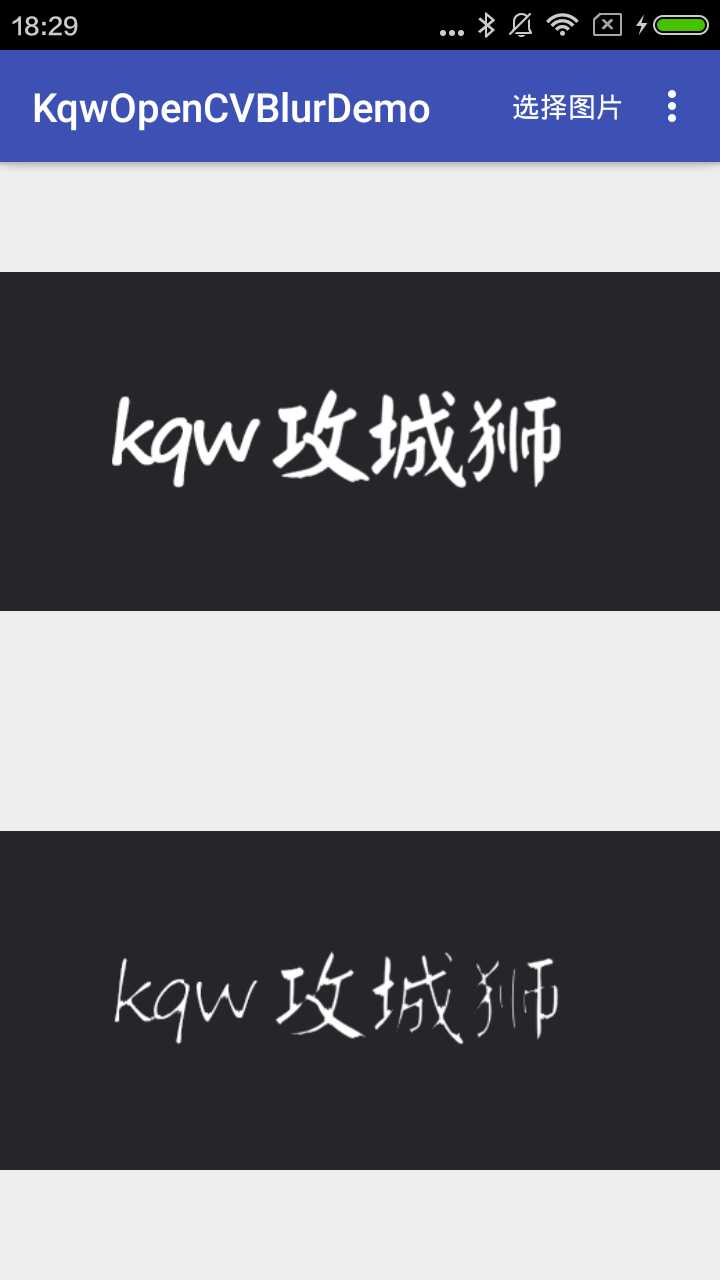 OpenCV 實戰:用腐蝕運算實現圖像暗區擴張
效果預覽 原理與源碼 KqwOpenCVBlurDemo 暗區擴張,也就是腐蝕。要實現這種效果,只需選取一個合適大小的核,用核覆蓋範圍內的最小值替換錨點像素——暗像素
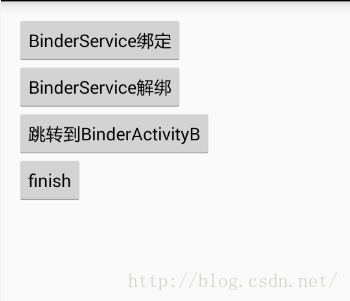 深入 Android Service 的 bindService 使用機制
前面我們已經了解了以 startService 方式啟動服務的用法,現在來看 Service 的另一種啟動方式——bindService。 bindService 的使用
 Android 基礎入門教程——10.7 WindowManager(視窗管理服務)
 標籤:Android 基礎入門教程 本節引言 本節介紹 Android 系統服務
 尋找 Android 手機垃圾文件的根源:揪出無名文件夾
Android 系統中的很多安全類軟體都支援垃圾清理,但總有一些不知名文件夾能逃過這類功能的「洗禮」。那麼,我們如何根據蛛絲馬跡了解這些文件夾的身份,並在斷定無用後安心刪