

編輯:關於 Android 程式設計
在 Android 開發初期,常需要將 APK 安裝到模擬器中測試。這個流程通常包含建立 AVD、啟動模擬器、建立 SD 卡映像,以及使用 ADB 安裝應用程式。
模擬器必須對應一個 AVD,也就是 Android Virtual Device。可使用命令列建立:
android create avd --target 1 --name myavd啟動時,不能直接雙擊 emulator.exe 就算完成,而是要用 AVD 名稱啟動:
emulator -avd youravdname若要在 Eclipse 中啟動,也可透過 AVD Manager 建立與管理虛擬裝置。
ADB 是 Android 開發中非常重要的工具,常用指令包括:
mksdcard 1024MB sdcard.iso建立後,若要讓模擬器載入這個 SD 卡,可在啟動時加入參數:
emulator -avd avdname -sdcard filename.iso在 Eclipse 中,也可於執行設定的 Target 頁籤加入 additional emulator command line options,填入相同參數。
若要将本機檔案放入模擬器,可使用:
adb push hello.jpg /sdcard若出現 Read only file system,通常代表尚未建立或掛載可寫入的 SD 卡映像。
模擬器啟動完成後,在 tools 目錄執行:
adb install filename.apk安裝過程中,可搭配 DDMS 或 Logcat 觀察訊息。若出現紅色錯誤,通常能從中找出安裝失敗原因,例如權限不足、簽章問題或 Activity 設定錯誤。
若要移除已安裝的應用程式,可進入 adb shell,並刪除對應 APK:
rm filename.apk完成這些步驟後,就能在模擬器中安裝、測試與移除應用程式。
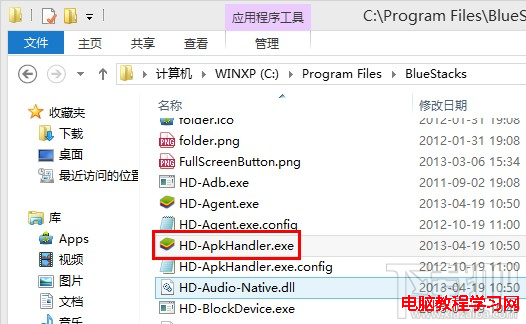 Bluestacks 安卓模擬器安裝本地 APK 圖解教學
想在 BlueStacks 安卓模擬器裡安裝自己下載到電腦上的 APK 檔?如果你沒裝 360 助手這類會搶Associated的軟體,BlueStacks 預設就會接管
 Android 多媒體實戰:用 MediaPlayer 播放音訊與影片的三種寫法
本節引言 要處理影音播放,MediaPlayer 是 Android 多媒體框架裡最直接的入口。它是框架中的關鍵元件,用很少的步驟就能完成「取得 → 解碼 → 播放」整條
 插件化占坑系列(三):透視系統廣播 BroadCastReceiver 的註冊與發送全流程
前言:為什麼要花時間去理解 Activity、Service、BroadCastReceiver、ContentProvider 這四大組件的啟動與運行機制?這是理解插件
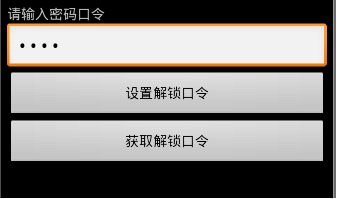 Android 常用資料儲存方式:SharedPreferences、檔案與 SQLite
Android 應用常需要保存資料,例如使用者設定、登入狀態、離線內容或結構化記錄。常見的資料儲存方式包含 SharedPreferences、檔案儲存與 SQLite。