

編輯:關於 Android 程式設計
要處理影音播放,MediaPlayer 是 Android 多媒體框架裡最直接的入口。它是框架中的關鍵元件,用很少的步驟就能完成「取得 → 解碼 → 播放」整條路。它支援三種媒體來源:
ContentResolver 取得的內容提供者 URI各家格式與編碼的支援情況請查閱官方 Supported Media Formats 文件,API 說明則可參考 MediaPlayer 的 API 文件。以下就用它把音訊和影片都跑一次。
兩條路:直接 new,或呼叫靜態的 create()。
MediaPlayer mp = new MediaPlayer();
MediaPlayer mp2 = MediaPlayer.create(this, R.raw.test);   // 不需再呼叫 setDataSource
create() 還有一個帶 SurfaceHolder 的版本,可直接綁定一個顯示面,播放影片時很方便:
MediaPlayer.create(Context context, Uri uri, SurfaceHolder holder)
// ① raw 資源
MediaPlayer.create(this, R.raw.test);

// ② 本機檔案路徑
mp.setDataSource("/sdcard/test.mp3");

// ③ 網路 URL
mp.setDataSource("https://www.xxx.com/music/test.mp3");
如果檔案放在與 res 同層的 assets 目錄,則要改用 FileDescriptor 那組多載:
AssetFileDescriptor fd = getAssets().openFd("rain.mp3");
mMediaPlayer.setDataSource(fd.getFileDescriptor(), fd.getStartOffset(), fd.getLength());
| 方法 | 用途 |
|---|---|
| getCurrentPosition() | 取得目前播放位置 |
| getDuration() | 取得檔案總長度 |
| getVideoHeight() / getVideoWidth() | 取得影片尺寸 |
| isLooping() / isPlaying() | 是否迴圈播放/是否正在播放 |
| prepare() / prepareAsync() | 準備(同步)/準備(非同步) |
| start() / pause() / stop() | 開始/暫停/停止 |
| reset() | 重設為初始狀態 |
| release() | 釋放 MediaPlayer 物件 |
| seekTo(int msec) | 跳到指定播放位置(毫秒) |
| setAudioStreamType(int) | 指定串流類型 |
| setDisplay(SurfaceHolder) | 指定影像輸出的 Surface |
| setLooping(boolean) | 是否迴圈播放 |
| setVolume(float, float) | 設定左右声道音量 |
| setScreenOnWhilePlaying(boolean) | 播放期間是否保持螢幕不滅 |
| setOnBufferingUpdateListener | 網路串流的緩衝進度監聽 |
| setOnCompletionListener | 播放結束監聽 |
| setOnErrorListener | 錯誤監聽 |
| setOnVideoSizeChangedListener | 影片尺寸變更監聽 |
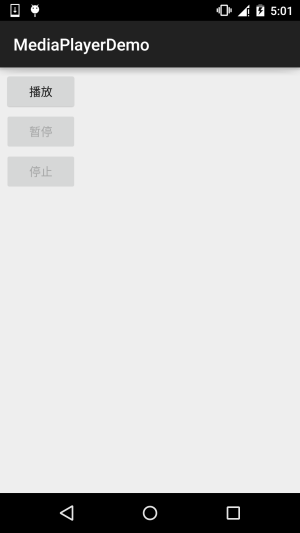
public class MainActivity extends AppCompatActivity implements View.OnClickListener {

    private Button btn_play, btn_pause, btn_stop;
    private MediaPlayer mPlayer = null;
    private boolean isRelease = true;    // 標記 MediaPlayer 是否已釋放

    @Override
    protected void onCreate(Bundle savedInstanceState) {
        super.onCreate(savedInstanceState);
        setContentView(R.layout.activity_main);
        bindViews();
    }

    private void bindViews() {
        btn_play = (Button) findViewById(R.id.btn_play);
        btn_pause = (Button) findViewById(R.id.btn_pause);
        btn_stop = (Button) findViewById(R.id.btn_stop);
        btn_play.setOnClickListener(this);
        btn_pause.setOnClickListener(this);
        btn_stop.setOnClickListener(this);
    }

    @Override
    public void onClick(View v) {
        switch (v.getId()) {
            case R.id.btn_play:
                if (isRelease) {
                    mPlayer = MediaPlayer.create(this, R.raw.fly);
                    isRelease = false;
                }
                mPlayer.start();
                btn_play.setEnabled(false);
                btn_pause.setEnabled(true);
                btn_stop.setEnabled(true);
                break;
            case R.id.btn_pause:
                mPlayer.pause();
                btn_play.setEnabled(true);
                btn_pause.setEnabled(false);
                btn_stop.setEnabled(false);
                break;
            case R.id.btn_stop:
                mPlayer.reset();      // 重設狀態
                mPlayer.release();    // 釋放資源
                isRelease = true;
                btn_play.setEnabled(true);
                btn_pause.setEnabled(false);
                btn_stop.setEnabled(false);
                break;
        }
    }
}
要點:播放 res/raw 裡的檔案並用 create() 建立時,第一次啟動前不需要呼叫 prepare();但若改用建構子自行 new,就必須先呼叫一次 prepare()。這個差異很容易搞混。
官方文件另外給了兩種來源的寫法:
// 本機 URI
Uri myUri = ...;
MediaPlayer mediaPlayer = new MediaPlayer();
mediaPlayer.setAudioStreamType(AudioManager.STREAM_MUSIC);
mediaPlayer.setDataSource(getApplicationContext(), myUri);
mediaPlayer.prepare();
mediaPlayer.start();
// 外部 URL
String url = "https://........";
MediaPlayer mediaPlayer = new MediaPlayer();
mediaPlayer.setAudioStreamType(AudioManager.STREAM_MUSIC);
mediaPlayer.setDataSource(url);
mediaPlayer.prepare();     // 可能耗時,需緩衝
mediaPlayer.start();
注意:以串流方式播放線上音訊時,該檔案必須支援漸進式下載(progressive download),否則會播放失敗。
MediaPlayer 本身只負責解碼,並沒有提供影像輸出介面。要看到畫面,必須自己準備一個顯示面,最常見的搭檔就是 SurfaceView。
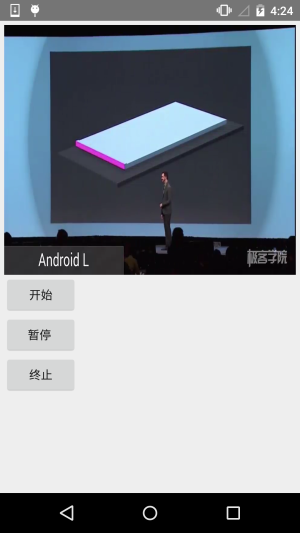
版面配置 activity_main.xml:
<LinearLayout
    xmlns:android="https://schemas.android.com/apk/res/android"
    android:layout_width="match_parent"
    android:layout_height="match_parent"
    android:orientation="vertical"
    android:padding="5dp">

    <SurfaceView
        android:id="@+id/sfv_show"
        android:layout_width="match_parent"
        android:layout_height="300dp" />

    <LinearLayout
        android:layout_width="match_parent"
        android:layout_height="wrap_content"
        android:orientation="horizontal">

        <Button android:id="@+id/btn_start" ... android:text="開始" />
        <Button android:id="@+id/btn_pause" ... android:text="暫停" />
        <Button android:id="@+id/btn_stop"  ... android:text="終止" />
    </LinearLayout>
</LinearLayout>
MainActivity.java:
public class MainActivity extends AppCompatActivity
        implements View.OnClickListener, SurfaceHolder.Callback {

    private MediaPlayer mPlayer = null;
    private SurfaceView sfv_show;
    private SurfaceHolder surfaceHolder;
    private Button btn_start, btn_pause, btn_stop;

    @Override
    protected void onCreate(Bundle savedInstanceState) {
        super.onCreate(savedInstanceState);
        setContentView(R.layout.activity_main);
        bindViews();
    }

    private void bindViews() {
        sfv_show = (SurfaceView) findViewById(R.id.sfv_show);
        btn_start = (Button) findViewById(R.id.btn_start);
        btn_pause = (Button) findViewById(R.id.btn_pause);
        btn_stop  = (Button) findViewById(R.id.btn_stop);
        btn_start.setOnClickListener(this);
        btn_pause.setOnClickListener(this);
        btn_stop.setOnClickListener(this);

        // 取得 SurfaceView 的控制器
        surfaceHolder = sfv_show.getHolder();
        surfaceHolder.addCallback(this);
        surfaceHolder.setFixedSize(320, 220);   // 顯示解析度,不設則用影片預設值
    }

    @Override
    public void onClick(View v) {
        switch (v.getId()) {
            case R.id.btn_start: mPlayer.start(); break;
            case R.id.btn_pause: mPlayer.pause(); break;
            case R.id.btn_stop:  mPlayer.stop();  break;
        }
    }

    @Override
    public void surfaceCreated(SurfaceHolder holder) {
        mPlayer = MediaPlayer.create(MainActivity.this, R.raw.lesson);
        mPlayer.setAudioStreamType(AudioManager.STREAM_MUSIC);
        mPlayer.setDisplay(surfaceHolder);   // 指定影像輸出到 SurfaceView
    }

    @Override public void surfaceChanged(SurfaceHolder holder, int format, int w, int h) { }
    @Override public void surfaceDestroyed(SurfaceHolder holder) { }

    @Override
    protected void onDestroy() {
        super.onDestroy();
        if (mPlayer.isPlaying()) {
            mPlayer.stop();
        }
        mPlayer.release();
    }
}
整段邏輯就是:取得 SurfaceHolder → 註冊 callback → 設定解析度 → 在 surfaceCreated 時建立播放器並用 setDisplay() 綁定畫面。三個 callback 分別對應建立、變更、銷毀,播放放在建立之後才安全。
如果不想自己管 Surface 生命週期,VideoView 把 MediaPlayer 與 SurfaceView 都包好了,改幾行就能播。運行效果與上一個範例一致,這裡直接看程式碼。
public class MainActivity extends AppCompatActivity implements View.OnClickListener {

    private VideoView videoView;
    private Button btn_start, btn_pause, btn_stop;

    @Override
    protected void onCreate(Bundle savedInstanceState) {
        super.onCreate(savedInstanceState);
        setContentView(R.layout.activity_main);
        bindViews();
    }

    private void bindViews() {
        videoView = (VideoView) findViewById(R.id.videoView);
        btn_start = (Button) findViewById(R.id.btn_start);
        btn_pause = (Button) findViewById(R.id.btn_pause);
        btn_stop  = (Button) findViewById(R.id.btn_stop);
        btn_start.setOnClickListener(this);
        btn_pause.setOnClickListener(this);
        btn_stop.setOnClickListener(this);

        // 依外部儲存路徑播放
        if (Environment.getExternalStorageState().equals(Environment.MEDIA_MOUNTED)) {
            videoView.setVideoPath(
                    Environment.getExternalStorageDirectory() + "/lesson.mp4");
        }

        // 或播放 raw 目錄下的檔案
        // videoView.setVideoURI(Uri.parse(
        //     "android.resource://com.jay.videoviewdemo/" + R.raw.lesson));

        videoView.setMediaController(new MediaController(this));   // 內建播放控制列
    }

    @Override
    public void onClick(View v) {
        switch (v.getId()) {
            case R.id.btn_start: videoView.start(); break;
            case R.id.btn_pause: videoView.pause(); break;
            case R.id.btn_stop:  videoView.stopPlayback(); break;
        }
    }
}
只播音訊、或需要完全自訂控制流程,用 MediaPlayer 就夠。要播影片又不想處理 Surface 生命週期,VideoView 最省事,還自帶控制列。若畫面需要深度客製(例如自訂播放視窗形狀、與動畫結合),才值得回到 MediaPlayer + SurfaceView 自己攬下所有細節。三個範例跑過一次,對播放器的狀態機就會有具體的體感。
 Android 標準 VideoView 播放範例解析
Android SDK 內建的 ApiDemos 專案裡,收錄了一段官方的標準影片播放範例。它示範了如何用 VideoView 完成最基礎的播放功能,程式碼量極少,很適合
 Android 設計模式之策略模式
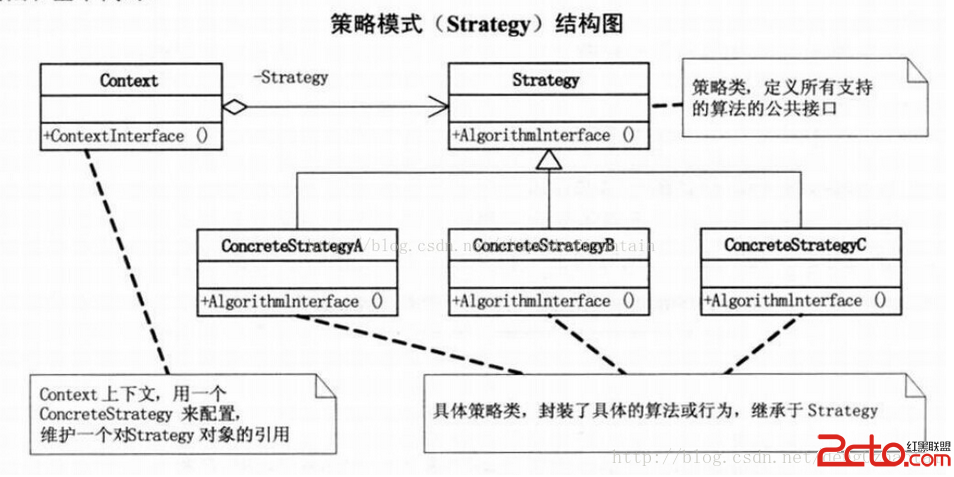
定義:策略模式定義一系列演算法,把它們各自封裝起來,並讓它們可以互相替換。此模式讓演算法的變化獨立於使用它的客戶端。本質是兩句話:分離演算法,選擇實作。 對應的設計原則
 Android 自定義 View 繪製圖表的基本做法
自訂 View 的基本流程 在 Android 中,View 是畫面的基本元件。若系統提供的控制項無法滿足需求,例如要繪製統計圖、特殊圖形或遊戲畫面,就可以自訂 View
 Android 雙緩衝技術實作手寫畫板
本文分享一個以雙緩衝技術實作的手寫畫板,供同好參考。一、什麼是雙緩衝概念其實很單純:當程式需要往某個 View 上繪圖時,並不直接畫上去,而是先畫進記憶體中的一張 Bit