

編輯:關於 Android 程式設計
在 ListView 或圖片列表中,若每次都直接從網路載入圖片,容易導致卡頓與流量浪費。常見做法是使用非同步載入,並搭配記憶體與 SD 卡快取。
一個基本的非同步圖片載入器通常包含:
可使用 Map 搭配 SoftReference:
Map<String, SoftReference<Drawable>> imageCache =
    new HashMap<String, SoftReference<Drawable>>();
SoftReference 讓系统在記憶體不足時能回收圖片,避免快取佔用過多資源。
當快取中沒有圖片時,可把下載任務交給執行緒池:
executorService.submit(new Runnable() {
    public void run() {
        Drawable drawable = Drawable.createFromStream(
            new URL(imageUrl).openStream(), "image.png");
        imageCache.put(imageUrl, new SoftReference<Drawable>(drawable));
        handler.post(new Runnable() {
            public void run() {
                callback.imageLoaded(drawable);
            }
        });
    }
});下載成功後,可將圖片寫入 SD 卡。存檔前應檢查外部儲存是否掛載,並建立所需目錄。若圖片已存在,可直接從檔案讀取,減少網路請求。
對外可封裝成簡單方法:
LoadImage(url, imageView);若圖片已在記憶體或 SD 卡中,立即顯示;若沒有,則先顯示預留圖,待背景下載完成後再更新畫面。這種方式能明顯提升列表滾動流暢度。
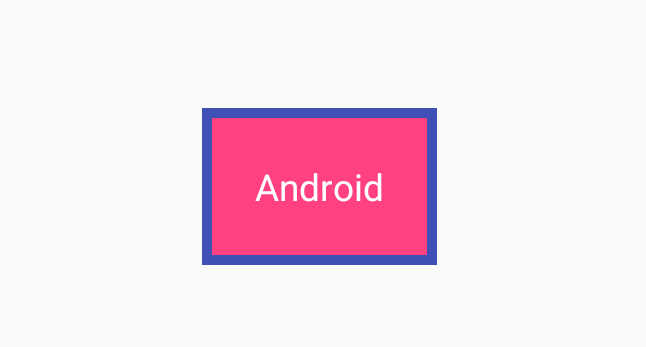 Android 自訂 View:繼承 TextView 自繪背景教學
本文將示範如何透過繼承 TextView 並自訂 onDraw 方法,繪製出具有雙層邊框效果的背景,供需要的朋友參考。 效果預覽: 實作流程: 1. 初始化:設定畫筆
 Android 自定義 Toast:從 WindowManager 原理到可客製提示
Toast 是 Android 中常見的輕量提示元件,使用簡單,但樣式較為單一。若開發者希望自定義顯示內容、外觀或顯示時機,可以從其底層實現著手,理解 Toast 是如何
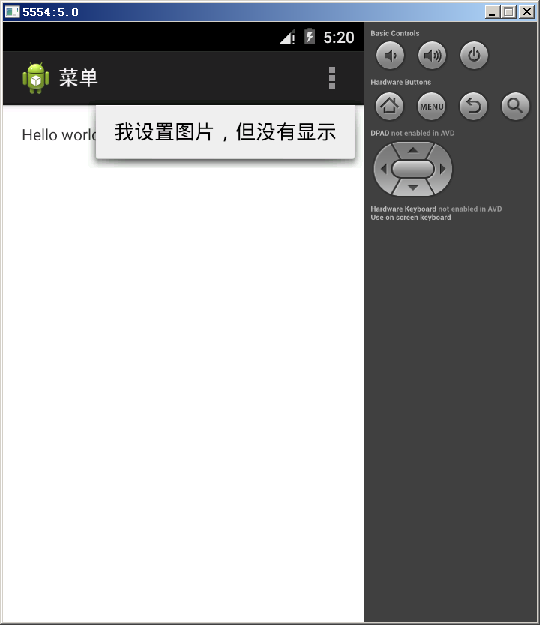 Android OptionsMenu 選項菜單:從菜單xml到子菜單與圖標顯示
OptionsMenu 是 Android 的系統級菜單,也就是我們平時在手機裡點右上角「三點」或按菜單鍵彈出來的那個東西。這篇筆記把它的完整使用套路走一遍:菜單怎麼定義
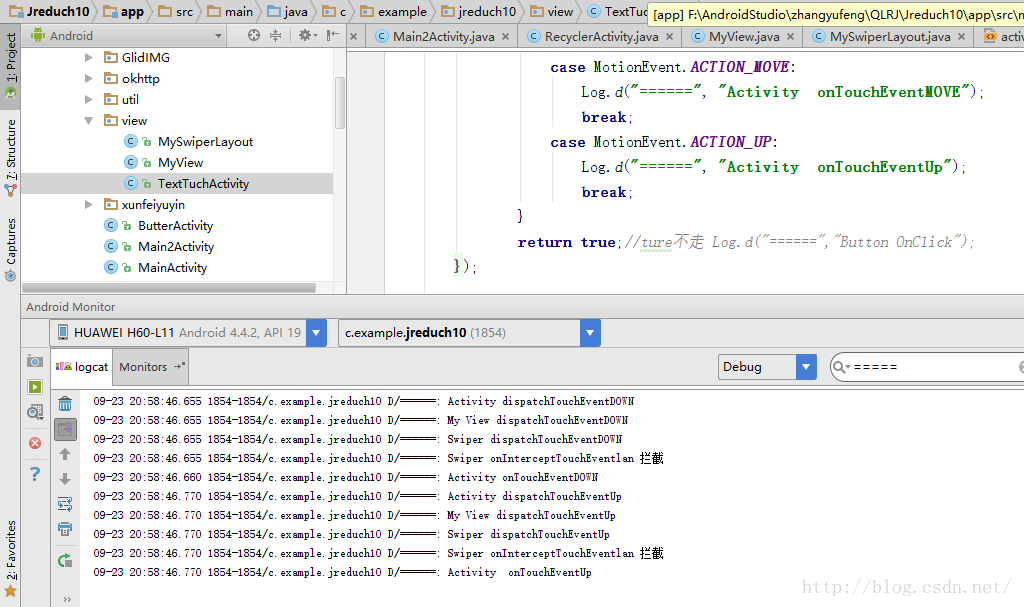 Android 觸摸事件實測:MyView、MySwiperLayout 與下拉刷新的滑動衝突處理
本篇用一個可運行的完整範例,把觸摸事件的分發鏈路打印出來,並進一步處理下拉刷新與橫向滑動之間的衝突。所有程式碼都加了 Log,跑一次就能直觀理解事件流向。 一、佈局結構