

編輯:關於 Android 程式設計
取得 Android 裝置的螢幕解析度看似簡單,但在不同版本中可能會有差異。特別是 Android 4.0 之後,系統按鍵可能改為虛擬按鍵,並佔用部分螢幕高度,導致同一段程式在不同版本上得到不同結果。
早期版本通常可使用 DisplayMetrics:
DisplayMetrics dm = new DisplayMetrics();
Display display = getWindowManager().getDefaultDisplay();
display.getMetrics(dm);
screen_w = dm.widthPixels;
screen_h = dm.heightPixels;
在 Android 4.0 之前,這種方式通常能得到實際可用區域的解析度。
在 Android 4.0 以上,若使用 getMetrics,可能只取得扣除系統 UI 後的區域。若需要取得實際螢幕解析度,可視版本使用 getRealHeight 或 getRawHeight。
int ver = Build.VERSION.SDK_INT;

if (ver < 13) {
    screen_h = dm.heightPixels;
} else if (ver == 13) {
    Method mt = display.getClass().getMethod("getRealHeight");
    screen_h = (Integer) mt.invoke(display);
} else {
    Method mt = display.getClass().getMethod("getRawHeight");
    screen_h = (Integer) mt.invoke(display);
}因為 Android 4.0 之後,虛擬功能鍵會佔用螢幕下方空間。若只使用一般 API,得到的可能是扣除按鍵後的高度。若要取得完整螢幕高度,就需要使用系統提供的 raw 或 real 相關方法。
若應用需要嚴格取得實體螢幕解析度,建議針對不同 API level 做分支處理。若只需要版面可用區域,則使用一般 DisplayMetrics 即可。理解兩者差異,能避免在全屏、相機預覽或遊戲介面中出現尺寸錯誤。
 Android 基礎入門教程——10.8 LayoutInflater(布局服務)
 標籤:Android 基礎入門教程 本節引言 本節介紹 Android 系統服務中
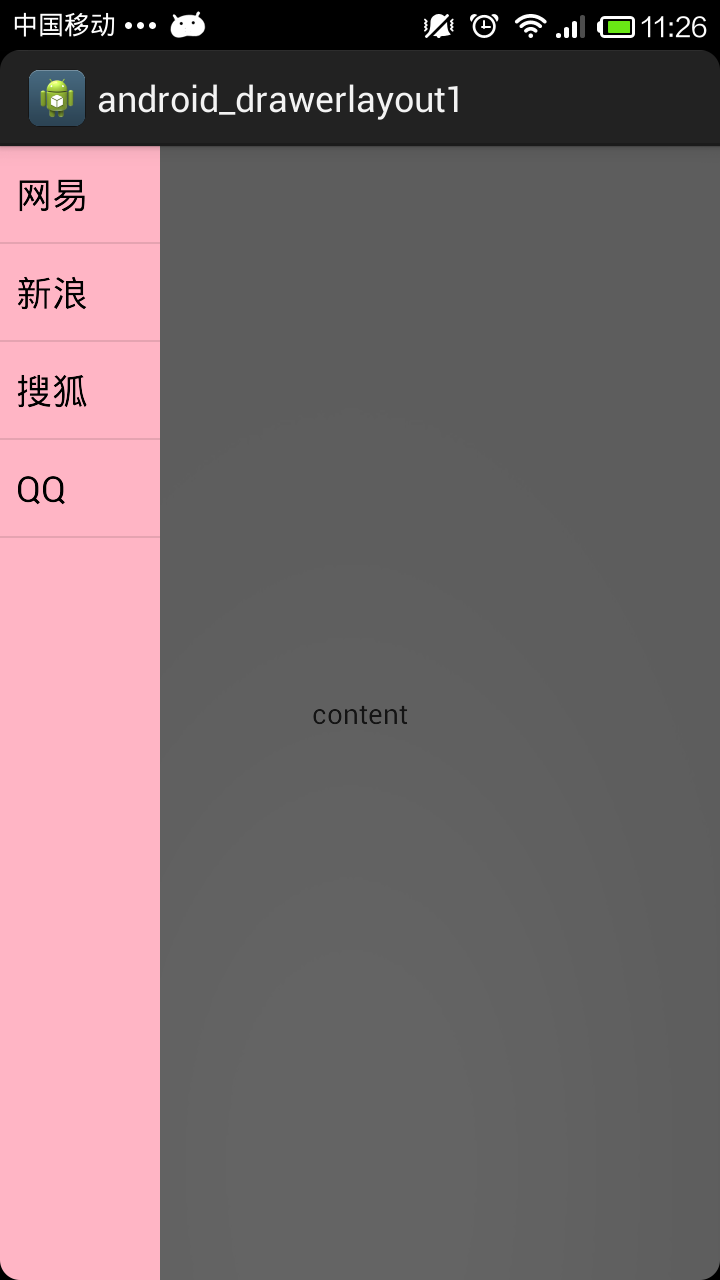 Android DrawerLayout 抽屜菜單實作:從版面結構到側滑互動
DrawerLayout 同樣來自 V4 支援庫,直接繼承 ViewGroup,本質上是一個容器。它把「漢堡選單」這個互動模式變成一行 XML 就能搞定的事,是近幾年最常
 ListView 中為不同按鈕綁定各自的點擊事件
當 ListView 的每一項裡有兩個以上的按鈕時,直接為它們各寫一個 OnClickListener 很快就會亂掉。比較乾淨的做法是:在 Adapter 內部綁定點擊,
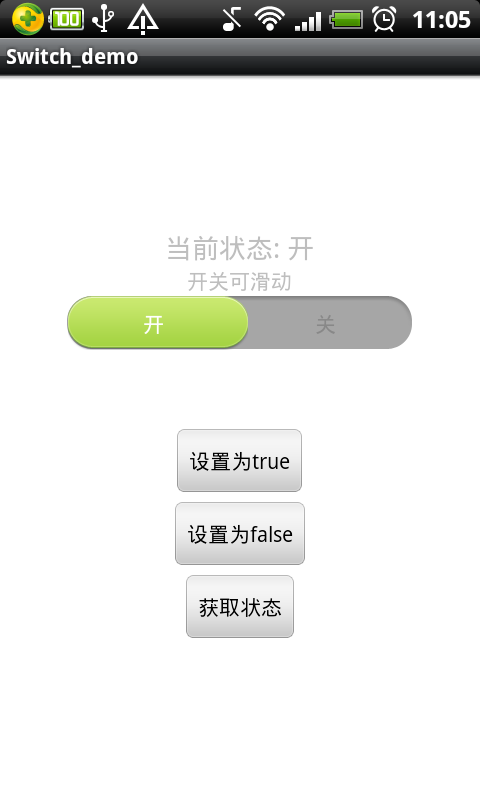 打造滑動開關:Android自訂SwitchView動畫效果實作
這篇文章要和大家分享一個實作範例:如何透過自訂View,做出可以滑動、並帶有流暢動畫的開關效果。它不是簡單的圖片切換,而是真正跟隨手指移動、松手後自動吸附到兩端的互動組件