

編輯:關於 Android 程式設計
要響應按鈕的點擊事件,先打開 main.xml 佈局檔,在 Button 元素中加入 android:onClick 屬性:
<Button
    android:layout_width="wrap_content"
    android:layout_height="wrap_content"
    android:text="@string/button_send"
    android:onClick="sendMessage" />
其中 android:onClick 的值 sendMessage,就是使用者點擊螢幕按鈕時所觸發的方法名稱。接著在 MyFirstActivity 類別中加上對應的方法:
/** 當用戶點擊 Send 按鈕時調用 */
public void sendMessage(View view) {
    // 做一些相應按鈕的操作
}
小提示:在 Eclipse 中,按 Ctrl + Shift + O 可以導入缺少的類(Mac 則使用 Cmd + Shift + O)。
為了讓系統能把這個方法與 android:onClick 中指定的名稱匹配,方法名稱必須一致,並且滿足以下條件:
Intent 是在不同元件之間提供執行期連結的物件(例如兩個 Activity)。它代表一個應用「想去做什麼事」,你可以用它完成各式各樣的任務,不過大多數時候是用來啟動另一個 Activity。在 sendMessage() 中建立一個 Intent 並啟動名為 DisplayMessageActivity 的 Activity:
Intent intent = new Intent(this, DisplayMessageActivity.class);
這個 Intent 構造函數有兩個參數:第一個是 Context(之所以可以用 this,是因為當前的 MyFirstActivity 是 Context 的子類),第二個則是系統需要啟動的元件 class 物件。
注意:如果你使用的是類似 Eclipse 的 IDE,這裡對 DisplayMessageActivity 的參照會報錯,因為這個類還不存在;別擔心,你很快就會建立它。
Intent 不僅能啟動另一個 Activity,也能同時傳遞一包包資料。用 findViewById() 取得 EditText 元素,再把它的內容加入 Intent:
Intent intent = new Intent(this, DisplayMessageActivity.class);
EditText editText = (EditText) findViewById(R.id.edit_message);
String message = editText.getText().toString();
intent.putExtra(EXTRA_MESSAGE, message);
本文建立的 Intent 包含非常明確的意圖,因為它指定了精確的目的元件;相對地,若 Intent 沒有指定明確元件,就稱為「隱式 Intent」,它允許裝置上任何能滿足該 action 規範的應用來回應。
Intent 可以傳遞各種以鍵值對形式出現的集合,稱之為 extras。putExtra() 以字串作為 key、第二個參數作為值。為了在下一個 Activity 中取得這份資料,應定義一個 public 常數作為 key,例如在 MyFirstActivity 頂部定義:
public class MyFirstActivity extends Activity {
    public final static String EXTRA_MESSAGE = "com.example.myapp.MESSAGE";
    ...
}
為了讓 extras 的 key 保持唯一,使用應用的套件名稱作為前綴是很好的做法,因為你的應用可能需要與其他應用互動。
要啟動一個 Activity,只需呼叫 startActivity() 並傳入 Intent,系統收到請求後便會實例化 Intent 中指定的 Activity。加上這個方法後,完整的 sendMessage() 如下:
/** 當用戶點擊 Send 按鈕時調用 */
public void sendMessage(View view) {
    Intent intent = new Intent(this, DisplayMessageActivity.class);
    EditText editText = (EditText) findViewById(R.id.edit_message);
    String message = editText.getText().toString();
    intent.putExtra(EXTRA_MESSAGE, message);
    startActivity(intent);
}
在專案的 src/<package-name>/ 路徑下,新建一個名為 DisplayMessageActivity.java 的類別。接著在這個類別中加上 onCreate() 回呼方法:
public class DisplayMessageActivity extends Activity {
    @Override
    public void onCreate(Bundle savedInstanceState) {
        super.onCreate(savedInstanceState);
    }
}
所有 Activity 的子類都必須實作 onCreate(),當系統建立 Activity 實例時就會呼叫它,這也是你定義版面配置與初始化必要元件的地方。
你必須在 AndroidManifest.xml 中以 <activity> 元素宣告所有 Activity。由於 DisplayMessageActivity 是被明確的 Intent 呼叫,因此不需要任何 intent filter,只要在 <application> 元素中用一句簡單的程式碼宣告即可:
<application ... >
    <activity android:name="com.example.myapp.DisplayMessageActivity" />
    ...
</application>
這個應用現在就可以運行了,因為第一個 Activity 的 Intent 已經能解析到 DisplayMessageActivity 類別。此時若執行應用並點擊 Send 按鈕,第二個 Activity 會被啟動,但畫面上還不會顯示任何東西。
每一個被 Intent 呼叫的 Activity,都能透過 getIntent() 取得該 Intent 及其包含的資料。在 DisplayMessageActivity 的 onCreate() 中取得 Intent 與 MyFirstActivity 提供的附加資訊:
Intent intent = getIntent();
String message = intent.getStringExtra(MyFirstActivity.EXTRA_MESSAGE);
要在螢幕上顯示訊息,先建立一個 TextView 元件,用 setText() 設定它的值,再透過 setContentView() 把 TextView 作為根視圖加入 Activity 的版面。完整的 onCreate() 如下:
@Override
public void onCreate(Bundle savedInstanceState) {
    super.onCreate(savedInstanceState);

    // 從 intent 中獲取信息
    Intent intent = getIntent();
    String message = intent.getStringExtra(MyFirstActivity.EXTRA_MESSAGE);

    // 創建 TextView 對象
    TextView textView = new TextView(this);
    textView.setTextSize(40);
    textView.setText(message);

    setContentView(textView);
}
現在你可以執行應用,在文字框中輸入訊息、點擊 Send 按鈕,就能在第二個 Activity 上看到剛才輸入的內容了。
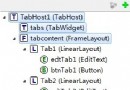 Android 入門:TabHost 與 TabWidget 實例解析
本文介紹 Android 的 Tab 控件。Tab 能起到分頁效果,讓單個螢幕容納更豐富的內容,但相對地也會增加開發的複雜度,建議在有真正需要時才使用。 Android
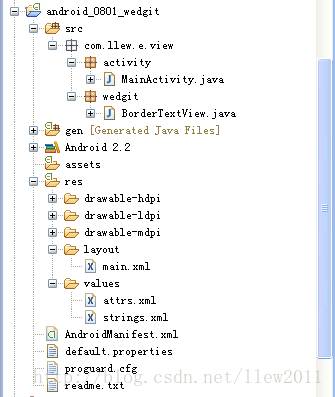 自定義屬性實作帶邊框線的 TextView 控制項
當系統自帶屬性無法滿足需求時,就得替控制項加上自定義屬性。這裡示範一個很典型的例子:讓文字方塊能單獨顯示左、上、右、下任一邊的邊框線。不用自定義屬性當然也做得到,但把「要
 Android CheckBox 深入實踐:資料驅動狀態、列表復用加鎖與自造篩選器
0 與 1 是整個電腦世界的地基,在數理邏輯裡它們代表真與假。看似簡單的兩個值,變化卻無窮。今天要聊的,就是 Android 控件家族裡最具這種「二元魔力」的成員——Ch
 Android PickerView 滾動選擇器實作教學
PickerView 滾動選擇器 時間選擇、等級設定或選項挑選,常需要滾動式選擇器。本文仿作一個 PickerView,重點包含字體隨距離漸變、文字居中、循環滾動與手感回