

編輯:關於 Android 程式設計
在 Android 中啟動一個子線程,讓它在迴圈裡不斷列印「Hello」。現在希望點擊某個 Button 就能讓這個子線程停止,該用什麼方法呢?
許多人會先嘗試 stop(),但它已經被標記為不建議使用;destroy() 則會拋出例外;而 Handler 似乎也不太能直接解決這問題,畢竟這是一個獨立的線程。
最可靠的做法,是用一個旗標(flag)來控制迴圈。線程像這樣寫:
Thread {
    boolean flag = false;
    run(){
        while(!flag){
        }
    }
}
Thread t = new Thread();
t.start();
要終止迴圈,只需要把旗標設為 true:
t.flag = true;
還有一種情況,是線程在迴圈中會週期性地休眠:
Thread {
    run(){
        while(true){
            Thread.sleep(xxxx);
        }
    }
}
Thread t = new Thread();
t.start();
要終止這樣的迴圈,可以呼叫:
t.interrupt();
但這裡要特別注意呼叫的時機:必須在子線程執行到 run() 裡的 sleep(xxxx)、也就是它睡著的那段時間之內呼叫。因為子線程會呈現「睡一會、醒一會」的節奏,只有在它睡著時中斷才最有效。
另一個常見問題是:Android 程式退出後,該如何停止所有開啟的子線程?經過測試,以下兩個方法都能終止線程:
方法一:System.exit(0);

方法二:android.os.Process.killProcess(android.os.Process.myPid())  // 關閉時稍微有些延遲
在 Android 程式中,UI 線程是主線程。理論上來講,當 Activity 呼叫 finish() 之後,主線程就終止了,那麼其上的子線程也應該跟著停止。但實際測試後發現並非如此:finish() 退出程式後,子線程仍在背景執行,必須用 DDMS 才能停止它。
那麼如何在程式退出時停止所有開啟的子線程呢?這裡提供兩個方案:
方案一:在退出時改變線程內迴圈的中止標識。
while(isRun){...}
把 isRun 設為 false,就打破了迴圈,線程隨之終止。
方案二:不採用 while(isRun){...} 這樣的迴圈方式,而是善用 Android 提供的 Handler 機制來完成:
// 將一個 Runnable 立即加入線程佇列,並執行它的 run 方法
handler.post(test);

Runnable test = new Runnable(){
    public void run(){
        // 以上代碼略
        // 延遲 1000 毫秒,再次執行這個 Runnable 的 run 方法
        handler.postDelayed(test, 1000);
    }
}

// 退出時
// 即從線程佇列中移除該 Runnable,不再被執行
handler.removeCallbacks(test);
如圖中標註所示,這裡呼叫的其實是 Runnable 的 run 方法,因此並未真正啟動一個獨立的子線程。透過 removeCallbacks() 把它從佇列中移除,就能乾淨地結束週期性任務,這也是實務上相當推薦的做法。
 Android 事件分發機制(十三):dispatchTouchEvent 源碼逐段解析
事件分發的本質是一種委託:上層委託下層、父容器委託子元件去處理。要理解它,只需盯住一個類——MotionEvent,以及三個方法。 三個核心方法 dispatchTo
 自定義 Android 流程進度圖控件的完整實作
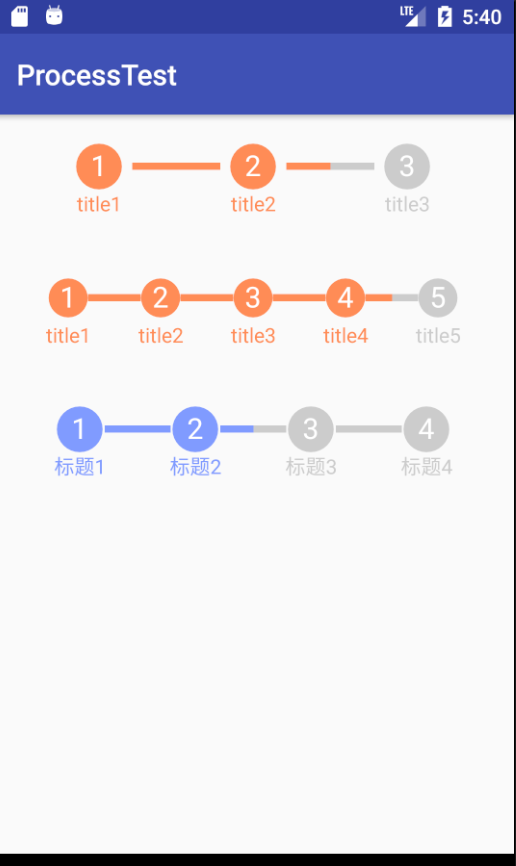
先看效果: 這個控件可設定總流程數、已完成進度數、已完成部分的顏色,以及各節點的標題文字。 使用方法 1. 引入 CircleView 依賴(本控件基於它繪製圓形節點
 Android SoundRecorder 新增錄音列表選單
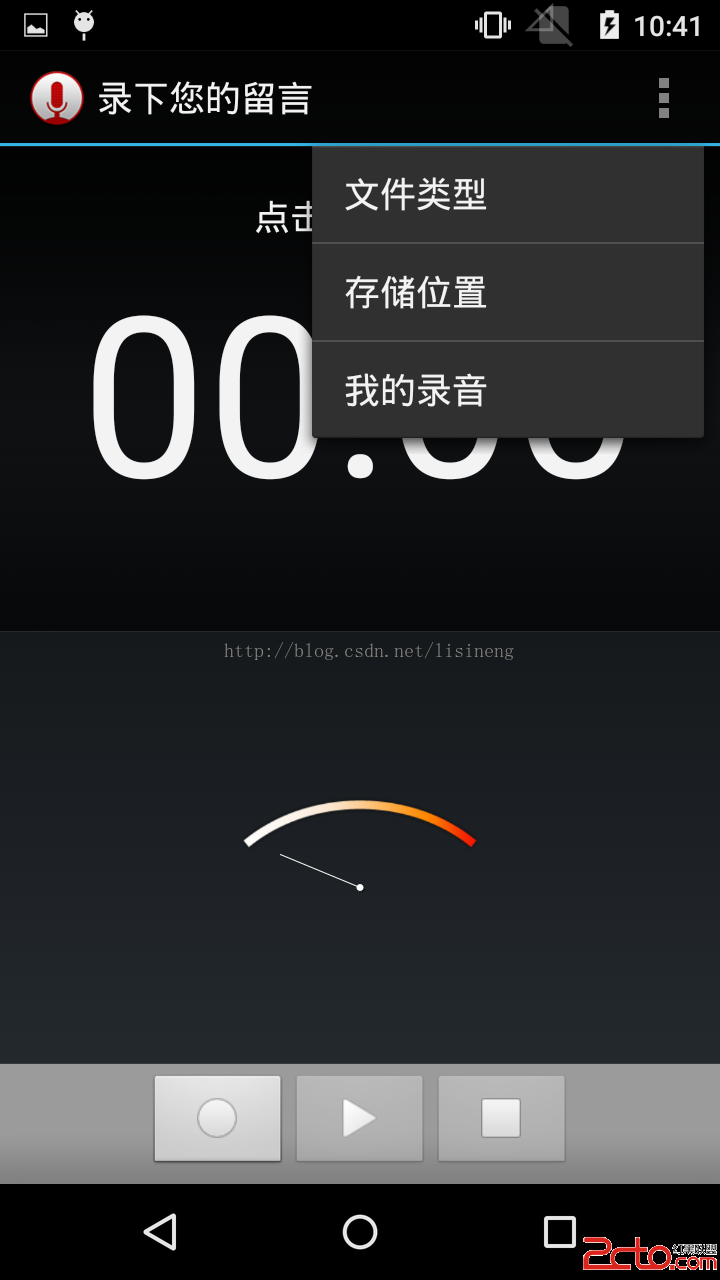
需求說明在 Android 錄音機範例中,原本可能只有錄音、設定與檔案類型等功能。若希望使用者能查看已存在的錄音檔,就可以新增一個錄音列表選單項。加入選單項首先在選單資源
 Android Studio 開發環境安裝筆記(Windows 圖文全解)
第一次架 Android 開發環境,最容易卡住的往往不是程式碼,而是環境變數、模擬器加速器和第一次 Run 時跳出來的各種提示。這篇筆記按照實際安裝順序記錄下來,把每一步