

編輯:關於 Android 程式設計
第一次架 Android 開發環境,最容易卡住的往往不是程式碼,而是環境變數、模擬器加速器和第一次 Run 時跳出來的各種提示。這篇筆記按照實際安裝順序記錄下來,把每一步會遇到的坑都標出來。
下載頁面:https://www.oracle.com/technetwork/java/javase/downloads/jdk8-downloads-2133151.html
本文使用的是 jdk-8u111-windows-x64。
JDK 預設安裝在 C:\Program Files\Java\ 目錄下。建議改裝到 C:\Java,因為路徑中不含空格,可以省掉很多莫名其妙的問題;JRE 也一併裝在同樣的目錄下。
1. 按住 Windows 鍵與 Pause 鍵開啟系統視窗,點擊「進階系統設定」。
2. 點擊「環境變數」按鈕,在系統變數清單中找到 JAVA_HOME,若不存在則新增。
3. JAVA_HOME 的值設為 JDK 的安裝位置(結尾不要有斜線),例如 C:\Java\jdk1.8.0_111。
4. 編輯 PATH 變數,把游標移到變數值最尾端,輸入 ;%JAVA_HOME%\bin(注意前面的分號不能漏)。
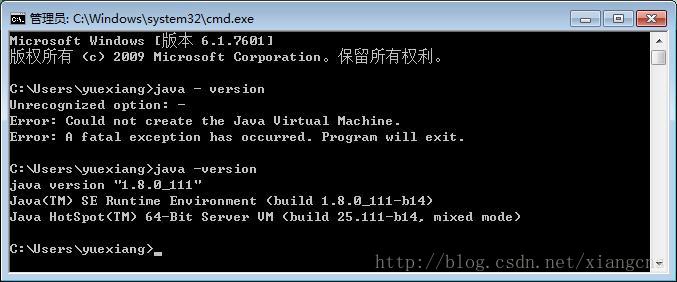
5. 設定完成後,在命令提示字元中執行 java -version 驗證是否成功。
下載頁面:https://www.android-studio.org/
在「Install Locations」視窗中選擇 Android Studio 與 Android SDK 的安裝位置。本文把 Android Studio 裝在 C:\Android\AndroidStudio,SDK 裝在 C:\Android\sdk。
如果啟動時出現相關提示:
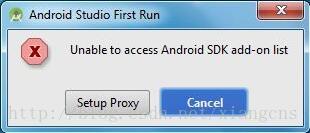
在 C:\Program Files\Android\Android Studio\bin\idea.properties 中加入:
disable.android.first.run=true
也可以直接開啟該檔案,搜尋 run 找到對應設定並改為 true。
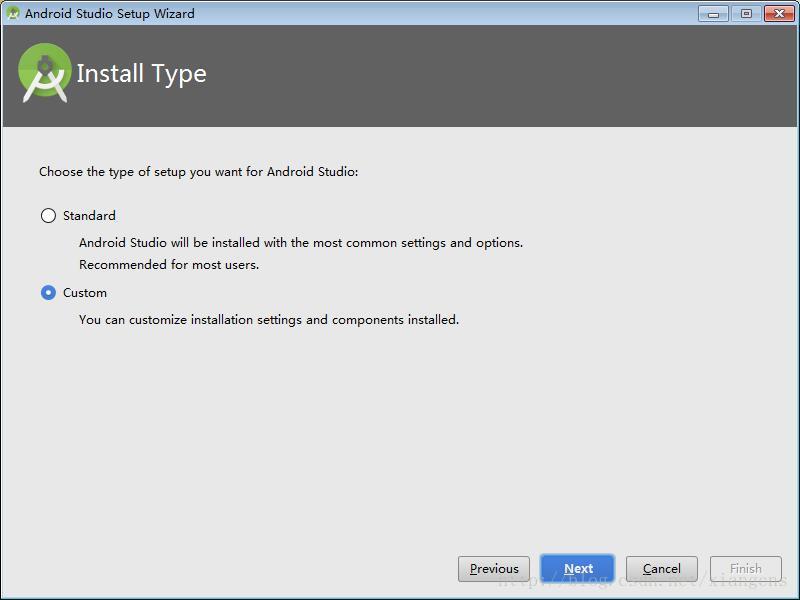
選擇 Custom,看看有哪些選項可以調整。
1. 選擇 UI 主題,預設是 IntelliJ。
2. 選擇元件:
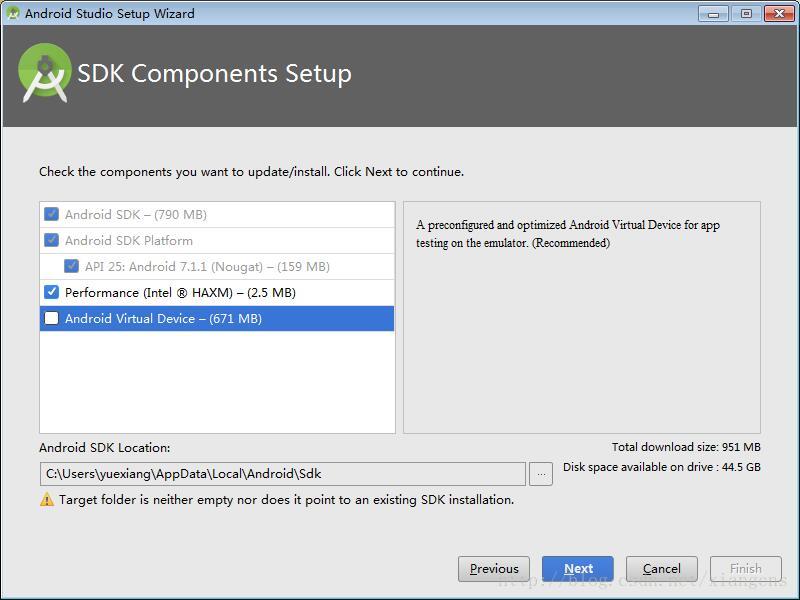
Android Virtual Device 是安卓虛擬裝置,建議勾上,免得後面有什麼麻煩。
SDK 路徑選之前安裝時設定的位置,選好之後感嘆號提示會變成下圖的樣子:
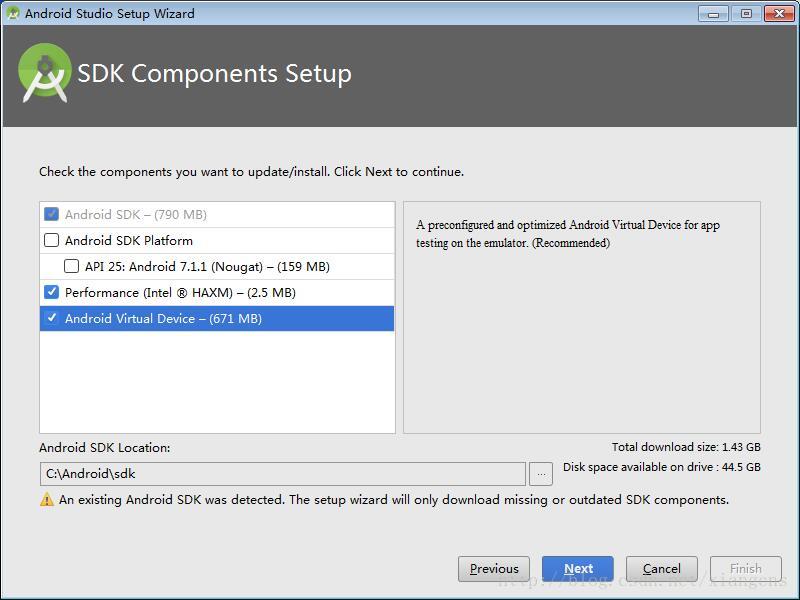
3. 模擬器設定:
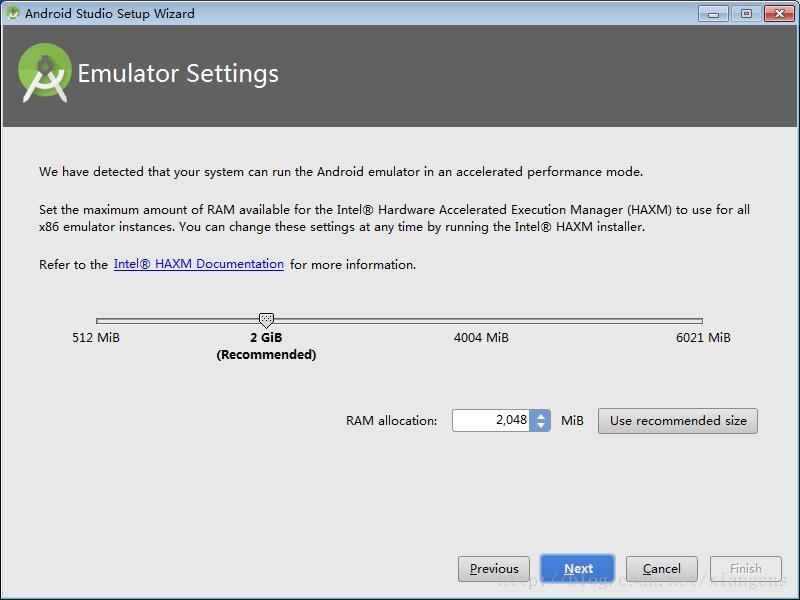
RAM 先分配 2G 即可(依實際機器規格調整)。完成後即可結束設定精靈。
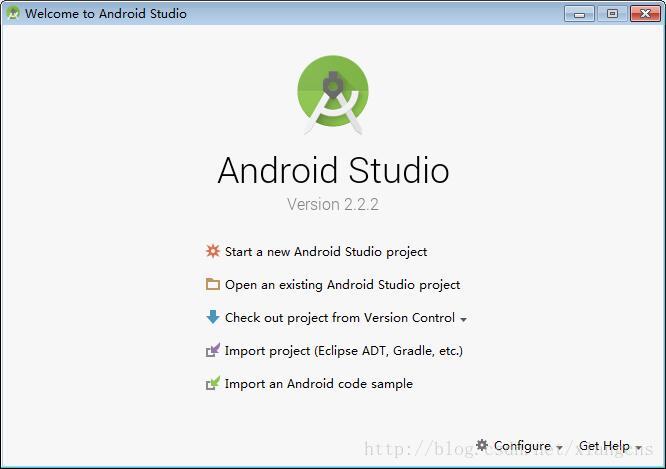
1. 點擊「Start a new Android Studio project」。
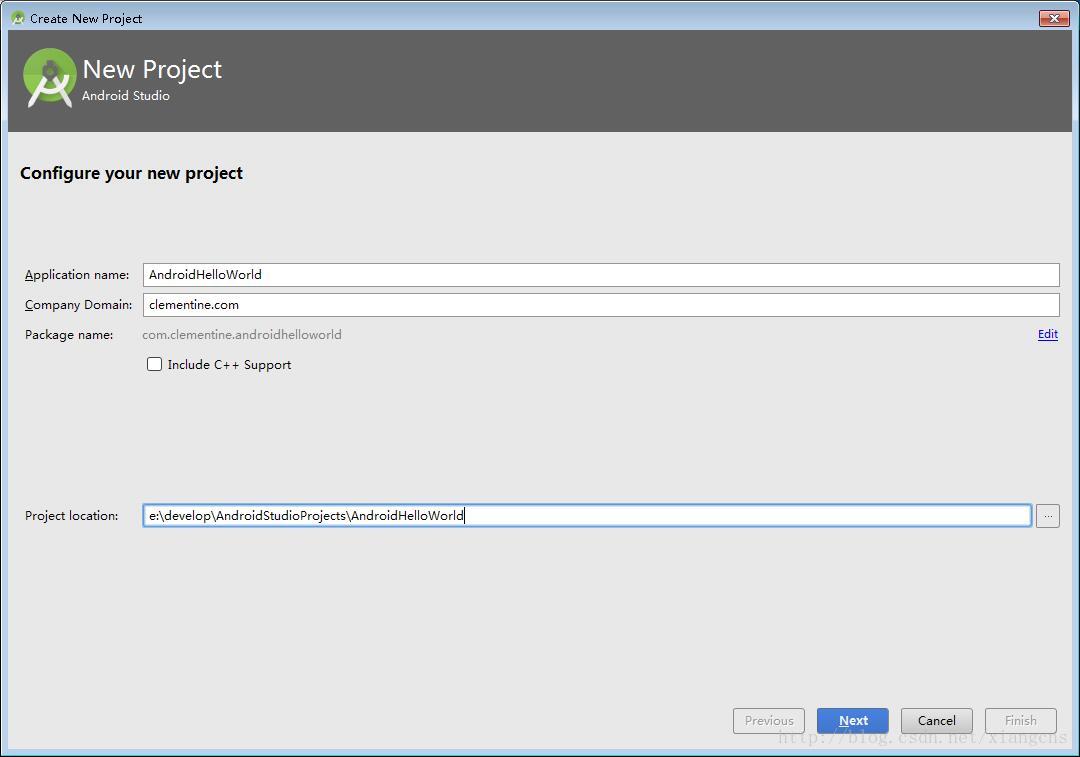
2. Application Name 輸入 HelloWorld,Company Domain 輸入 clementine.com。Package name 是 Company Domain 反轉再加上 Application Name。專案建立在本機的開發目錄下,例如 e:\develop\AndroidStudioProjects\AndroidHelloWorld\。
3. Android 可以跑在多種平台上,包括遊樂器、電視、手錶、眼鏡、手機與平板。預設會勾選「手機與平板」。
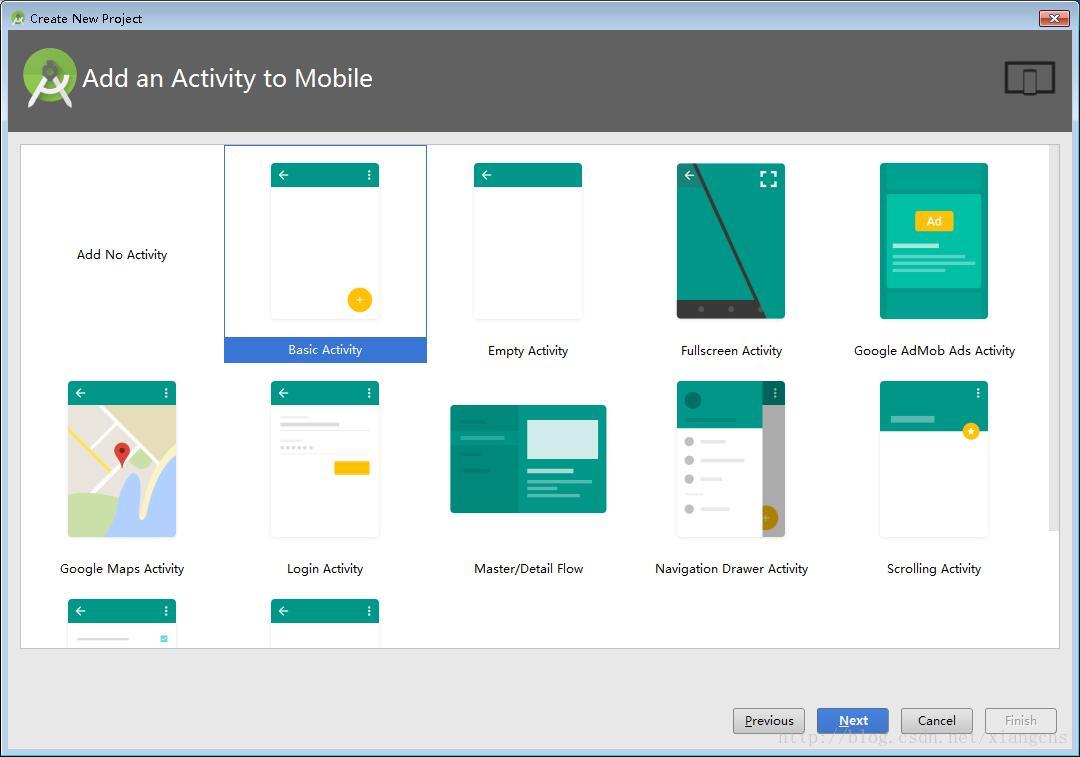
4. 後續精靈會請你選擇一種版面樣板。
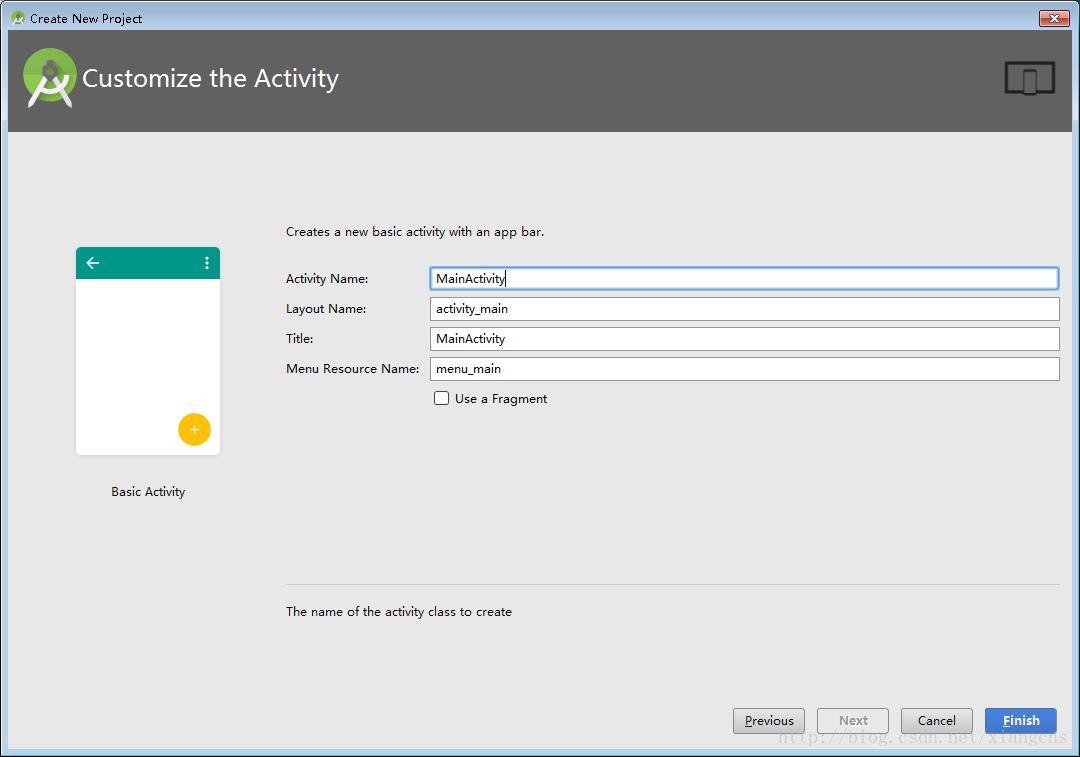
5. 同意預設名稱。
第一次啟動 AVD 時,Android Studio 會自動安裝 Intel HAXM,表面上看似成功,再次啟動卻出現 /dev/kvm is not found,這代表 HAXM 其實沒裝成功。
找到安裝包 C:\Android\sdk\extras\intel\Hardware_Accelerated_Execution_Manager\intelhaxm-android.exe,卸載後重裝會出現「failed to configure driver」。解法如下:
1. 下載 haxm_extra_workaround.zip。
2. 解壓後,把 hax_extract.cmd 複製到 intelhaxm-android.exe 所在資料夾。
3. 把 intelhaxm-android.exe 改名為 IntelHaxm.exe(建議先備份)。
4. 以管理員身分開啟命令列,執行 hax_extract.cmd。
4.1. 這裡會發現指令提示找不到 IntelHaxm.exe。
4.2. 打開 hax_extract.cmd 腳本,找到這一行(大約第 21 行):
set package=%pwd%IntelHaxm.exe
4.3. 既然找不到這個檔名,就把名字改回安裝包裡預設的名稱:
set package=%pwd%intelhaxm-android.exe
4.4. 再次執行 hax_extract.cmd,這次才會真的完成。
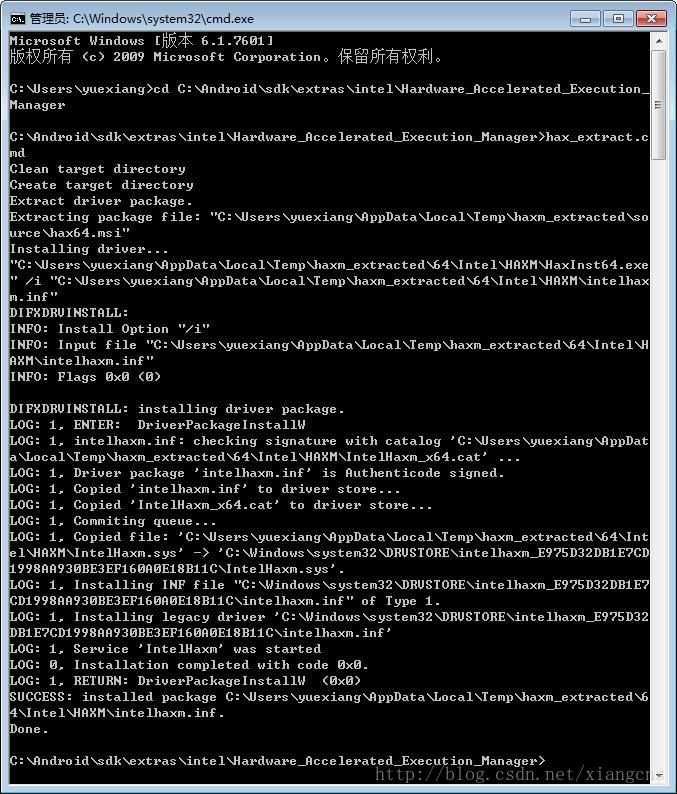
5. 完成後以管理員身分執行 IntelHaxm.exe,這時就能正常安裝了。
6. 重啟 Android Studio 的模擬器即可。

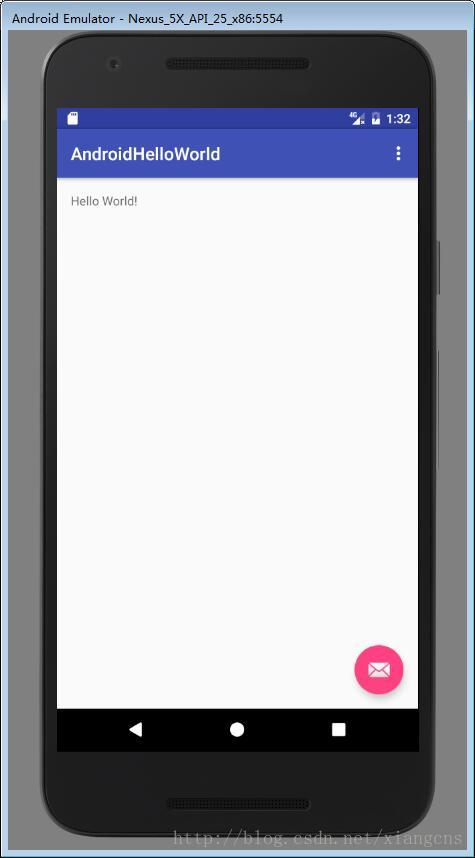
訊息大意是:Instant Run 需要安裝與目標裝置對應的平台(Android 7.1.1 Nougat)。也就是說先前沒裝 7.1.1,現在執行就必須先補上。點擊「Install and continue」,等待安裝完成。
這些年下來,環境建置流程已經比過去友善許多。若你使用的是較新版本的 Android Studio,本文中的部分細節(例如 Instant Run 已更名為 Apply Changes、HAXM 在部分環境已被 Android Emulator Hypervisor Driver 取代)會有所不同,但排查思路是一致的:先看錯誤訊息,確認是哪一層出問題——JDK 沒設定好、SDK 缺平台、模擬器加速沒開,症狀各自不同。
另外強烈建議:SDK 與專案都不要放在含中文或空格的路徑下,這一個簡單的習慣可以省掉很多難以定位的怪問題。
 Android 中使用 Socket:TCP 與 UDP 的實作重點
Socket 是應用層與傳輸層之間的抽象介面,讓開發者能以較簡單的方式使用 TCP 或 UDP 進行網路通信。理解 Socket 前,先回到 TCP/IP 協議族:它將網
 TextSwitcher 與 TextView 實現文字上下滾動與跑馬燈效果
有一段時間沒寫博客了,主要是想寫點有質量的內容。今天碰到的需求挺有意思,正如標題所述,這裡記錄一下。廢話不多說,先看效果圖: 單行顯示: 大於一行顯示: 也就是說:
 Activity 的啟動與建立流程解析
只背熟 Activity 的七個生命週期函式,其實很難真正理解它在系統中如何運作。這篇筆記試著把 Activity 的框架結構與啟動流程梳理清楚。 一、Activity
 初識 Google VR for Android:Daydream、Cardboard 與 Treasure Hunt 範例全解析
下班後的空檔多了起來,就想動手做點屬於自己的東西,挑來挑去還是回到最早讓我著迷的那個題目——VR。翻了一圈發現,中文世界裡關於 Android 端 VR 開發的系統性筆記