

編輯:關於 Android 程式設計
把 Android-x86 裝進 VirtualBox 之後,最常見的狀況是開機完成卻完全沒有網路:拿不到 IP,自然什麼都連不上。原因通常是 Android 並未真正執行 DHCP 用戶端,或網路介面沒有被正確啟用,因此需要手動把位址、路由與 DNS 補上去。
本例中的環境是:閘道位址 192.168.0.254、DNS 伺服器 192.168.0.10。接著從尚未被占用的位址中挑一個給 VirtualBox 裡的 Android 使用,這裡選用 192.168.0.250。
橋接模式讓虛擬機直接出現在實體網段上,這是能與宿主機同一網段溝通的前提。若改用 NAT,Android 內部看到的會是 VirtualBox 自己配發的 10.0.2.x 網段,下面的指令也就跟著不同。
啟動 Android 之後,按下 Alt + F1 切換到本機主控台(tty1),即可取得 root shell。若要回到圖形介面,通常按 Alt + F7。
netcfg eth0 up
ifconfig eth0 192.168.0.250 netmask 255.255.255.0 up
route add default gw 192.168.0.254 dev eth0
setprop net.dns1 192.168.0.10
逐行說明:
ifconfig:把 eth0 啟用並指定 IP 與子網遮罩。原範例寫成 ifconfig eth0 up 192.168.0.250,參數順序在部分 busybox 版本上會被誤解,建議把位址與 up 分開寫,或補上 netmask。route add default:加入預設路由,否則只能與同網段溝通,出不了區網。setprop net.dns1:Android 的 DNS 設定存在系統 property 中,而不是 /etc/resolv.conf,因此要用 setprop 設定。ping -c 3 192.168.0.254 # 先確認閘道可達
ping -c 3 8.8.8.8 # 再確認外網可達
ping -c 3 www.google.com # 最後確認 DNS 解析正常三個指令的結果可以幫你快速定位問題層級:第一個不通代表網路模式或網段設定有誤;第二個不通代表路由沒設好;前兩個都通、第三個失敗就是 DNS 的問題。
上面這套設定在重新開機後會消失。若希望開機自動生效,可以修改 /init.rc 或自製一個 init 腳本把這些指令寫進去;也可以在 Android 設定介面中手動為 Wi-Fi/乙太網路指定靜態 IP。此外,若 VirtualBox 版本支援,改用 NAT Network 模式並設定連接埠轉送,往往比橋接模式更容易在多網段的辦公環境中穩定運作。
 Android 記事本實作(14):手勢縮放與拖拽圖片
本文為學習過程中的筆記整理,歡迎轉載,但請保留出處:https://blog.csdn.net/jesson20121020 上一節我們完成了「查看圖片」與「錄音」兩個
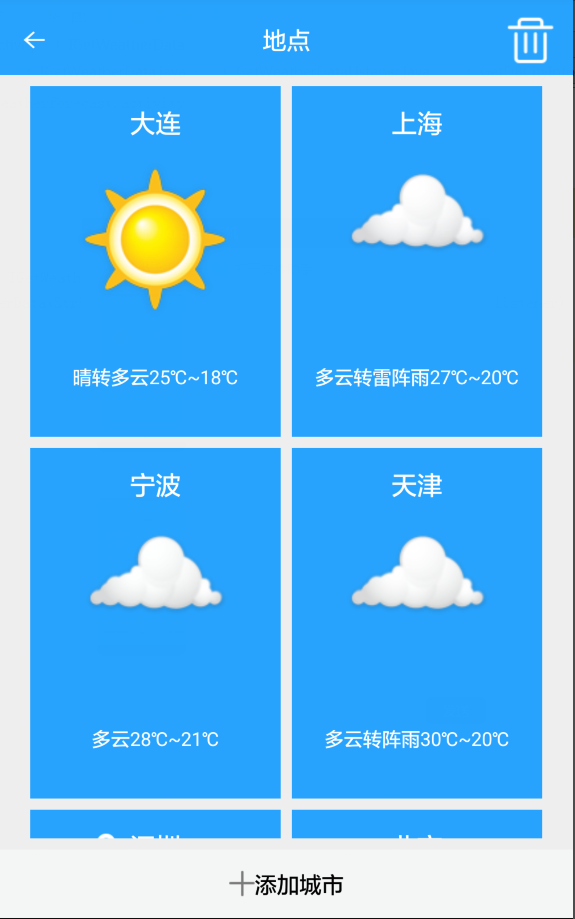 WeatherForecast 實戰:從零打造一款天氣預報 App
折騰了一段時間,WeatherForecast 的主要功能終於跑通了:城市的新增與刪除、基礎天氣概覽、詳細預報頁面,另外還接入了 ShareSDK 的意見反饋。使用體驗還
 Android ListView 點擊項目展開收合的做法
思路 要做「點一下展開、再點一下收合」的手風琴效果,核心只有一件事:重新計算每一項被 measure 出來的高度,然後把加總結果套回 ListView 的高度上。因為 L
 Unity 滑頁嵌套實作:解決 ScrollRect 橫向與縱向捲動衝突
簡介 在 Unity 的 UGUI 系統中,ScrollRect 是製作捲動列表與滑頁界面的常用元件。不過,當橫向滑頁裡又需要嵌入縱向滑頁時,兩層 ScrollRect