

編輯:關於 Android 程式設計
本文為學習過程中的筆記整理,歡迎轉載,但請保留出處:https://blog.csdn.net/jesson20121020
上一節我們完成了「查看圖片」與「錄音」兩個功能。查看圖片有兩種做法:一是直接呼叫系統圖庫,二是自己寫一個 Activity 來顯示。這一節就在自訂的圖片檢視 Activity 上,加上手勢縮放與拖拽的能力。
系統圖庫在瀏覽照片時,可以用雙指放大縮小、旋轉、拖曳,操作起來非常自然。要自己做出一樣的效果,關鍵在於多點觸控(Multi-Touch)的處理。
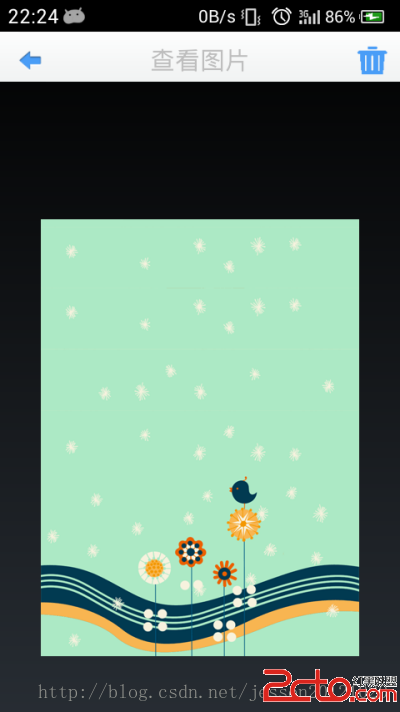
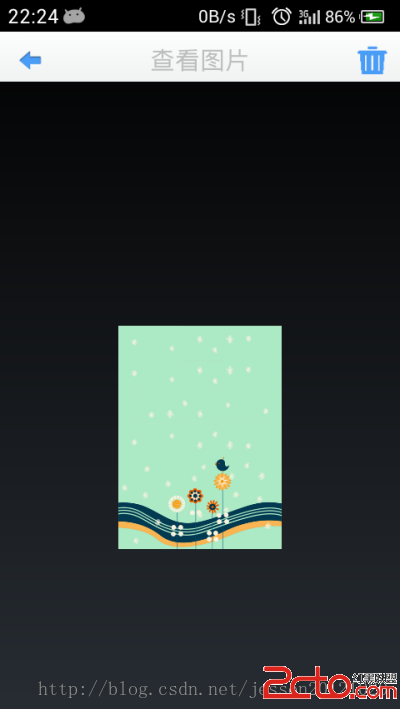
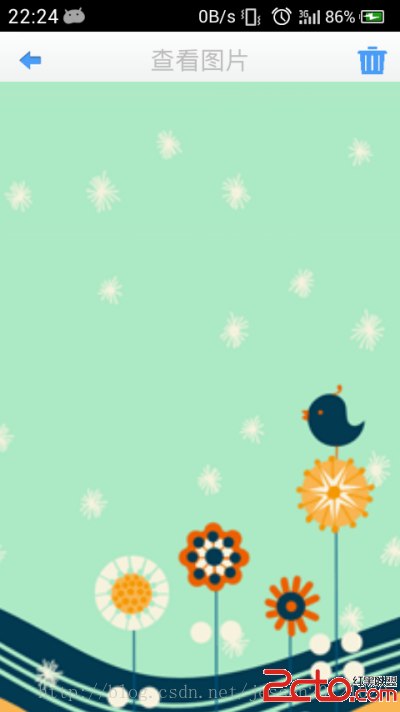
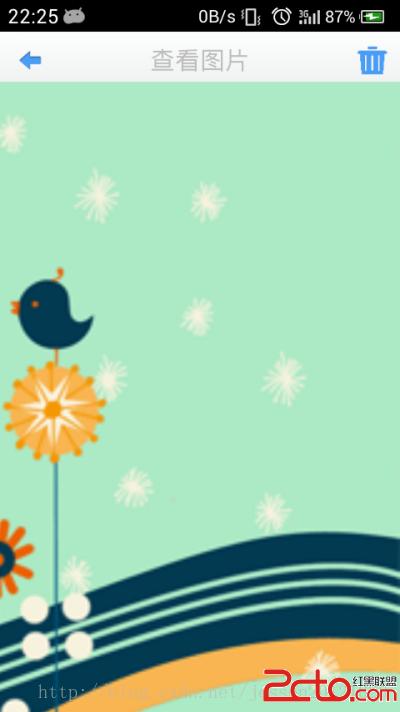
以上四張圖分別示範了縮小、放大與拖拽的過程。
單指操作的事件序列是:
ACTION_DOWN → ACTION_MOVE → ACTION_UP
多指操作的事件序列則是:
ACTION_DOWN → ACTION_POINTER_DOWN → ACTION_MOVE → ACTION_POINTER_UP → ACTION_UP
多了 POINTER_DOWN 與 POINTER_UP,這正是判斷「第二根手指是否落下或離開」的依據。
圖片縮放基本都是靠 Matrix.postScale(),手勢縮放也不例外。差別在於:縮放比例與縮放中心不再由我們隨意指定,而是由手指的移動狀態即時推算。
第一步要把 ImageView 的 scaleType 改成 matrix,可以在 XML 中設定 android:scaleType="matrix",也可以在程式碼中呼叫 imageView.setScaleType(ScaleType.MATRIX)。
如上所述,這是所有手勢操作的前提。
img.setOnTouchListener(new TouchEvent());
這是整個功能的核心。先用 event.getActionMasked() 取得事件類型,再搭配三個旗標分別代表「拖拽」「縮放」「無操作」。
如果是拖拽,就記錄手指的起點與當前點,用 Matrix.postTranslate() 平移圖片;如果是縮放,則需要先算出多指間的距離變化以取得比例,並以兩指的中點作為縮放中心。
完成前三步後你會發現一個問題:圖片可以被放大到無限大、縮小到無限小,而且任何狀態下都能被拖到畫面外。這顯然不符合實際需求,因此必須加上上下限。
// 控制縮放比例
private void controlScale() {
    float values[] = new float[9];
    matrix.getValues(values);
    if (mode == ZOOM) {
        if (values[0] < MINSCALER) {
            matrix.setScale(MINSCALER, MINSCALER);
        } else if (values[0] > MAXSCALER) {
            matrix.setScale(MAXSCALER, MAXSCALER);
        }
    }
}
當計算出的比例小於最小值時就套用最小值,大於最大值時就套用最大值。
還有一個實務上很常被要求的行為:縮放後圖片應該停在檢視的正中央,而不是任手指拖到哪裡算哪裡。
// 自動居中:左右與上下都居中
protected void center() {
    center(true, true);
}

private void center(boolean horizontal, boolean vertical) {
    Matrix m = new Matrix();
    m.set(matrix);
    RectF rect = new RectF(0, 0, bm.getWidth(), bm.getHeight());
    m.mapRect(rect);
    float height = rect.height();
    float width = rect.width();
    float deltaX = 0, deltaY = 0;

    if (vertical) {
        int screenHeight = dm.heightPixels;
        if (height < screenHeight) {
            deltaY = (screenHeight - height) / 2 - rect.top;
        } else if (rect.top > 0) {
            deltaY = -rect.top;
        } else if (rect.bottom < screenHeight) {
            deltaY = screenHeight - rect.bottom;
        }
    }

    if (horizontal) {
        int screenWidth = dm.widthPixels;
        if (width < screenWidth) {
            deltaX = (screenWidth - width) / 2 - rect.left;
        } else if (rect.left > 0) {
            deltaX = -rect.left;
        } else if (rect.right < screenWidth) {
            deltaX = screenWidth - rect.right;
        }
    }
    matrix.postTranslate(deltaX, deltaY);
}
加上居中判斷之後,行為就合理多了:圖片小於螢幕時無法被拖離中央,只有當圖片大於螢幕時才會允許拖曳,用來檢視不同部位。
public class ShowPicture extends Activity {

    private ImageView img;
    private Bitmap bm;
    private DisplayMetrics dm;
    private Matrix matrix = new Matrix();
    private Matrix savedMatrix = new Matrix();
    private PointF mid = new PointF();
    private PointF start = new PointF();

    private static final int NONE = 0;
    private static final int ZOOM = 1;
    private static final int DRAG = 2;
    private int mode = NONE;

    private float oldDist = 1f;
    private static final float MINSCALER = 0.3f;
    private static final float MAXSCALER = 3.0f;

    @Override
    protected void onCreate(Bundle savedInstanceState) {
        super.onCreate(savedInstanceState);
        requestWindowFeature(Window.FEATURE_CUSTOM_TITLE);
        setContentView(R.layout.activity_show_picture);
        getWindow().setFeatureInt(Window.FEATURE_CUSTOM_TITLE, R.layout.title_add);

        TextView tv_title = (TextView) findViewById(R.id.tv_title);
        tv_title.setText("查看圖片");

        Button bt_back = (Button) findViewById(R.id.bt_back);
        bt_back.setOnClickListener(new View.OnClickListener() {
            @Override
            public void onClick(View v) {
                ShowPicture.this.finish();
            }
        });

        dm = new DisplayMetrics();
        getWindowManager().getDefaultDisplay().getMetrics(dm);

        img = (ImageView) findViewById(R.id.iv_showPic);
        String imgPath = getIntent().getStringExtra("imgPath");
        bm = BitmapFactory.decodeFile(imgPath);

        // 初始居中
        savedMatrix.setTranslate((dm.widthPixels - bm.getWidth()) / 2,
                                 (dm.heightPixels - bm.getHeight()) / 2);
        img.setImageMatrix(savedMatrix);
        img.setImageBitmap(bm);
        img.setOnTouchListener(new TouchEvent());
    }

    private class TouchEvent implements OnTouchListener {
        @Override
        public boolean onTouch(View view, MotionEvent event) {
            switch (event.getActionMasked()) {
                case MotionEvent.ACTION_DOWN:      // 單指:拖動
                    matrix.set(img.getImageMatrix());
                    savedMatrix.set(matrix);
                    start.set(event.getX(), event.getY());
                    mode = DRAG;
                    break;

                case MotionEvent.ACTION_POINTER_DOWN:  // 多指按下:縮放
                    oldDist = getSpacing(event);
                    savedMatrix.set(matrix);
                    getMidPoint(mid, event);
                    mode = ZOOM;
                    break;

                case MotionEvent.ACTION_POINTER_UP:
                    mode = NONE;
                    break;

                case MotionEvent.ACTION_MOVE:
                    if (mode == DRAG) {
                        matrix.set(savedMatrix);
                        matrix.postTranslate(event.getX() - start.x,
                                             event.getY() - start.y);
                    } else if (mode == ZOOM) {
                        float newDist = getSpacing(event);
                        // 兩指距離大於 10 才視為縮放手勢,避免誤觸
                        if (newDist > 10) {
                            matrix.set(savedMatrix);
                            float scale = newDist / oldDist;
                            matrix.postScale(scale, scale, mid.x, mid.y);
                        }
                    }
                    break;
            }
            img.setImageMatrix(matrix);
            controlScale();
            center();
            return true;
        }
    }

    // 兩指間的距離
    private float getSpacing(MotionEvent event) {
        float x = event.getX(0) - event.getX(1);
        float y = event.getY(0) - event.getY(1);
        return (float) Math.sqrt(x * x + y * y);
    }

    // 兩指的中點
    private void getMidPoint(PointF point, MotionEvent event) {
        float x = event.getX(0) + event.getX(1);
        float y = event.getY(0) + event.getY(1);
        point.set(x / 2, y / 2);
    }
}
一般來說,ImageView 只要設定 android:scaleType="fitCenter" 就能自動居中;但我們為了手勢縮放必須改成 matrix,改完之後初始狀態就變成貼在左上角了。
網路上常見的第一種解法是:先在 XML 設成 fitCenter,並在呼叫 setOnTouchListener() 之前才改成 MATRIX。我試過,圖片一樣停在左上角,並未生效。
最後採用的是第二種做法:先取得螢幕寬高,計算出让圖片居中的位移量,透過 Matrix 平移後再用 setImageMatrix() 綁定上去。
dm = new DisplayMetrics();
getWindowManager().getDefaultDisplay().getMetrics(dm);

savedMatrix.setTranslate((dm.widthPixels - bm.getWidth()) / 2,
                         (dm.heightPixels - bm.getHeight()) / 2);
img.setImageMatrix(savedMatrix);
如果你有更漂亮的解法,歡迎一起交流。
 Android 狀態欄微技巧:一次真正搞懂沉浸式模式
之前有讀者留言希望我寫一篇關於沉浸式狀態欄的文章,正好我也有這個打算,本篇就來一次把這個主題講清楚。 說到「沉浸式狀態欄」這個名字其實頗讓人無奈。Android 官方從未
 Android 中 GET 與 POST 的三種提交方式整理
在 Android 開發中,向伺服器提交資料最常見的方式就是 GET 與 POST。兩者的差異主要在安全性、長度限制與資料結構。GET 會把參數附在網址後方,較容易暴露,
 Android 單選與多選操作的實現代碼分享
本文透過兩個實例,為大家分享如何在 Android 中實現單項選擇與多項選擇操作,具體內容如下。 一、單項選擇 1. 布局:使用 RadioGroup 容納多個 Radi
 Android 開發瑣記:如何準確記錄與恢復 ListView 的滾動位置
這個需求本身並不複雜,但項目裡的場景一多,實現起來就没那麼直觀了。網上搜索一下,流傳最廣的寫法大致是這樣: int scrollPos = refreshListView