

編輯:關於 Android 程式設計
要做「點一下展開、再點一下收合」的手風琴效果,核心只有一件事:重新計算每一項被 measure 出來的高度,然後把加總結果套回 ListView 的高度上。因為 ListView 本身不会因为子項目內容改變而自動調整整體高度,我們得自己動手。
直接上程式碼。
import java.util.ArrayList;

import android.app.Activity;
import android.os.Bundle;
import android.view.LayoutInflater;
import android.view.View;
import android.view.ViewGroup;
import android.widget.AdapterView;
import android.widget.AdapterView.OnItemClickListener;
import android.widget.BaseAdapter;
import android.widget.Button;
import android.widget.ListView;
import android.widget.RelativeLayout;
import android.widget.TextView;

public class MainActivity extends Activity {

    private ArrayList<MyData> myList = new ArrayList<MyData>();
    private myAdapter myAdapter;
    private LayoutInflater inflater = null;
    private int oldPostion = -1;      // 記錄目前展開的項目,確保同時只有一項展開

    @Override
    protected void onCreate(Bundle savedInstanceState) {
        super.onCreate(savedInstanceState);
        setContentView(R.layout.activity_main);

        final ListView list = (ListView) findViewById(R.id.draggable_list);

        // 準備測試資料
        String[] names = { "11", "22", "33", "44", "55", "66", "77" };
        for (String name : names) {
            MyData data = new MyData();
            data.name = name;
            myList.add(data);
        }

        inflater = LayoutInflater.from(this);

        myAdapter = new myAdapter();
        list.setAdapter(myAdapter);

        list.setOnItemClickListener(new OnItemClickListener() {
            @Override
            public void onItemClick(AdapterView<?> parent, View view, int position, long id) {
                MyData data = myList.get(position);

                if (oldPostion == position) {
                    // 再次點擊同一項:若原本展開,則收起
                    if (data.expand) {
                        oldPostion = -1;
                    }
                    data.expand = !data.expand;
                } else {
                    // 點到新的一項:展開它(舊的那項因 oldPostion 變動而自然收合)
                    oldPostion = position;
                    data.expand = true;
                }

                // 重新量測每一項的高度並加總
                int totalHeight = 0;
                for (int i = 0; i < myAdapter.getCount(); i++) {
                    // 這個很重要:展開的項目其 measure 出來的高度會比其他項大
                    View viewItem = myAdapter.getView(i, null, list);
                    viewItem.measure(0, 0);
                    totalHeight += viewItem.getMeasuredHeight();
                }

                // 加上分隔線的高度
                ViewGroup.LayoutParams params = list.getLayoutParams();
                params.height = totalHeight
                        + (list.getDividerHeight() * (list.getCount() - 1));
                list.setLayoutParams(params);

                myAdapter.notifyDataSetChanged();
            }
        });

        Button btn = (Button) findViewById(R.id.btn);
        btn.setOnClickListener(new View.OnClickListener() {
            @Override
            public void onClick(View v) {
            }
        });
    }

    private class myAdapter extends BaseAdapter {

        @Override
        public int getCount() {
            return myList.size();
        }

        @Override
        public Object getItem(int position) {
            return myList.get(position);
        }

        @Override
        public long getItemId(int position) {
            return position;
        }

        @Override
        public View getView(int position, View convertView, ViewGroup parent) {
            MyTag tag = new MyTag();
            MyData data = myList.get(position);

            if (convertView == null) {
                convertView = inflater.inflate(R.layout.item_layout, null);
                tag.item1 = (TextView) convertView.findViewById(R.id.item1);
                tag.item2 = (RelativeLayout) convertView.findViewById(R.id.item2);
                convertView.setTag(tag);
            } else {
                tag = (MyTag) convertView.getTag();
            }

            // 依資料狀態決定展開區塊是否顯示
            if (data.expand) {
                tag.item2.setVisibility(View.VISIBLE);
            } else {
                tag.item2.setVisibility(View.GONE);
            }

            tag.item1.setText(data.name);
            return convertView;
        }
    }

    private class MyTag {
        private TextView item1;
        private RelativeLayout item2;
    }

    private class MyData {
        boolean expand;
        String name;
    }
}
<RelativeLayout xmlns:android="https://schemas.android.com/apk/res/android"
    xmlns:tools="https://schemas.android.com/tools"
    android:layout_width="match_parent"
    android:layout_height="wrap_content"
    android:minHeight="50dp" >

    <TextView
        android:id="@+id/item1"
        android:layout_width="wrap_content"
        android:layout_height="wrap_content"
        android:layout_marginTop="10dp"
        android:layout_centerHorizontal="true"
        android:gravity="center"
        android:text="Header"
        android:textColor="#000000"
        android:textSize="20sp" />

    <RelativeLayout
        android:id="@+id/item2"
        android:layout_below="@id/item1"
        android:layout_width="match_parent"
        android:layout_height="wrap_content"
        android:minHeight="35dp"
        android:background="#fffeee"
        android:visibility="gone" >

        <TextView
            android:layout_width="wrap_content"
            android:layout_height="wrap_content"
            android:layout_centerInParent="true"
            android:gravity="center"
            android:text="Expand"
            android:textColor="#000000"
            android:textSize="16sp" />
    </RelativeLayout>
</RelativeLayout>
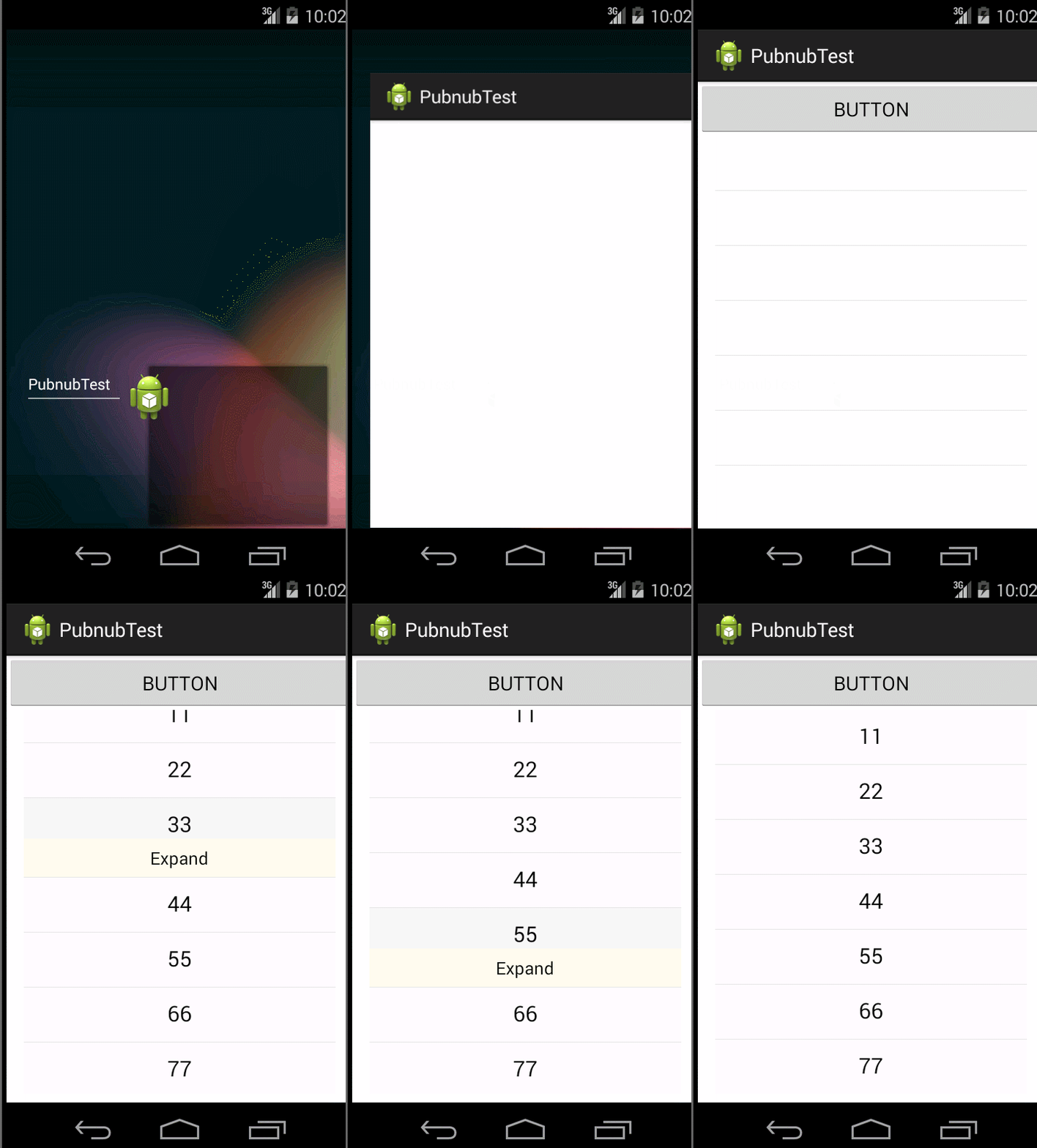
viewItem.measure(0, 0) 是整個做法的核心。傳入 0, 0 代表不給任何可用空間限制,讓 View 依內容自行決定尺寸,這樣量出來的就是它的「完整自然高度」。View.GONE 而非 INVISIBLE:隱藏展開區時必須用 GONE,因為 INVISIBLE 仍會佔據版面空間,量出來的高度不會變。oldPostion 實現了「同時只展開一項」。若要允而且他項同時展開,拿掉這個判斷即可。getView() 加 measure(),成本是 O(n)。項目少(幾十項以內)沒問題,項目一多就會感到明顯延遲。若要優化,可以只重量測「展開狀態改變的那一項」並做高度差值增減,或改用 RecyclerView 的 notifyItemChanged() 搭配 payload 局部更新。layoutParams.height 寫死成內容總高,等同放棄 ListView 的視窗化機制。若項目數量可能很多,這個方案並不適用。同樣的效果,用 RecyclerView 會乾淨許多:在 ViewHolder 上呼叫 notifyItemChanged(position),讓 RecyclerView 自己處理重新量測與滾動範圍,不必手動加總高度;搭配 ItemAnimator 還能免費獲得展開收合的過場動畫。若資料層級固定(例如只有兩層),ExpandableListView 更是現成的答案,它就是為這個情境設計的。
完整程式碼:https://download.csdn.net/detail/baidu_nod/7765251
 字母導航有多重要?動手實現一個通訊錄字母索引列表
說起字母導航,大家應該都不陌生,無論是通訊錄還是城市列表,幾乎都要用到它。這是一個非常常用的功能,現在把輪子造好,以後能省下不少時間;把思路理清楚,對日後的開發也大有裨益
 在 Android Studio 上顯示百度地圖:完整申請與整合流程
在 Eclipse 上接百度地圖從沒出過什麼亂子,換到 Android Studio 卻踩了一堆坑。加上百度地圖的官方文件實在算不上友善,於是乾脆把整個流程重新整理一遍,
 打造帶切換動畫的 TabHost(仿微博客戶端效果)
先看效果圖: 首先是版面配置檔。核心思路是在底部 Tab 上方覆蓋一個可滑動的 ImageView,用來呈現切換時的滑動動畫:
 Android 版本控制環境建置:SVN 與 Git 入門
一、建立虛擬機測試環境 在 Android 開發與版本控制學習中,虛擬機是很實用的測試環境。常見的虛擬機軟體包括 VMware Workstation 與 Oracle