

編輯:關於 Android 程式設計
Android 對每個 App 可使用的記憶體有一定限制。開發者可透過 ActivityManager 的 getMemoryClass 取得大致的記憶體上限。若 App 配置超過限制,就可能發生 OOM,也就是記憶體溢出。記憶體洩漏則是造成 OOM 的常見原因之一。
因此,開發時需要學會觀察記憶體變化,並找出哪些物件無法被垃圾回收機制釋放。
Android Studio 的 Memory Monitor 可以即時顯示應用程式的記憶體曲線。當反覆執行某個操作時,如果記憶體在垃圾回收後仍持續上升,通常就代表可能存在洩漏。
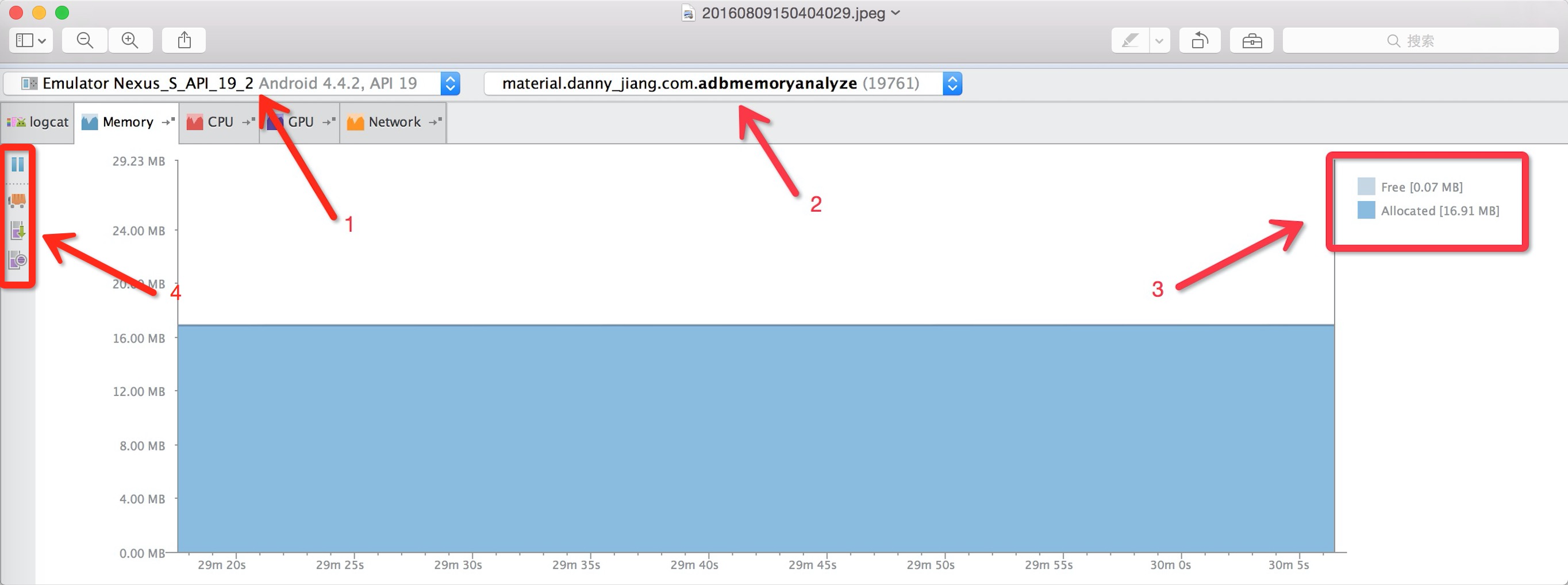
在抓取記憶體前,建議先手動觸發垃圾回收。這樣可以排除 Unreachable 物件,也就是尚未被回收但已可回收的物件,讓分析結果更準確。

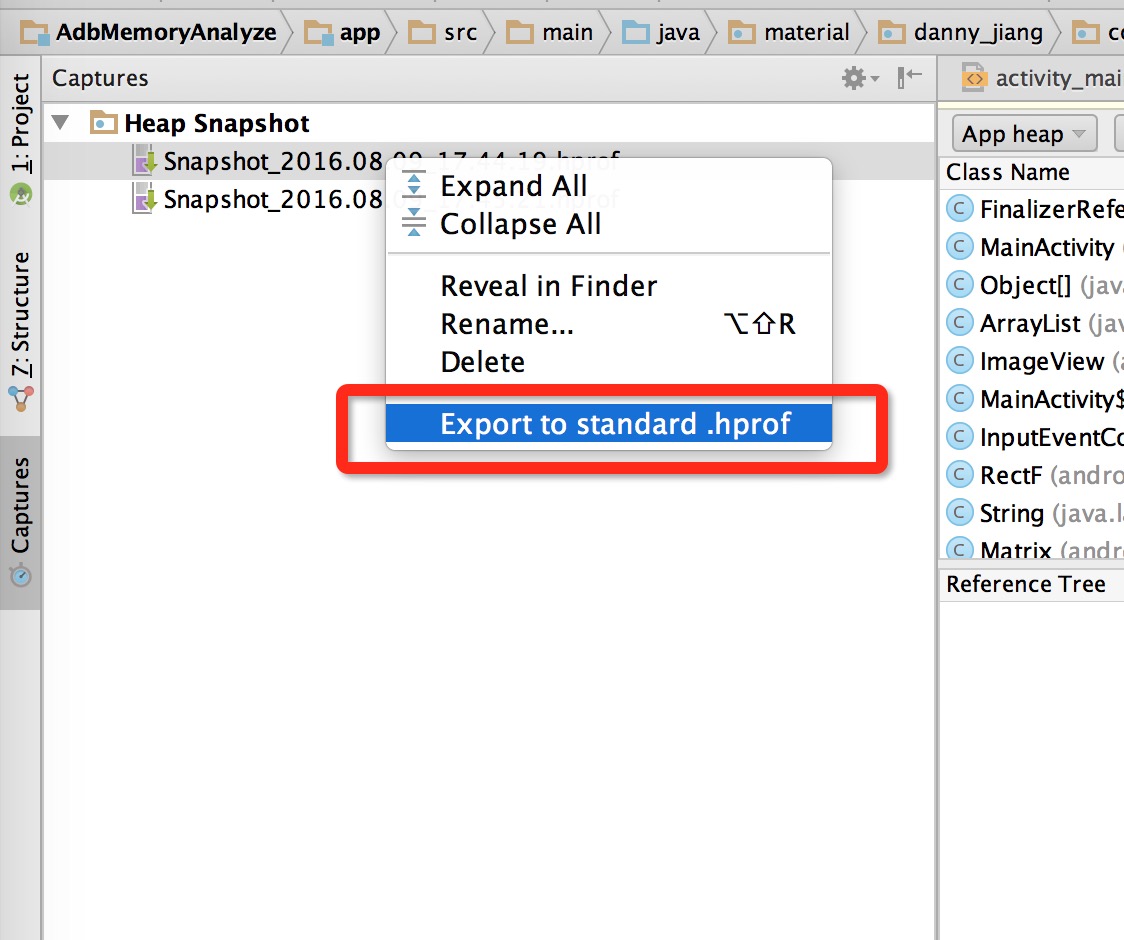
Dump Java Heap 可以匯出 hprof 檔,供後續分析使用。若要給 MAT 使用,通常需要先轉換成標準 hprof 格式。

Allocation Tracker 則可以追蹤某段時間內的記憶體配置,適合用來觀察特定操作期間產生了哪些物件。

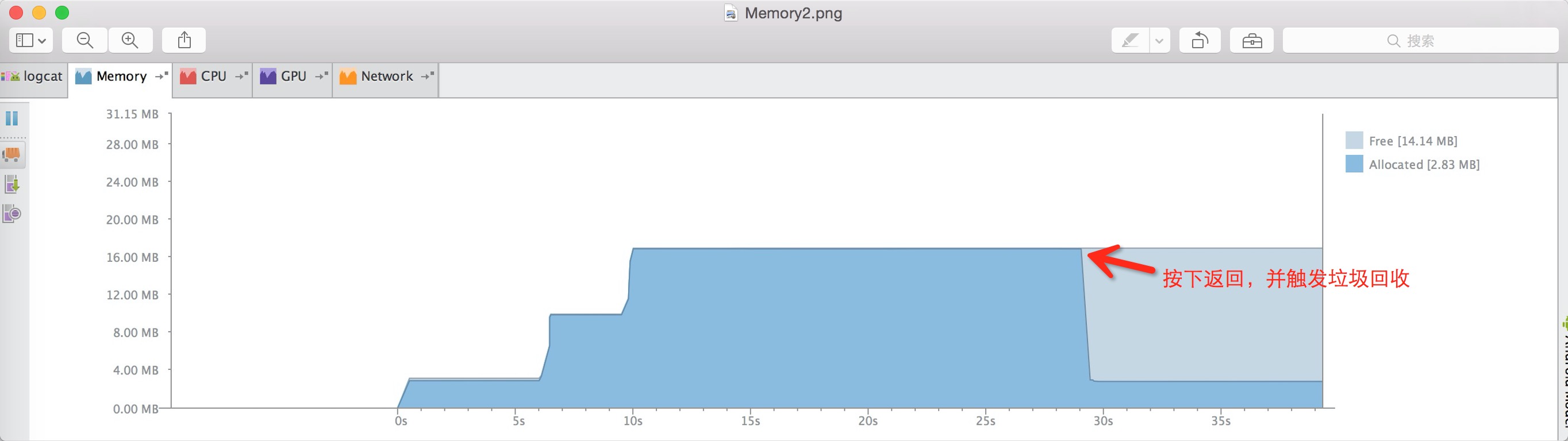
如果每次點擊按鈕都建立大量 ImageView 並放入清單,記憶體會明顯上升。若離開 Activity 後執行垃圾回收,記憶體能回到接近初始值,通常代表這些物件可以被正常釋放。
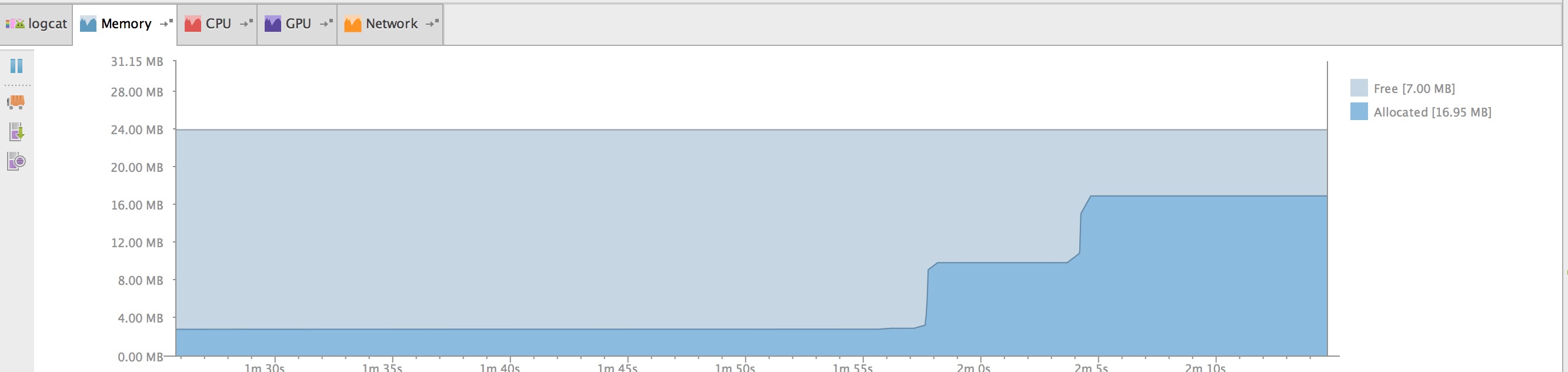
但若離開 Activity 後記憶體仍停留在高檔,無法回到初始狀態,就要懷疑有物件仍被其他物件引用,導致 Activity 或其相關資源無法被回收。
若 Activity 中宣告了一個非靜態內部類,再用靜態變數持有該內部類的實例,就可能讓該實例間接持有 Activity 的引用。由於靜態變數的生命週期通常較長,Activity 就可能因此無法被回收。
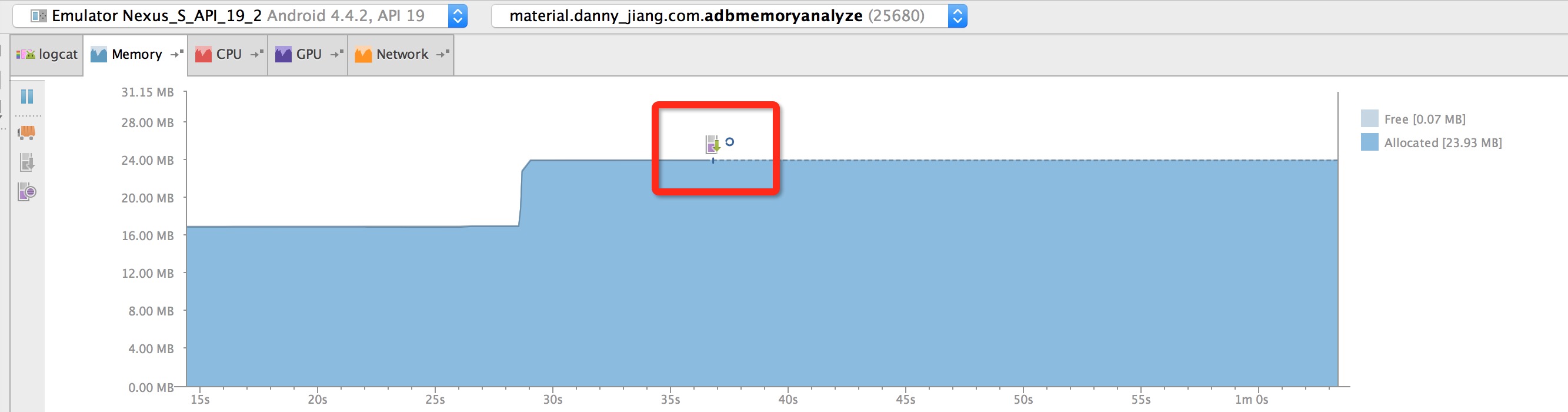
Android Studio 的 Analyzer Tasks 可以協助找出可疑的 Activity 洩漏。分析後可以看到某個 Activity 實例確實存在可疑引用鏈。
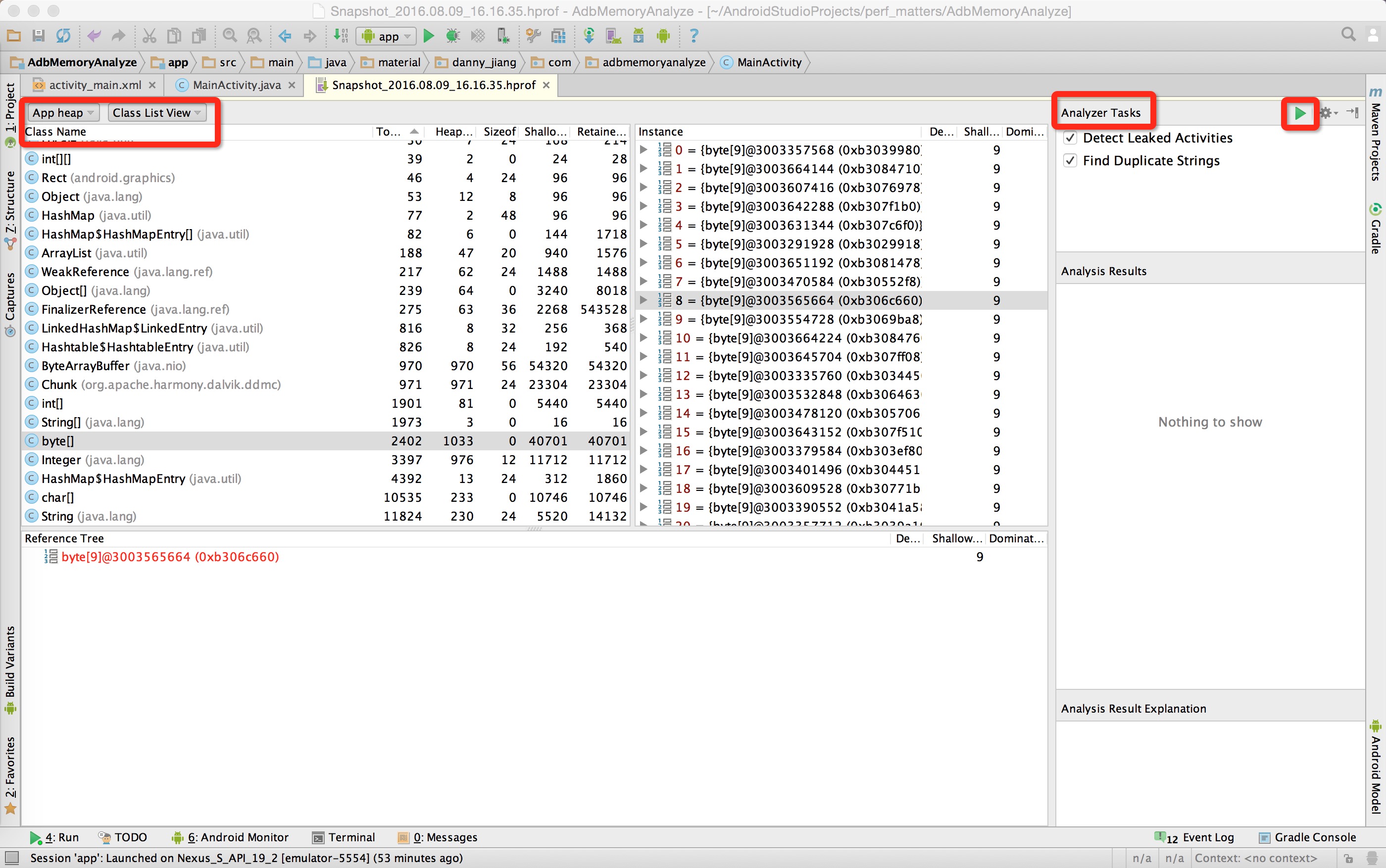

另一個常見案例是在 Activity 中建立背景執行緒,而該執行緒又持續運行。若執行緒沒有在 Activity 結束時停止,就可能持續持有 Activity 的引用,造成洩漏。
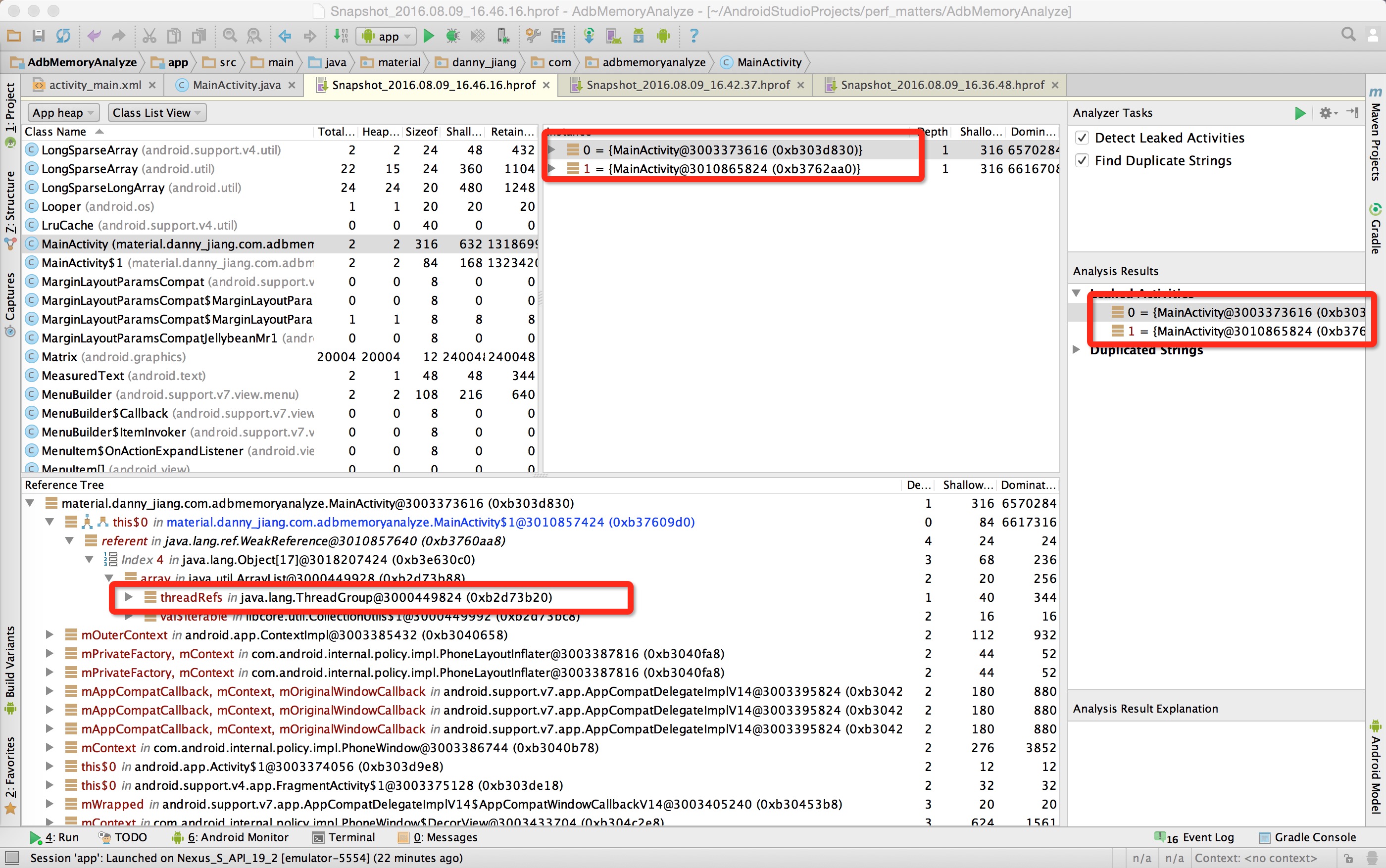
這類問題通常要透過生命週期管理來解決,例如在 Activity 銷毀時停止執行緒、取消非同步任務或解除監聽器。
MAT,也就是 Memory Analyzer Tool,是更強大的記憶體分析工具。使用前需要先取得 hprof 檔,並在 Android Studio 的 Captures 中匯出為標準 hprof 格式。
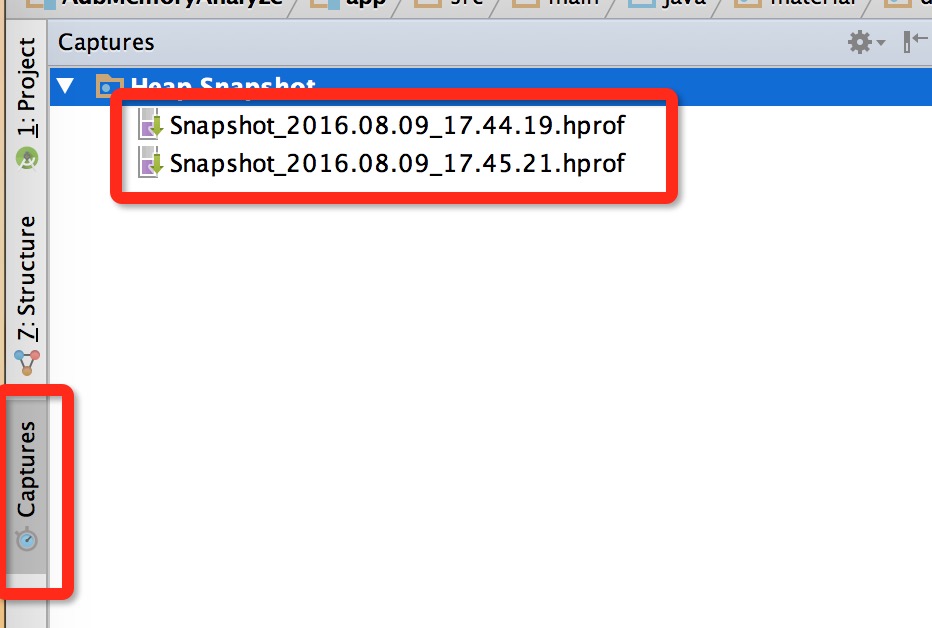
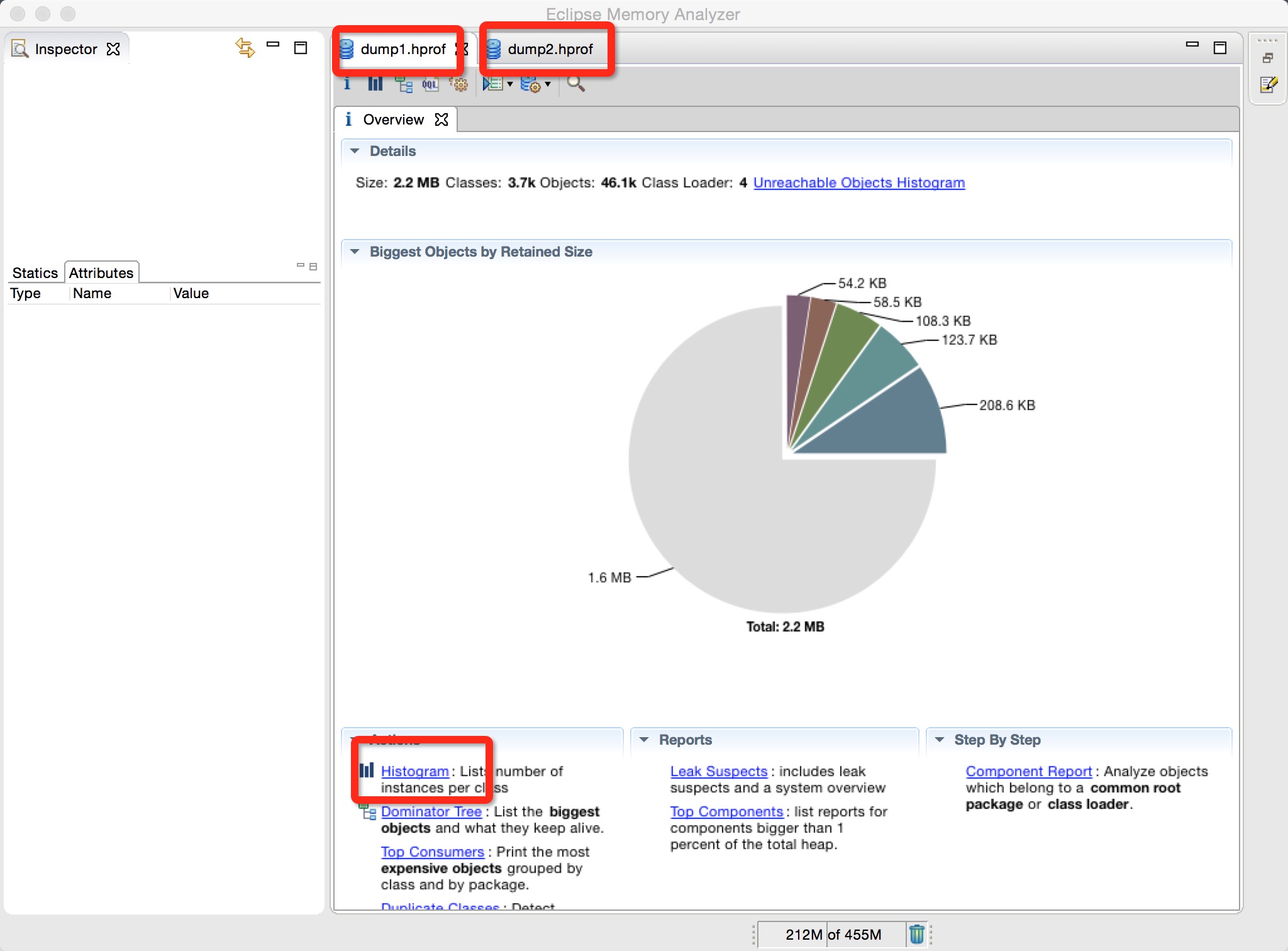
在 MAT 中,可以開啟兩個不同時間點的 hprof 檔進行比對,也可以使用 Histogram 查看各類別的物件數量與記憶體使用量。
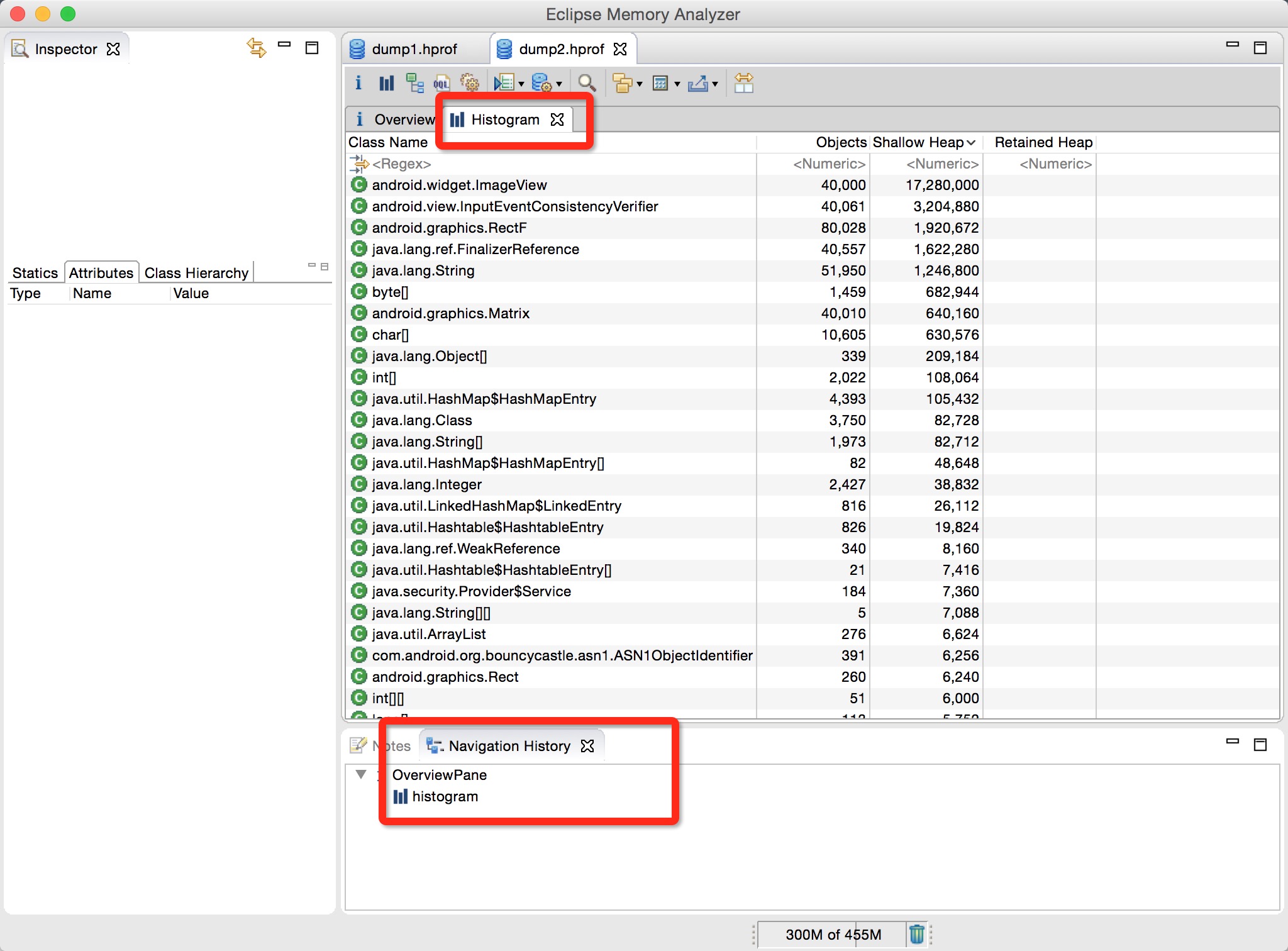
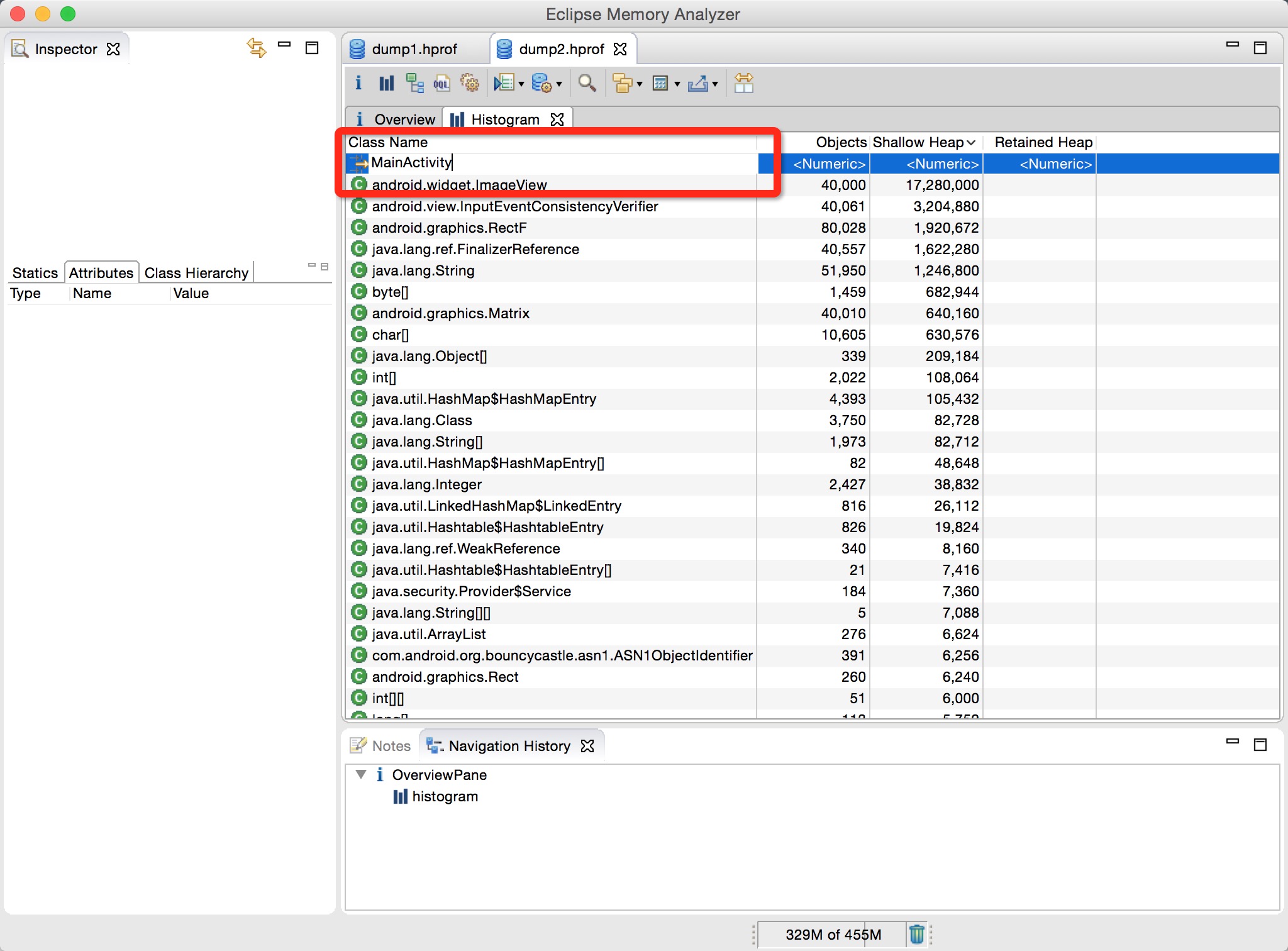
若要進一步定位洩漏物件,可以從 Histogram 中選取目標類別,再查看它的所有實例。接著使用 Path to GC Roots,並排除弱引用、軟引用與虛引用,只保留強引用鏈。這樣就能找出到底是什麼物件持續持有該物件。
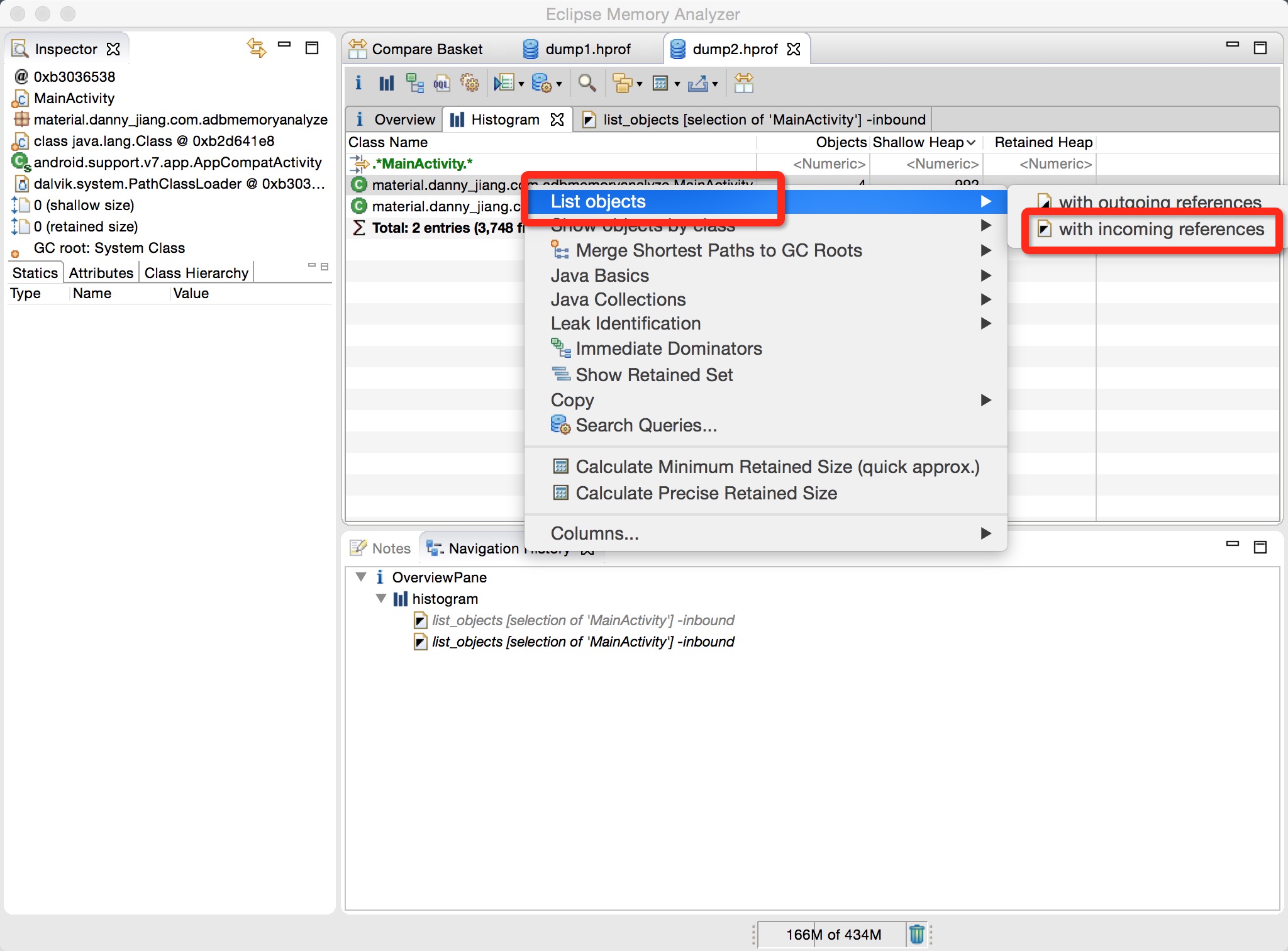
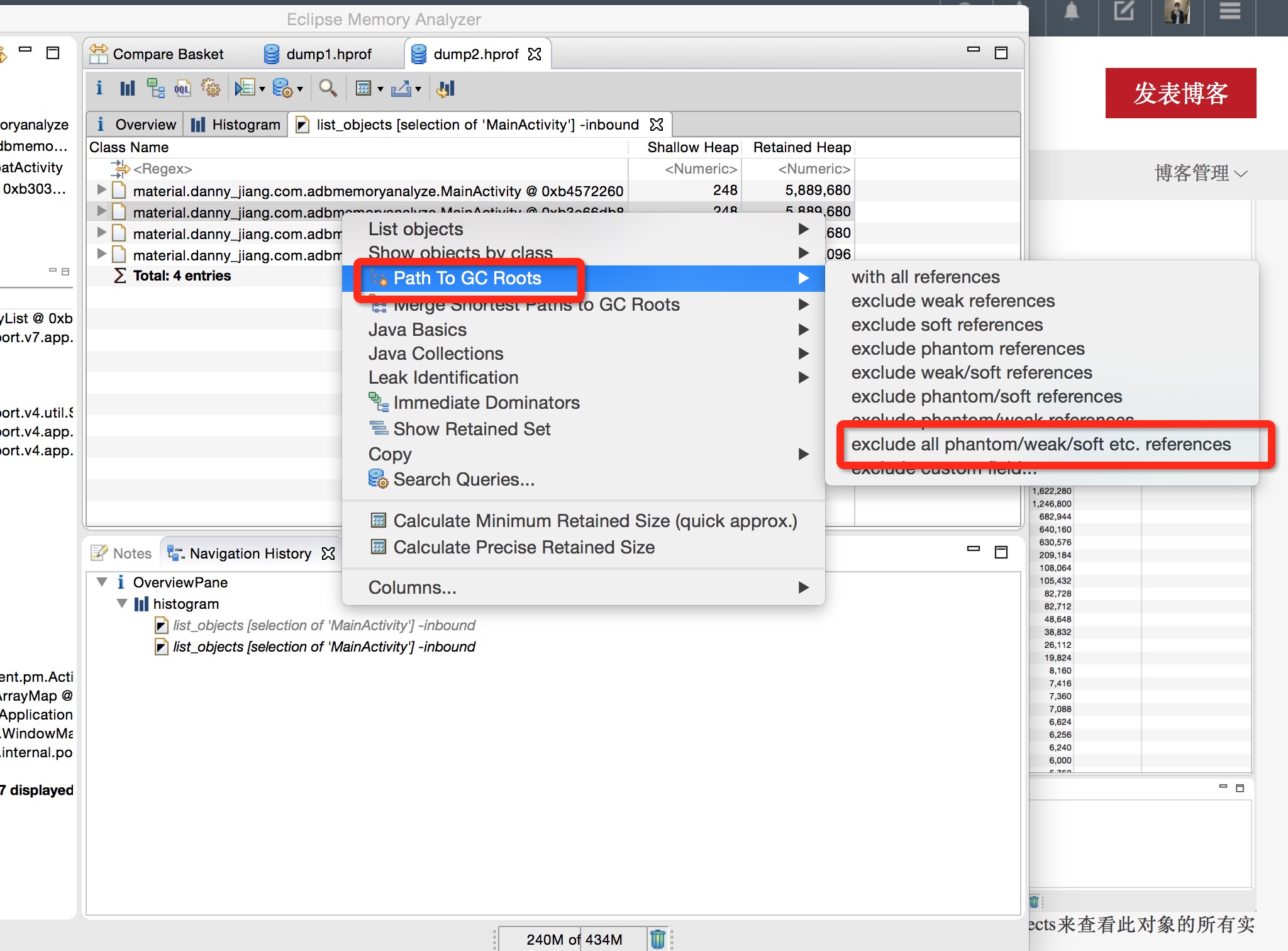
透過這個流程,可以發現 Activity 之所以無法回收,是因為背景執行緒仍被系統或 GC Root 強引用,而執行緒又持有 Activity,最終形成洩漏鏈。
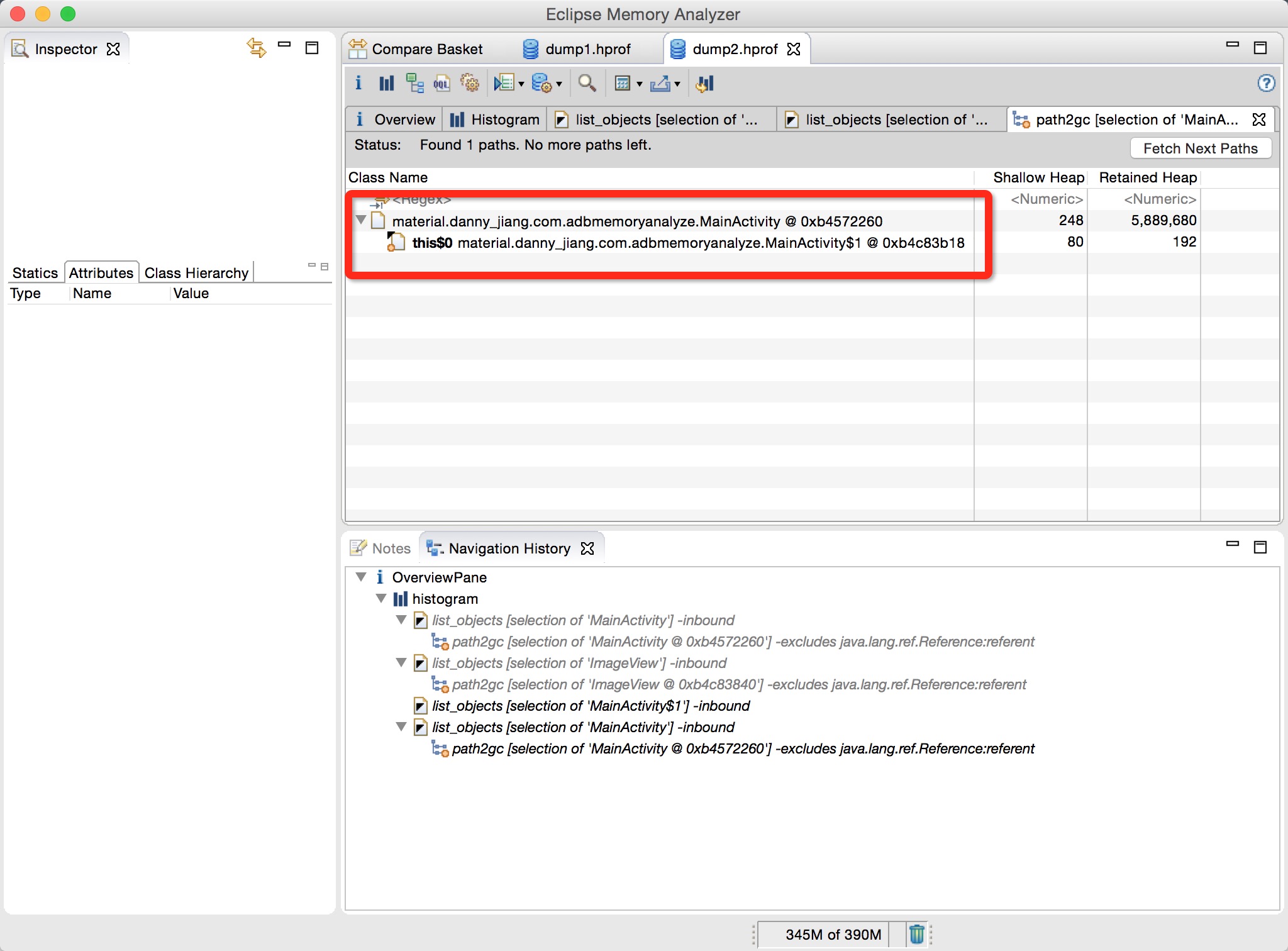
在真實開發中,可以先反覆執行某個操作,例如進入頁面、點擊按鈕、載入資源,然後觀察垃圾回收後的記憶體是否穩定。若記憶體呈現線性成長,通常代表存在洩漏。接著可以分別在操作前後匯出記憶體鏡像,再用 MAT 比對差異,找出可疑物件與引用路徑。
 Android 基礎入門教程——繪圖類實戰示例
本節引言 前兩節我們學過 Bitmap 以及一些基本繪圖 API 的屬性與常用方法,但心裡總覺得不踏實,還是得動手寫點東西才能加深印象。因此本節安排兩個小實例:一是簡單畫
 Android Async-HttpClient 源碼解讀與使用示例
Async-HttpClient 是一個專為 Android 設計的 HTTP 訪問開源框架,託管在 GitHub 上。目前 GitHub 上同類的 HTTP 封裝庫很多
 深入理解 ButterKnife 源碼並掌握原理(三):Java 文件的生成
前兩篇我們分析到處理器的 findAndParseTargets 方法,它會把使用注解的類的 TypeElement 與解析後的 BindingClass 組裝成一個集合
 Android 基礎(五):動手做一個簡單的登入頁面
把前面的元件知識串起來,做一個最陽春的登入畫面:兩個輸入框、一個按鈕,帳號密碼正確就跳提示,錯誤就在輸入框下方顯示紅字。 版面配置 這裡有幾個新的屬性:android: