

編輯:關於 Android 程式設計
解析度適配是 Android 長年被詬病的問題之一。本文依官方文件 Supporting Multiple Screens 的脈絡,把核心概念與實務技巧整理成一份可操作的指南。
從 1.6(API Level 4)開始,Android 正式支援多解析度,並把螢幕劃分成:
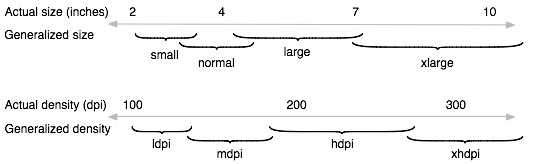
這套分類的基準是史上第一台 Android 手機 T-Mobile G1(HVGA 螢幕)。因此官方建議:只要能在 these generalized size/density 上做對適配,實際產品的適配成本就能大幅降低。
各尺寸對應的 dp 門檻:
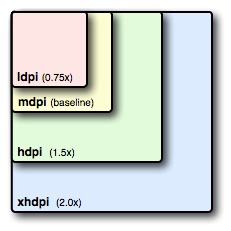
佈局時請一律使用 dp,這樣才能避免 dpi 差異帶來的影響——蘋果的 Retina 螢幕就是同一個道理的最佳例證。
px = dp × (dpi / 160)
| 單位 | 說明 |
|---|---|
| px(pixel) | 實體像素。同一個 px 值在不同 dpi 上呈現的實體大小不同。 |
| dpi(dots per inch) | 每英寸的像素數。若解析度 320×240、長 2 吋寬 1.5 吋,則 dpi = 320/2 = 240/1.5 = 160。 |
| density | 每平方英寸的像素數,Density = Resolution / Screen size。 |
| dip / dp | 與密度無關的像素。換算公式:dp = px × 160 / dpi。在 160dpi 裝置上 1px = 1dp。推薦用於所有尺寸標註。 |
| sp(scale-independent pixels) | 會隨使用者字級設定縮放的單位,專用於文字。TextView 預設就是以 sp 為單位。 |
| 螢幕 | density | densityDpi | 解析度 | 分組 |
|---|---|---|---|---|
| QVGA | 0.75 | 120 | 240 × 320 | ldpi |
| HVGA | 1.0 | 160 | 320 × 480 | mdpi |
| VGA | 1.0 | 160 | 480 × 640 | mdpi |
| WVGA | 1.5 | 240 | 480 × 800 | hdpi |
| WQVGA | 2.0 | 120 | 240 × 400 | xhdpi |
做個思想實驗:在完全不理會 dpi 的情況下,放一個 32 × 32 px 的按鈕到三台同樣 3.7 吋、解析度分別為 480×320、600×480、800×600 的手機上。
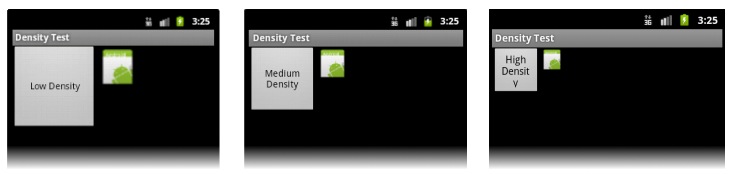
結果一目了然:dpi 越高,1px 對應的實體長度越短,按鈕看起來就越小,小到手指出不來。
改用 dp 標註為 32dip × 32dip 後:
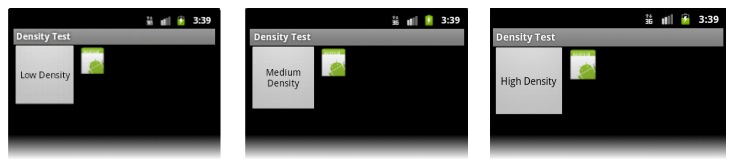
顯示效果立刻一致了。
還有一個更現實的問題:Android 預設是依 density 而非螢幕尺寸來匹配資源。當圖片解析度與螢幕不匹配時,系統必須額外配置大量記憶體來縮放拉伸,這些額外開銷會拖慢效能,更糟的是容易觸發 OutOfMemoryError——這在大量使用圖片的頁面裡發生機率相當高,而且沒有根本解法,只能靠正確準備多套資源來規避。
// 方法一:透過 WindowManager
void getDefaultDisplayScreenSize() {
    DisplayMetrics dm = new DisplayMetrics();
    getWindowManager().getDefaultDisplay().getMetrics(dm);

    float density = dm.density;        // 像素比例:0.75 / 1.0 / 1.5 / 2.0
    int densityDPI = dm.densityDpi;    // 每吋像素:120 / 160 / 240 / 320
    int w = dm.widthPixels;            // 螢幕寬(px)
    int h = dm.heightPixels;           // 螢幕高(px)
    float xdpi = dm.xdpi;
    float ydpi = dm.ydpi;
}

// 方法二:透過 Resources
void getDefaultDisplayScreenDensityDPI() {
    DisplayMetrics dm = new DisplayMetrics();
    getResources().getDisplayMetrics(dm);
    // 欄位含義同上
}
兩種寫法結果理應相同,但實機上偶有差異:部分廠商會修改 API 行為,某些低端機會回報不精確的數值。若你拿到的螢幕數據不太準,不必過度糾結。
1. 宣告支援的螢幕尺寸
在 AndroidManifest 中用 <supports-screens> 宣告,讓系統判斷是否啟用螢幕相容模式(Screen Compatibility Mode)。
2. 為不同尺寸提供不同 layout
分別放入 layout-small、layout-normal、layout-large、layout-xlarge(3.2 之後更推薦 layout-sw600dp 這種寫法)。
3. 為不同 dpi 提供不同圖片
若只用 dp 標註元件大小,系統在繪製時仍會縮放以像素為單位的圖片,容易出現模糊與圓角變形。官方 Icon Design Guidelines 建議圖片資源按 ldpi : mdpi : hdpi : xhdpi = 3 : 4 : 6 : 8 的比例準備。
TypedValue.applyDimension() 或 dimen 資源轉換。 Android 自定義 View(四):一步步還原 QQ 健康介面
自定義 View 是 Android 的必備技能。這次我們拿 QQ 健康(運動)頁當作練習題,它涵蓋了自訂屬性、onMeasure、Path 繪製、DashPathEff
 Android 自訂組合控制元件實戰:圖文按鈕與可清除輸入框
自訂控制元件的路徑大致有三條:從零開始在 onDraw() 裡自己畫、繼承既有控制元件覆寫部分行為,或者把現成元件「組合」成一個新元件。三者之中,組合式最省事也最常用——
 Android 百度地圖離線地圖功能實作與常見問題整理
本文整理在 Android 中實作百度地圖離線地圖的流程,包含相關 API、下載管理、列表顯示,以及開發過程中遇到的問題。 離線地圖 API 百度地圖 SDK 提供 M
 Android 熱修復之 AndFix 使用教程
一、AndFix 簡介 AndFix 全稱 Android hot-fix,是阿里巴巴推出的 Android 熱修復框架,支持 Android 2.3 到 6.0 版本,