

編輯:關於 Android 程式設計
如果你熟悉 Firebug 或 Web Inspector,那麼在 Android 上除錯 JavaScript 會有種似曾相識的感覺——只是這裡的輸出終點是 logcat。
Android 的 WebKit 實作了大部分常用的 console API,因此不論你的程式碼跑在 Android Browser 還是自訂的 WebView 裡,都能把訊息丟到 logcat。可用的純文字日誌函式包括:
console.log(String)
console.info(String)
console.warn(String)
console.error(String)
其他桌面瀏覽器常見的 console 方法,在 Android 上可能不會報錯,但行為與你的預期不盡相同,除錯時要多留意。
Logcat 用來傾印系統日誌,內容涵蓋應用程式寫入的訊息、JavaScript console 的輸出,以及設備拋出例外時的堆疊追蹤。啟動方式有三種:
tools/ 目錄執行 adb logcat當網頁呼叫 console 函式(也就是 DOM 中 window.console 物件的方法)時,輸出就會出現在 logcat。例如執行:
console.log("Hello World");
logcat 中大致會看到這樣一行:
Console: Hello World https://www.example.com/hello.html :82
標籤名稱會隨版本而異:Android 2.1 以上,來自 Android Browser 的訊息標記為 browser;Android 1.6 及以下則標記為 WebCore。
如果你在 App 裡實作了自己的 WebView,同一套 console API 也照樣可用,但需要多一個步驟。Android 1.6 及以下版本會自動把訊息導向 logcat;而從 Android 2.1(API Level 7)開始,你必須提供一個覆寫了 onConsoleMessage() 的 WebChromeClient,訊息才會被印出來。
值得注意的是,API Level 7 引入的 onConsoleMessage(String, int, String) 已於 API Level 8 被棄用,取而代之的是 onConsoleMessage(ConsoleMessage)。兩個版本的寫法如下。
WebView myWebView = (WebView) findViewById(R.id.webview);
myWebView.setWebChromeClient(new WebChromeClient() {
    public void onConsoleMessage(String message, int lineNumber, String sourceID) {
        Log.d("MyApplication", message + " -- From line "
                + lineNumber + " of " + sourceID);
    }
});
WebView myWebView = (WebView) findViewById(R.id.webview);
myWebView.setWebChromeClient(new WebChromeClient() {
    public boolean onConsoleMessage(ConsoleMessage cm) {
        Log.d("MyApplication", cm.message() + " -- From line "
                + cm.lineNumber() + " of " + cm.sourceId());
        return true;
    }
});
ConsoleMessage 另外提供了 messageLevel(),可以用來查詢訊息層級,判斷嚴重程度後再決定要用哪個 Log 方法,或採取其他處理。
不論採用哪個版本,當網頁執行 console 方法時,Android 都會呼叫對應的 onConsoleMessage(),讓你能把錯誤回報出來。沿用上面的範例,logcat 中輸出的結果會是:
Hello World -- From line 82 of https://www.example.com/hello.html
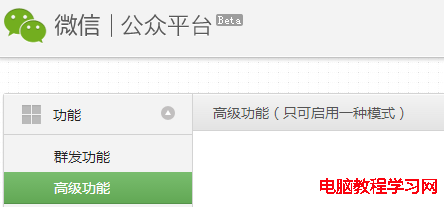 微信開發者模式入門:公眾平台開發設定教學
微信公眾平台可切換至開發者模式,以便導入自架接口與進階功能。1. 登入微信公眾平台,進入「功能」>「進階功能」。2. 關閉預設編輯模式,開啟開發者模式。3. 下載並上傳
 讓 ActionBar 左上角圖示動畫切換:漢堡與返回箭頭之間
Material Design 有個很細膩的細節:側滑菜單展開與收合時,ActionBar 左上角的圖示會在「漢堡」與「返回箭頭」之間連續變形,而不是硬切換。實作起來只需
 Android View 簡單學習示例:自訂繪圖與 Handler 刷新實作
本文以簡單實例講解 Android 的 View,示範如何自訂繪圖並透過 Handler 定時刷新介面,供大家參考。 View 是 Android 的一個超類別,幾乎涵蓋
 Android 斷點續傳下載實作
斷點續傳下載是指在一次下載尚未完成時暫停或中斷,下次再從已下載的位置繼續,而不是從頭開始。實作重點在於記錄下載進度,並在重新下載時向伺服器提出 Range 請求,只取尚未