

編輯:關於 Android 程式設計
在自繪的遊戲畫面裡(通常是 SurfaceView 搭配自訂的绘制流程),每一幀的 rendering 都離不開 Canvas。可以把它想成一張畫紙,Paint 則是畫筆:Canvas 決定「畫在哪、畫成什麼形狀」,Paint 決定「用什麼顏色、粗細與樣式去畫」。以下把開發時最常用的 API 依用途整理成一份可查的清單。
Canvas canvas = getHolder().lockCanvas();
lockCanvas() 會向 SurfaceFlinger 鎖定一塊可繪製的緩衝區,取得畫布。相對應地,每一幀畫完之後必須呼叫 getHolder().unlockCanvasAndPost(canvas) 把內容送出,畫面才會真正更新。少了這一步,你會發現程式沒報錯但螢幕完全沒變化。
if (canvas != null) {
    // 開啟繪圖抗鋸齒,讓斜線與圓弧邊緣更平滑
    canvas.setDrawFilter(pfd);

    // 以整塊顏色填滿畫布,常用來做每幀的清屏動作
    canvas.drawColor(Color.BLACK);

    // 文字:參數依序為內容、x、y(基線位置)、畫筆
    canvas.drawText("drawText", 10, 10, paint);

    // 單一像素點
    canvas.drawPoint(10, 20, paint);

    // 多個像素點,座標以 x1,y1,x2,y2... 依序排列
    canvas.drawPoints(new float[] { 10, 30, 30, 30 }, paint);

    // 直線:起點 (x1,y1) 到終點 (x2,y2)
    canvas.drawLine(10, 40, 50, 40, paint);

    // 多條直線
    canvas.drawLines(new float[] { 10, 50, 50, 50, 70, 50, 110, 50 }, paint);

    // 矩形(以座標指定)
    canvas.drawRect(10, 60, 40, 100, paint);

    // 矩形(以 Rect 物件指定)
    Rect rect = new Rect(10, 110, 60, 130);
    canvas.drawRect(rect, paint);

    // 圓角矩形:後兩個參數是圓角半徑
    RectF rectF = new RectF(10, 140, 60, 170);
    canvas.drawRoundRect(rectF, 20, 20, paint);

    // 圓形:圓心座標與半徑
    canvas.drawCircle(20, 200, 20, paint);

    // 弧形:startAngle 起始角、sweepAngle 掃過的角度、是否用半徑連接起點
    canvas.drawArc(new RectF(150, 20, 200, 70), 0, 230, true, paint);

    // 橢圓,外接矩形決定形狀
    canvas.drawOval(new RectF(150, 80, 180, 100), paint);
}
小提醒:drawArc 的最後一個 boolean 參數若為 true,會把起點與圓弧用直線連到圓心,畫出來像一塊派;為 false 則只有弧線本身。
Path path = new Path();
path.moveTo(160, 150);   // 設定起點
path.lineTo(200, 150);   // 連到第一個轉折點
path.lineTo(180, 200);   // 連到第二個轉折點
path.close();            // 封閉路徑
canvas.drawPath(path, paint);

// 先描述一條圓形路徑,再讓文字沿著它排布
Path pathCircle = new Path();
pathCircle.addCircle(130, 260, 20, Path.Direction.CCW);
canvas.drawTextOnPath("PathText", pathCircle, 10, 20, paint);
Path.Direction 決定圓弧的繪製方向,順時針(CW)與逆時針(CCW)在後續做 Path 相加、相減等運算時會影響結果,值得留意。
遊戲素材自帶的解析度未必符合需求。若要動態縮放,可以先建立一張目標尺寸的空白 Bitmap,再用它包一個 Canvas 把 Drawable 畫進去:
public static Bitmap loadBallView(Context context, int resId, int width, int height) {
    Resources resources = context.getResources();
    Drawable image = resources.getDrawable(resId);

    Bitmap bitmap = Bitmap.createBitmap(width, height, Bitmap.Config.ARGB_8888);
    Canvas canvas = new Canvas(bitmap);
    image.setBounds(0, 0, width, height);
    image.draw(canvas);

    return bitmap;
}
四個參數分別是上下文物件、資源 ID、自訂寬度與自訂高度。這種做法在啟動時一次處理好,比在每一幀裡反覆縮放要划算得多。
Bitmap bitmap = loadBallView(context, R.drawable.image, 100, 100);
Paint paint = new Paint();
canvas.drawBitmap(bitmap, startX, startY, paint);
參數依序為:要繪製的 Bitmap、起始 X 座標、起始 Y 座標、畫筆。若需要旋轉或縮放,則改用帶 Matrix 參數或 destination RectF 參數的多載版本。
以上 API 的用法整理參考自《Android 遊戲編程之從零開始》。真正寫遊戲時,最值得先建立習慣的是:每幀開始先 drawColor 清屏、所有物件座標用浮點數累加以利平滑移動、並把 Paint 物件在初始化階段就建立好重複使用,別在繪製迴圈裡一直 new。
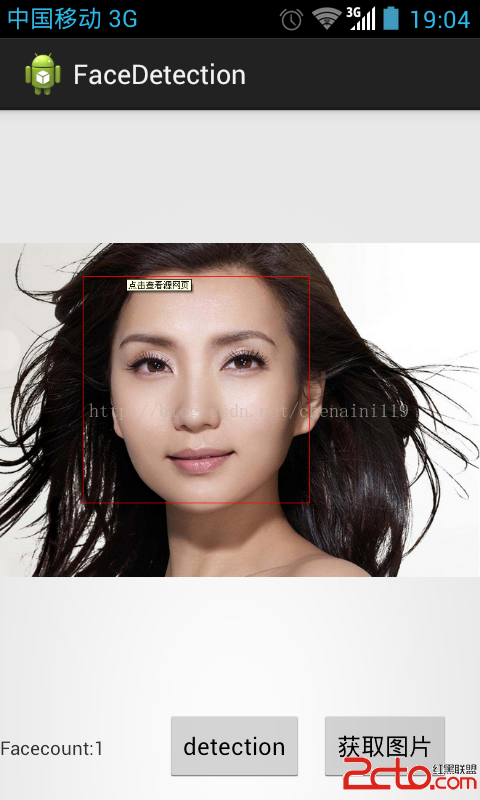 OpenCV for Android 人臉識別入門:從相冊選圖到框選臉部
在 Android 上做人臉識別,OpenCV 是常見的選擇。透過 Java API,開發者可以較快完成環境建置與基本流程,例如從相冊選圖、轉換成 OpenCV 可用的
 用 Android Intent 啟動其他應用程式的實作方法
我們都知道 Intent 可以用來啟動同一個應用內的另一個 Activity,那麼它能啟動「另一個應用程式」嗎?答案是肯定的。透過 Intent.setComponent
 Android 消息機制:Message 與 obtainMessage 的區別
前幾天為了實現一個以太網功能,翻看了以太網的源碼,在消息處理部分發現了一些有意思的不同之處,值得仔細對比一下。 兩種獲取 Message 的方式 平時我處理消息時,通常
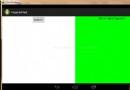 Android Fragment 完整指南:靜態加入、動態替換、返回堆疊與生命週期
Fragment(碎片)是可以嵌入 Activity 的 UI 片段,它讓程式能更合理地利用平板與大螢幕的空間。本文以 FragmentTest 為例,環境為 Andro