

編輯:關於 Android 程式設計
底層驅動調通之後,總想再給系統添點新功能。這次以廣州斯道的 icool210 開發板為例,記錄如何在 Android 4.0.4 中參照 2.3 的實現,為 Settings 應用增加 HDMI 相關設置(TV 模式、分辨率、HDCP)。整個過程涉及 Settings 界面、framework 源碼以及 JNI 底層接口的協同修改。
先查看 libhdmi 庫支持的分辨率格式,源碼中可以看到如下定義:
mHdmiResolutionValueList[0] = 1080960;
mHdmiResolutionValueList[1] = 1080950;
mHdmiResolutionValueList[2] = 1080930;
mHdmiResolutionValueList[3] = 1080160;
mHdmiResolutionValueList[4] = 1080150;
mHdmiResolutionValueList[5] = 720960;
mHdmiResolutionValueList[6] = 720950;
mHdmiResolutionValueList[7] = 5769501;
mHdmiResolutionValueList[8] = 5769502;
mHdmiResolutionValueList[9] = 4809601;
mHdmiResolutionValueList[10] = 4809602;
在 arrays.xml 中增加 TV 模式、分辨率與 HDCP 的相關數組:
<!-- TV Out settings. -->
<string-array name="tv_resolution_entries">
    <item>1080P_60</item>
    <item>1080P_50</item>
    <item>1080P_30</item>
    <item>1080I_60</item>
    <item>1080I_50</item>
    <item>720P_60</item>
    <item>720P_50</item>
    <item>576P_50_16_9</item>
    <item>576P_50_4_3</item>
    <item>480P_60_16_9</item>
    <item>480P_60_4_3</item>
</string-array>
<string-array name="tv_resolution_values" translatable="false">
    <item>1080960</item>
    <item>1080950</item>
    <item>1080930</item>
    <item>1080160</item>
    <item>1080150</item>
    <item>720960</item>
    <item>720950</item>
    <item>5769501</item>
    <item>5769502</item>
    <item>4809601</item>
    <item>4809602</item>
</string-array>
接著在 strings.xml 中補充對應的標題與摘要文案(TV Mode、TV Resolution、TV HDCP 等),並在 display_settings.xml 中添加三個 ListPreference 構成嵌套的設置項:
<ListPreference android:entries="@array/tv_mode_entries"
    android:entryValues="@array/tv_mode_values"
    android:key="tv_mode"
    android:persistent="false"
    android:summary="@string/tv_mode_summary"
    android:title="@string/tv_mode">
    <ListPreference android:entries="@array/tv_resolution_entries"
        android:entryValues="@array/tv_resolution_values"
        android:key="tv_resolution"
        android:persistent="false"
        android:summary="@string/tv_resolution_summary"
        android:title="@string/tv_resolution">
        <ListPreference android:entries="@array/tv_hdcp_entries"
            android:entryValues="@array/tv_hdcp_values"
            android:key="tv_hdcp"
            android:persistent="false"
            android:summary="@string/tv_hdcp_summary"
            android:title="@string/tv_hdcp">
        </ListPreference>
    </ListPreference>
</ListPreference>
在 Settings.java 中增加三個常量,並把它們加入 SETTINGS_TO_BACKUP 數組,以便系統重啟後仍能保存設置:
/** The tv out mode. */
public static final String TV_MODE = "tv_mode";
/** The tv out resolution. */
public static final String TV_RESOLUTION = "tv_resolution";
/** The tv out hdcp. */
public static final String TV_HDCP = "tv_hdcp";

// 加入 SETTINGS_TO_BACKUP 數組用於持久化保存
TV_MODE, TV_RESOLUTION, TV_HDCP,
新建 HdmiService.java 聲明 native 方法,並通過 System.loadLibrary 加載動態庫:
package com.slsi.sec.android;

public class HdmiService {
    static {
        System.loadLibrary("hdmiservice_jni");
    }
    public native void setHdmiCableStatus(int status);
    public native void setHdmiMode(int mode);
    public native void setHdmiResolution(int resolution);
    public native void setHdmiHdcp(int enHdcp);
    public native void initHdmiService();
}
隨後添加 Android.mk 編譯腳本、com_slsi_sec_android_HdmiService.cpp 的 JNI 實現(在其中調用 SecHdmiClient 完成實際的 HDMI 控制),以及 onload.cpp 用於在 JNI_OnLoad 中註冊 native 方法。最後別忘了修改 build/core/pathmap.mk,在 FRAMEWORKS_BASE_SUBDIRS 中增加 slsi 目錄。
在 SystemServer.java 中導入 HdmiService 及相關常量,並在 mContentResolver = context.getContentResolver(); 之後加入初始化邏輯,讓系統啟動時自動讀取並應用已保存的 HDMI 參數:
Slog.i(TAG, "HDMI Setting");
mHdmiService = new HdmiService();
mHdmiService.setHdmiMode(Settings.System.getInt(mContentResolver, TV_MODE, 0));
mHdmiService.setHdmiResolution(Settings.System.getInt(mContentResolver, TV_RESOLUTION, 4809601));
mHdmiService.setHdmiHdcp(Settings.System.getInt(mContentResolver, TV_HDCP, 0));
最後在 DisplaySettings.java 中為每個 ListPreference 綁定 OnPreferenceChangeListener,在用戶切換選項時先持久化到 Settings.System,再調用 mHdmiService 對應方法即時生效:
if (KEY_TV_MODE.equals(key)) {
    int value = Integer.parseInt((String) objValue);
    try {
        Settings.System.putInt(getContentResolver(), TV_MODE, value);
    } catch (NumberFormatException e) {
        Log.e(TAG, "could not persist tv mode setting", e);
    }
    mHdmiService.setHdmiMode(value);
}
if (KEY_TV_RESOLUTION.equals(key)) {
    int value = Integer.parseInt((String) objValue);
    try {
        Settings.System.putInt(getContentResolver(), TV_RESOLUTION, value);
    } catch (NumberFormatException e) {
        Log.e(TAG, "could not persist tv resolution setting", e);
    }
    mHdmiService.setHdmiResolution(value);
}
if (KEY_TV_HDCP.equals(key)) {
    int value = Integer.parseInt((String) objValue);
    try {
        Settings.System.putInt(getContentResolver(), TV_HDCP, value);
    } catch (NumberFormatException e) {
        Log.e(TAG, "could not persist tv hdcp setting", e);
    }
    mHdmiService.setHdmiHdcp(value);
}
至此功能基本完成,最終效果如下圖所示:
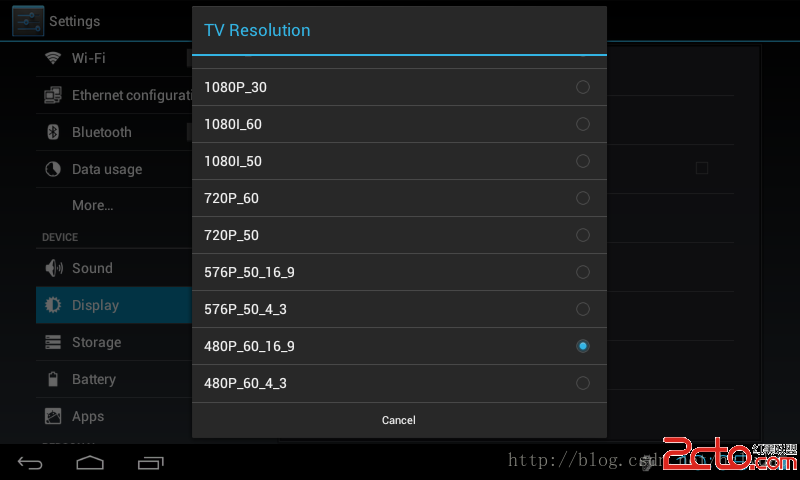
整體思路是「Settings 界面 → framework 常量與持久化 → JNI 底層調用 → 開機自動應用」一條鏈路貫通。掌握了這套定製方法,你也可以為系統加入更多自定義的硬件設置項。
 Android 使用 Socket 進行網路通信的完整示範
用戶端通常只要呼叫 Socket 的建構子並指定位址與埠號,就能建立與伺服器的連線。以下示範一個 Android 端連上伺服器並接收伺服器推送訊息的完整流程。 一、伺服器
 用 WhirlyGlobe-Maply 在 Android 上打造地球與二維地圖
WhirlyGlobe-Maply 是一套以 OpenGL ES 為底層、專為行動裝置設計的開源地圖工具包,同時支援 iOS 與 Android。本文以 Android
 Android 自學筆記(一):Eclipse 開發環境從零建置
写在前面:我是一個半路出家的菜鳥,本職在 Java 培訓班裡摸爬滾打,因為真心喜歡寫程式,所以開始自學 Android。這個系列的文章,都是我從網上到處搜刮資料、自己動手
 Android 建立與解析 XML(二)——Dom 方式詳解
1. Dom 概述以 Dom 方式建立 XML,用的是標準的 xml 建構器 javax.xml.parsers.DocumentBuilder,需要導入以下內容: ja