

編輯:關於 Android 程式設計
把別人的 Android 專案匯入 Eclipse,最常遇到的第一個錯誤就是「R cannot be resolved to a variable」,整個專案佈滿紅字。這個問題幾乎都不是程式碼本身的錯,而是資源索引沒有被正確產生。以下依三種常見情況分別說明。
如果 gen 目錄下其實有 R.java,卻仍然滿版錯誤,通常是專案的建置器狀態或 Android 版本關聯出了問題。
請不要急著做兩件事:不要重啟 Eclipse,也不要自己手動建立 R.java 檔。手動建立的 R.java 內容一定是空的或不完整的,只會讓真正的問題被掩蓋住,後續混亂更難收拾。
正確作法是:在專案名稱上按右鍵,依序選擇 Android Tools → Fix Project Properties。這個指令會重新對齊專案與 Android SDK 的關聯,並觸發資源重新產生,R 檔會被自動重建,而且既有資料不會遺失。
這是最單純的一種:專案從未被完整編譯過,因此資源索引從未產生。R.java 不是人手寫的檔案,而是 aapt 在編譯資源時自動產生的產物。
解法就是觸發一次完整建置:Project 選單 → Clean,清除後 Eclipse 會自動重新建置整個專案,R 檔便會出現。若自動建置被關閉了,請手動執行 Project → Build All。
如果 Clean 之後仍然沒有,請檢查這幾項:build path 是否正確指向了 Android SDK 平台版本、專案是否被誤標為「Is a Library」、以及 res 目錄下的 XML 檔是否有語法錯誤。這裡值得特別一提最後一點——任何一個資源檔寫壞(少一個斜線、屬性值沒有用引號包起來、圖片檔名有空白或大寫),aapt 就會中斷,R.java 也就不會產生。此時錯誤訊息往往指向 R 檔本身,但真正的問題在別的資源檔裡。請優先查看 Eclipse 的 Problems 清單中最上面那筆錯誤,而不是最上面那筆提到 R 的錯誤。
若你要參考的是 SDK 內附的範例程式,不必手動匯入既有資料夾。改用精靈建立:
File → New → Android Sample Project → 選擇 API 等級 → 勾選範例 → Finish
這個流程會正確設定專案性質、建置路徑與 SDK 關聯,遠比手動 import 資料夾可靠。
依序嘗試這幾個步驟,通常能解決九成以上的殘餘問題:
檢查是否有重複的資源名稱。兩個 drawable 檔只差大小寫、或 layout 目錄裡有兩檔同名,都會讓 aapt 失敗。
刪除 bin 與 gen 兩個目錄後重新建置,清掉所有殘留的中間產物。
確認 Project → Properties → Android 中選到的 SDK 版本與程式碼使用的 API 一致,並移除專案再以「Existing Android Code Into Workspace」方式重新匯入,讓 Eclipse 自行建立 .project 與 .classpath。
最後,若你的環境其實是近年的 Android Studio 或已改用 Gradle 建置,這一整類問題的成因與解法都不同:R 檔由 Gradle 產生於 build 目錄,最常見的原因是 Gradle Sync 失敗、或某個資源檔的參照錯誤。此時應該看 Build 視窗的完整錯誤訊息,而不是急著尋找 R.java 檔案在哪裡。
一個通用的心法:R 檔是結果而不是原因。看到 R 相關的錯誤,永遠往上游去找真正出錯的那個資源檔。
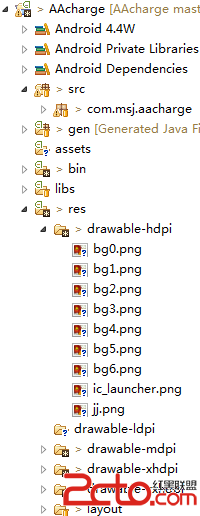 Android 牛刀小試之"AA 算錢軟件"開發(三):換膚功能
今天主要給應用加了一個換膚功能——可以切換 6 種不同的背景,即點擊換膚按鈕時更換背景圖片。我在網上搜了好長時間,最終覺得最靠譜、最好理解的方案,是通過操作容器背景來實現
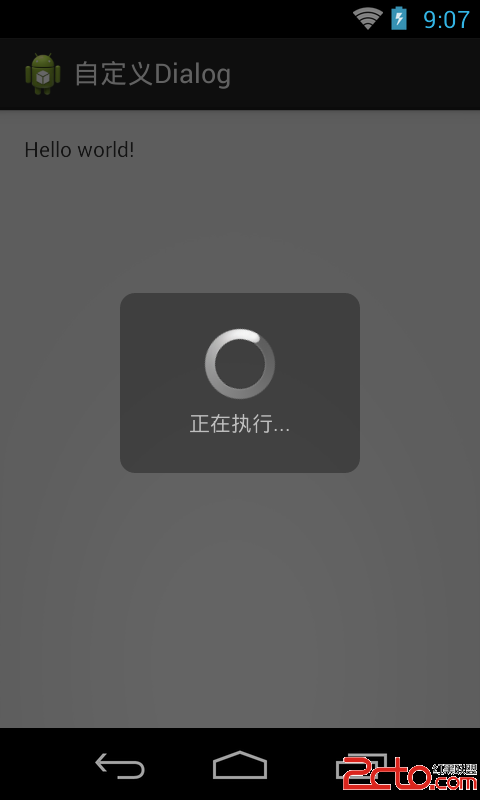 Android 自訂 Dialog:改主題、換版面、封裝成類別
自訂對話框是開發中很常出現的需求。這裡示範的做法用到了 Android 的 shape 圖形資源,Android 的 drawable 種類相當豐富,後續再另篇整理。本篇
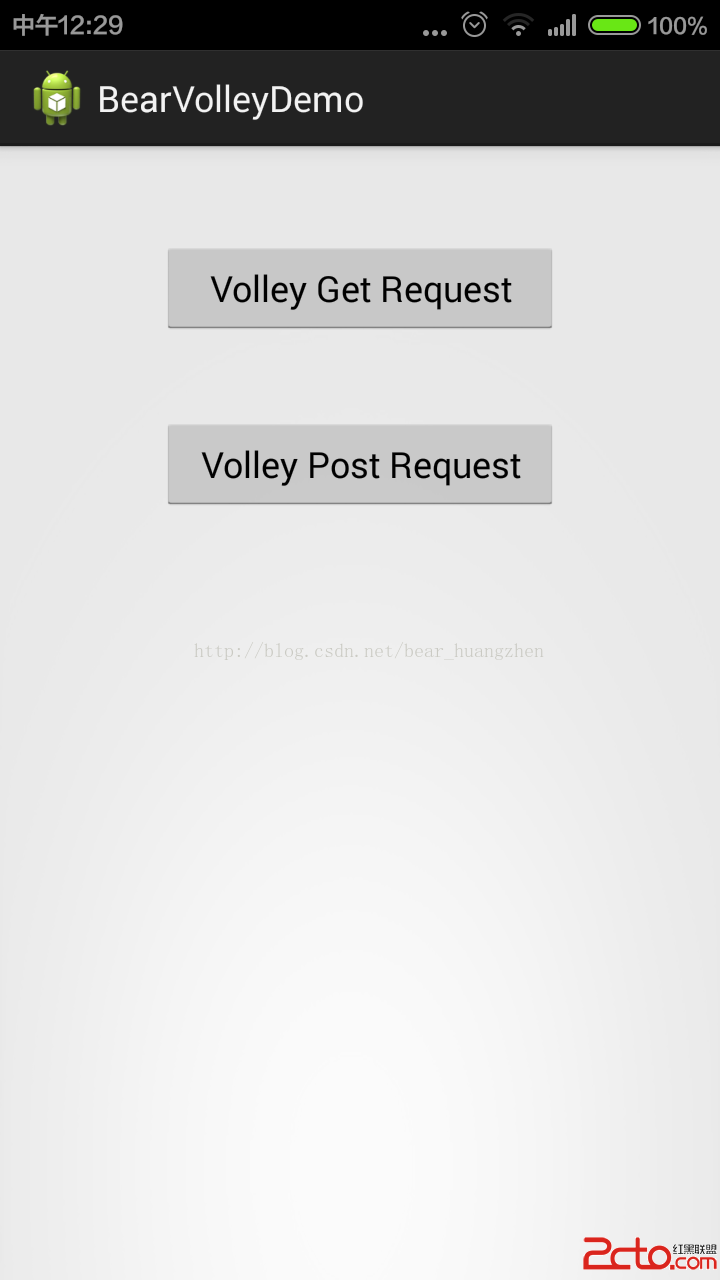 Android Volley 網路請求入門:快速上手 Google 官方網路庫
Volley 是什麼Volley 是 Google 在 I/O 大會上推出的 Android 網路通訊庫,主要目標是讓網路請求變得更簡單、更快速,也更穩定。過去開發者在處
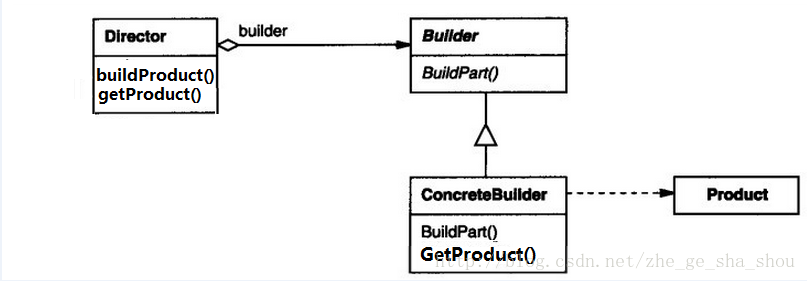 Android Builder 模式詳解:從經典定義到 Android 中的變種用法
Builder 模式在 Android 開發裡可謂無處不在——AlertDialog 的串鏈式配置、Glide 與 ImageLoader 的初始化,背後都是它。但它其實