

編輯:關於 Android 程式設計
在 Eclipse 中開發 Android 時,熟練使用快捷鍵可以減少滑鼠操作,讓程式撰寫、搜尋、重構與除錯更順手。以下整理幾類最常用、也最能提升效率的功能。
常用編輯快捷鍵包括快速修正、刪除當前行、複製或移動行、格式化程式碼、切換註解與摺疊程式碼。若要快速開啟 Outline、查看繼承結構或關閉目前編輯器,也有對應按鍵。這些操作在整理大量程式碼時特別有用。
搜尋方面,可用來尋找下一個、上一個、開啟搜尋對話框、查詢工作區中的宣告或參照。導航方面,則可用來開啟型別、資源、宣告、上一個或下一個編輯位置,以及跳轉到指定行。熟悉這些鍵位後,能在大型專案裡快速定位程式碼。
重構常用功能包括重新命名、抽取方法、抽取區域變數、內部化、移動方法或變數,以及復原或重做。除錯與執行則包含單步跳入、跳過、返回、繼續、切換斷點與執行上次啟動。若某些預設鍵與輸入法衝突,也可以到偏好設定中自行調整。
整體而言,Eclipse 的快捷鍵設計圍繞著編輯、搜尋、導航、重構與執行五大類。開發者可以先從最常使用的幾個開始,再逐步加入重構與除錯鍵位,長期下來能明顯提升開發流暢度。
 手把手實現 Android 下拉刷新:自定義 RefreshableView 全解析
下拉刷新幾乎是列表頁的事標。本文用「組合 View」的思路自己造一個:自定義一個繼承 LinearLayout 的容器,裡面縱向放「下拉頭」和 ListView 兩個子元
 Android 檢查更新、下載與安裝功能實作
下圖展示更新提示彈窗的示意效果。 檢查更新 在許多 App 中,更新流程會先向伺服器或設定服務確認是否有新版本。實作時可比較目前版本與線上版本,若符合更新條件,就顯示更
 基於 Android 的計步器(Pedometer)講解(一)——Fragment 頁面跳轉
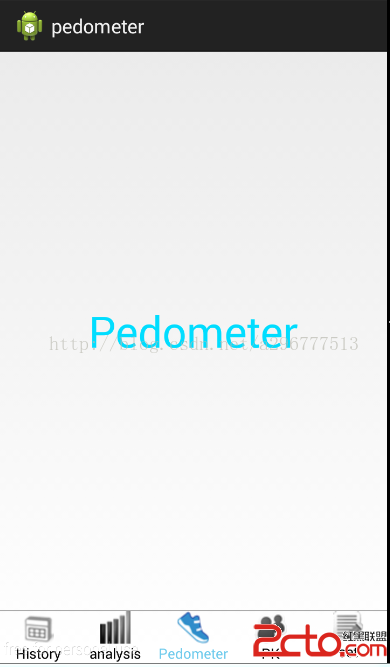
首先要做的是實現幾個頁面的跳轉,類似微信那樣點擊按鈕切換頁面。 這是一個簡單的頁面切換 Demo,先看幾張效果圖: 圖片底部是 5 個 RadioButton,用於頁面
 Android 權限控制實戰:自定義權限的完整實作
盼了這麼久,終於要談談如何自定義權限了,其實這個過程相當簡單。為了方便說明,我會用到兩個 App 作為示範: Permission App:用於定義一個新權限的應用。Cl