

編輯:關於 Android 程式設計
網上流傳的圆角 ImageView 範例雖然多,但真正能用的卻不多。直接套用別人的 Demo,常常會遇到幾個惱人的問題:如果原圖本身就自帶圓角,效果就會錯亂;又或者在縮放顯示大圖時,內容被裁得七零八落。下面先看看常見範例的效果:
而我們真正想要的效果,應該是像這樣以中心為基準均勻裁切、無論圓形還是圓角都能完整呈現:
坊間不少文章借鑒了這篇經典講解:https://blog.csdn.net/lmj623565791/article/details/41967509。但它的繪圖是從座標原點(0,0)開始截取寬高,並不符合我們「從正中央截取」的需求。整體思路一致,只是起點不同,因此我對原始碼做了一些調整,同時刪掉了幾段冗餘代碼,讓邏輯更清爽。
private void inital(Context context, AttributeSet attrs) { matrix = new Matrix(); paint = new Paint(); //無鋸齒 paint.setAntiAlias(true); TypedArray array = context.obtainStyledAttributes(attrs, R.styleable.RoundAngelImageView); //如果沒設置圓角的默認值,在這設置默認值為10dp BorderRadius=dp2px(BODER_RADIUS_DEFAULT); // 默認為Circle type = array.getInt(R.styleable.RoundAngelImageView_type, TYPE_CIRCLE); array.recycle(); }這裡用到了 dp2px 方法,負責把 dp 換算成像素。網上實現一大堆,貼一份最簡潔的:
public int dp2px(int dp) { return (int) TypedValue.applyDimension(TypedValue.COMPLEX_UNIT_DIP, dp, getResources().getDisplayMetrics()); }既然繼承自 ImageView,自然少不了 onMeasure。這裡有一個關鍵細節:當類型是圓形時,必須強制讓視圖的寬高一致,並以較小值為準,這樣畫出來才是標準的正圓。
protected void onMeasure(int widthMeasureSpec, int heightMeasureSpec) { super.onMeasure(widthMeasureSpec, heightMeasureSpec); //如果類型是圓形,則強制改變view的寬高一致,以小值為准 if (type == TYPE_CIRCLE) { width = Math.min(getMeasuredWidth(), getMeasuredHeight()); radius = width / 2; setMeasuredDimension(width, width); } }接下來是全篇的重點。如果你對 BitmapShader 還不熟悉,建議先補一補基礎:https://blog.csdn.net/aigestudio/article/details/41799811。設置 BitmapShader 的代碼如下:
Drawable drawable = getDrawable(); if (drawable == null) { return; } //將drawable轉化成bitmap對象 Bitmap bitmap = ((BitmapDrawable) drawable).getBitmap(); if (bitmap == null) { return; } // 將bmp作為著色器,就是在指定區域內繪制bmp BitmapShader = new BitmapShader(bitmap, Shader.TileMode.CLAMP, Shader.TileMode.CLAMP); float scale = 1.0f; int viewwidth = getWidth(); int viewheight = getHeight(); int drawablewidth = bitmap.getWidth(); int drawableheight = bitmap.getHeight(); float dx = 0, dy = 0; if (type == TYPE_CIRCLE) { // 拿到bitmap寬或高的小值 int size = Math.min(bitmap.getWidth(), bitmap.getHeight()); scale = width * 1.0f / size; } else if (type == TYPE_ROUND) { // 如果圖片的寬或者高與view的寬高不匹配,計算出需要縮放的比例 // 縮放後的圖片的寬高,一定要大於我們view的寬高;所以我們這裡取大值 scale = Math.max(getWidth() * 1.0f / bitmap.getWidth(), getHeight() * 1.0f / bitmap.getHeight()); } if (drawablewidth * viewheight > viewwidth * drawableheight) { dx = (viewwidth - drawablewidth * scale) * 0.5f; } else { dy = (viewheight - drawableheight * scale) * 0.5f; } // shader的變換矩陣,我們這裡主要用於放大或者縮小 matrix.setScale(scale, scale); matrix.postTranslate((int) (dx + 0.5f), (int) (dy + 0.5f)); // 設置變換矩陣 BitmapShader.setLocalMatrix(matrix); // 設置shader paint.setShader(BitmapShader);對比參考文章你會發現,我改動的核心就在於起點座標:把原本的(0,0)挪到了我想要的位置。要理解這件事,我們不妨翻開 ImageView 的原始碼,找到 ScaleType.CENTER_CROP 這段——它的作用就是把圖片居中顯示:
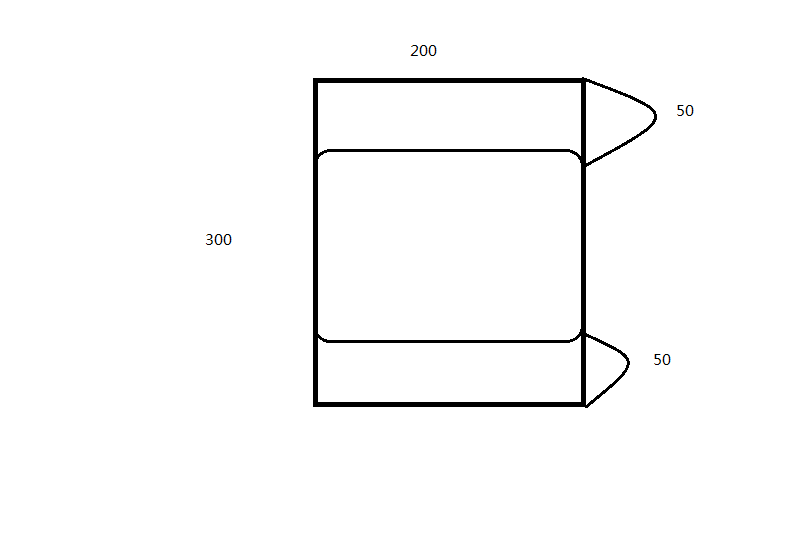
if (ScaleType.CENTER_CROP == mScaleType) { mDrawMatrix = mMatrix; float scale; float dx = 0, dy = 0; if (dwidth * vheight > vwidth * dheight) { scale = (float) vheight / (float) dheight; dx = (vwidth - dwidth * scale) * 0.5f; } else { scale = (float) vwidth / (float) vwidth; dy = (vheight - dheight * scale) * 0.5f; } mDrawMatrix.setScale(scale, scale); mDrawMatrix.postTranslate((int) (dx + 0.5f), (int) (dy + 0.5f));scale 怎麼算可以先擱置,重點是 dx 和 dy 的求法。舉個具體例子:假設 drawable 的寬高是(300,200),而我們要繪製的 view 是(200,200)。按我的思路,繪圖應該從(50,0)走到(250,200),而不是從(0,0)到(200,200)。跟著原始碼算一遍:
dw*vh=300*200; dh*vw=200*200; /* 此時我們需要得到dx的值,dy默認為0,我的起點是(50,0),似乎是對的?我們接著計算 */ scale = Math.max(getWidth() * 1.0f / bitmap.getWidth(), getHeight()* 1.0f / bitmap.getHeight()); /** 那麼我們的scale=math.max(200/300,200/200)=1 */ dx = (vwidth - dwidth * scale) * 0.5f; /** 那麼dx=(200-300*1)*05=-50,和我想要的50越來越近的,那麼為什麼他postTranslate的時候是(-50,0)而不是(50,0)? */
光看數字容易繞暈,我們直接畫圖說明:
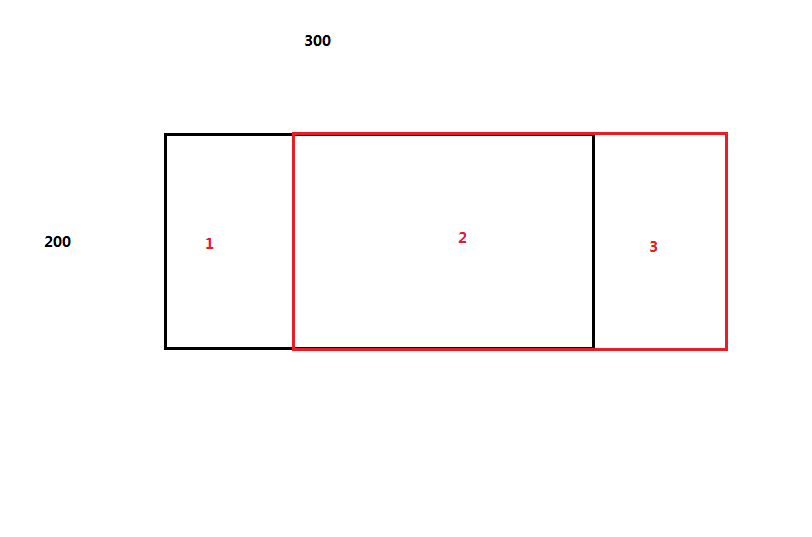
紅框是我們最終要顯示的區域。可以這樣理解:上圖中「1」這塊被丟掉了、銷毀了。但如果真的按(50,0)去平移,實際渲染卻會變成這樣:
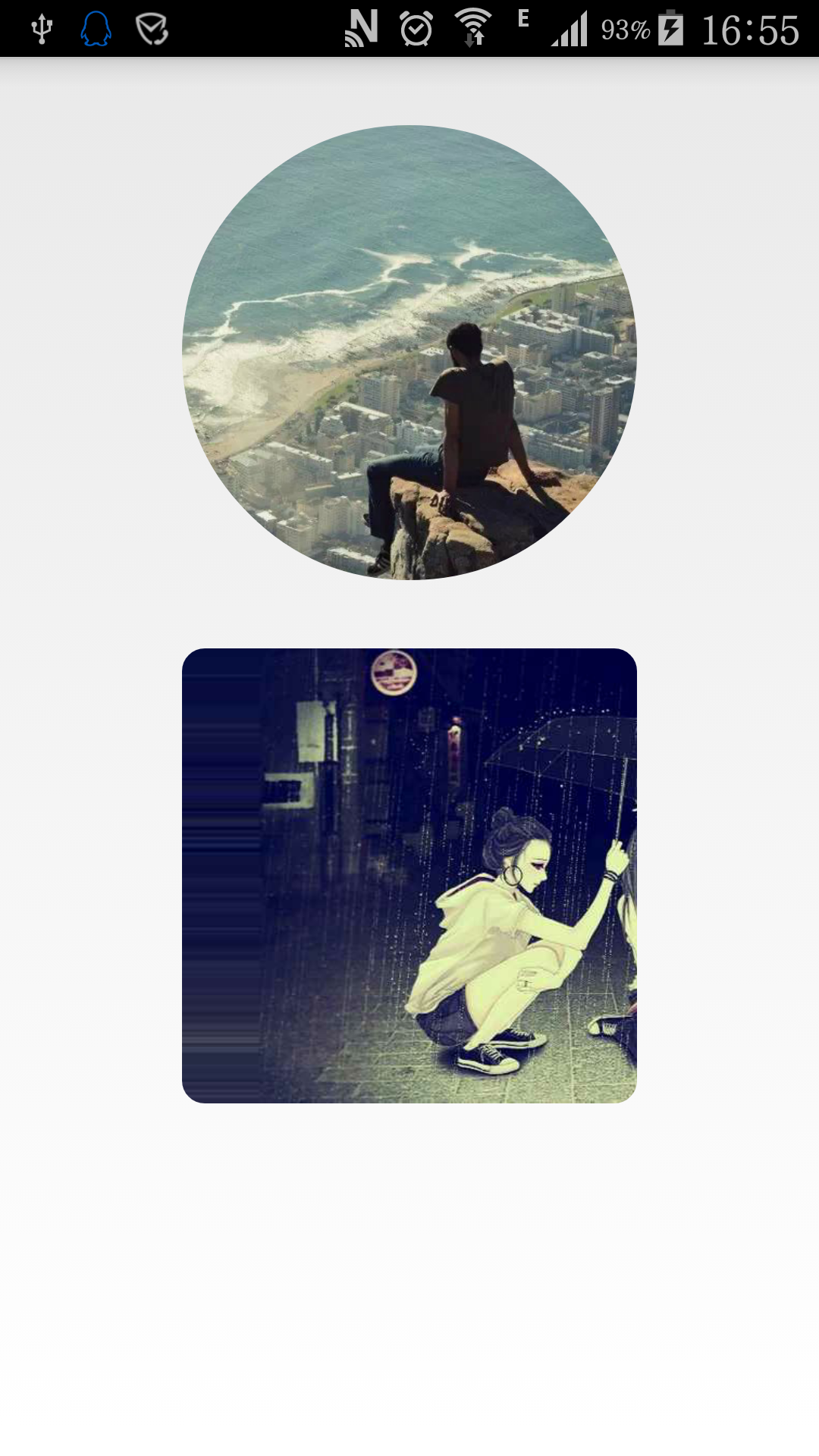
圓形看起來好像沒問題,但你仔細看圓角圖片的左側——它被拉伸了,拉伸的距離恰好就是我們前面算出的 50dp。因為「1」這塊已經不存在,繪圖時那段距離只能被拉伸填補。再看下面這張 -50dp 的圖:
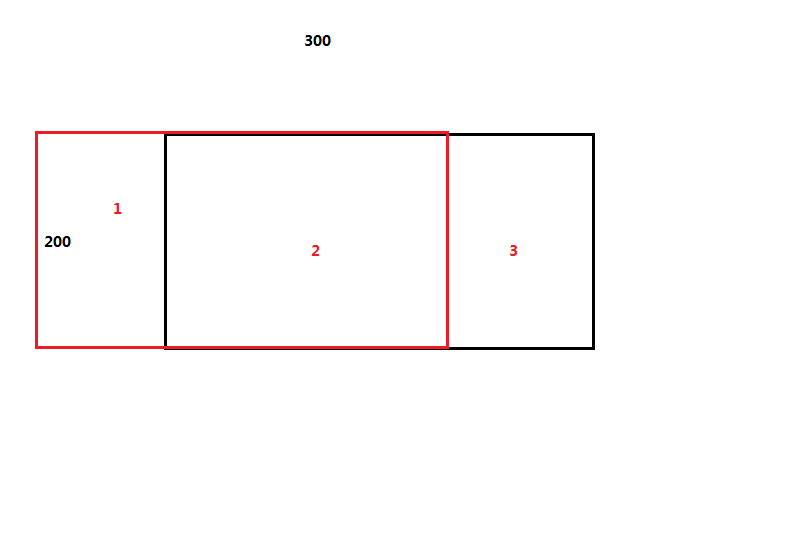
這次「1」的部分被移出了畫布之外,但它依然真實存在,所以繪製出來的圖不會出現任何拉伸。完美。
屬性配置搞定後,剩下的就是 onDraw。邏輯很直白:
protected void onDraw(Canvas canvas) { if (getDrawable() == null) { return; } setBitmapShader(); if (type == TYPE_ROUND) { canvas.drawRoundRect(rectF, BorderRadius, BorderRadius, paint); } else { canvas.drawCircle(radius, radius, radius, paint); } }當然,還得兼顧尺寸變化時的場景,代碼同樣不長:
protected void onSizeChanged(int w, int h, int oldw, int oldh) { super.onSizeChanged(w, h, oldw, oldh); // 圓角圖片的范圍 if (type == TYPE_ROUND) rectF = new RectF(0, 0, getWidth(), getHeight()); }順手補上 attrs 屬性的聲明:
做到這裡,一個萬能的圓角 ImageView 基本成形。不過還差一點靈活性——讓使用者能動態修改圓角大小與顯示類型,這樣才算真正完整:
//修改圓角大小 public void setBorderRadius(int borderRadius) { int px = dp2px(borderRadius); if (this.BorderRadius != px) { this.BorderRadius = px; invalidate(); } } //修改type public void setType(int type) { if (this.type != type) { this.type = type; if (this.type != TYPE_ROUND && this.type != TYPE_CIRCLE) { this.type = TYPE_CIRCLE; } requestLayout(); } }寫個簡單的布局,放一張圓角、一張圓形,看看效果:
如果要多放幾張圖,外層再套一個 ScrollView 即可。最終效果如下:
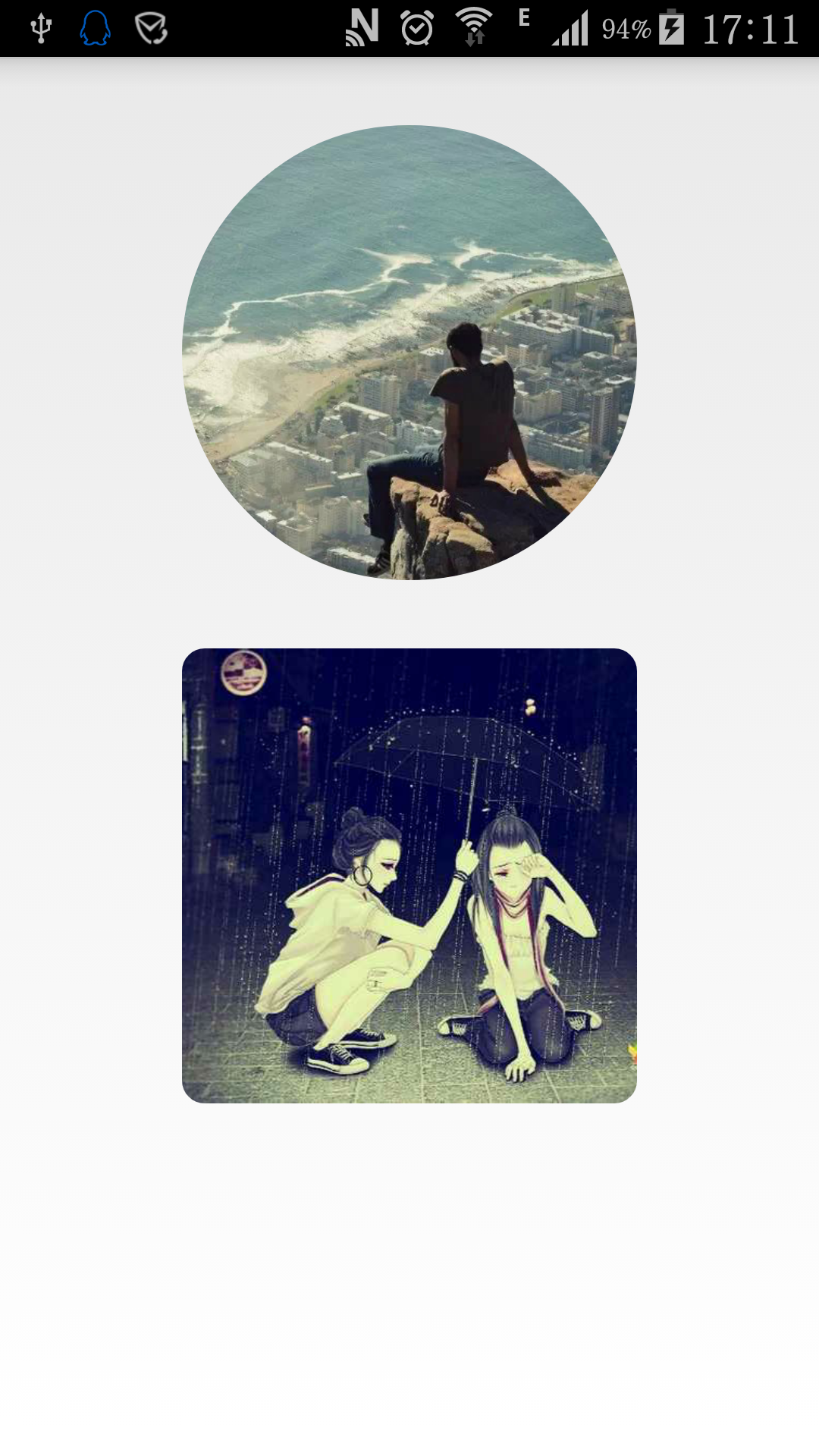
圓角大小可自定義,類型也可切換,兩個多小時的整理总算有了不錯的結果。順帶一提,還有幾個常用控件值得研究,比如帶刪除鍵的 EditText、以及可切換明文/密文顯示的 EditText,難度都不高,之後有空再補。
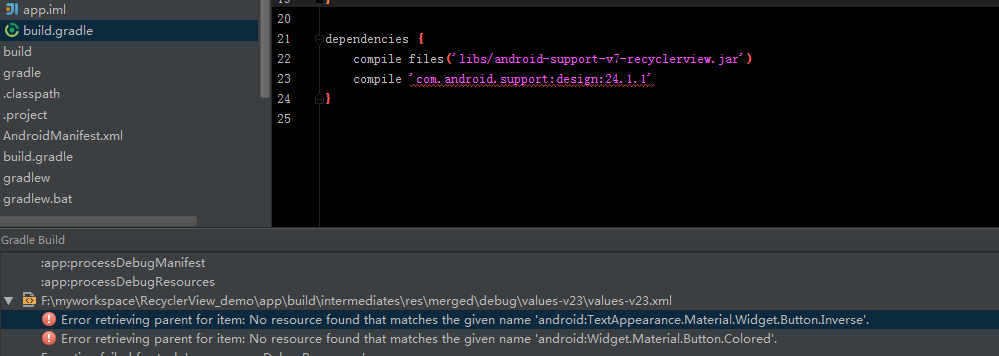
最後拋一個困擾我一天的問題:使用 android.support.design 包時,為什麼 rebuild 之後會出現下面這種奇怪的報錯?實在沒搞明白,有經驗的朋友歡迎留言指教。
 用 TeamViewer 從 Android 手機遠端控制你的電腦
TeamViewer 是一套能在任何防火牆與 NAT 代理背後運作的遠端控制方案,涵蓋桌面共享與檔案傳輸,設定簡單、連線速度快。要連上另一台電腦,只需在兩端同時執行 Te
 自製下拉刷新與上拉加載:打造帶幀動畫的互動體驗
前陣子替專案接上了系統自帶的下拉刷新與上拉加載,功能上跑起來沒問題,但那份動畫效果實在平淡得讓人提不起勁。既然看不順眼,乾脆自己動手做一套帶幀動畫的版本,於是就有了這篇記
 東東手游模擬器閃退怎麼辦 原因與解法一次講清
東東手游助手是一款官方推出的安卓模擬器,運行時偶爾會出現閃退的狀況。這究竟是什麼原因造成的,又該如何解決?下面小編帶你逐一排查。 先分析東東手游助手閃退的常見原因: 一、
 從源碼看事件分發:dispatchTouchEvent、onTouch、onTouchEvent、onClick 的順序
網上講事件分發的文章不少,這篇不走概念,直接用日誌加源碼把順序證出來。以下為個人理解,有誤歡迎指正。 一、先用日誌看現象 自定義一個 MyButton,把兩個方法都攔