

編輯:關於 Android 程式設計
一、Surface 到底是什麼
1. 寫 C 語言時,我們習慣先取得檔案的 handle,再透過它讀寫內容。Surface 扮演的角色與此類似:它是通往底層原生緩衝區(raw buffer)的入口,而這塊緩衝區保存的正是當前視窗的像素資料。
2. 拿到 Surface 的同時,其實也一併取得了與之關聯的 Canvas。翻開 frameworks/base/core/java/android/view/Surface.java,可以看到類別內部確實持有 Canvas 成員:
private int mSurfaceControl; private int mSaveCount; private Canvas mCanvas; private int mNativeSurface; private int mSurfaceGenerationId; private String mName;
3. 理解 Canvas 最直覺的方式,就是把它當成一張畫布。Canvas 的絕大多數方法都在描述這張畫布本身:尺寸多大、形狀為何、背景是什麼顏色。而真正落筆作畫,則要搭配 Paint 一起使用——Paint 決定的就是筆觸風格與顏料色彩。
// 創建畫筆 Paint paint = new Paint(); paint.setColor(Color.RED);// 設置紅色 canvas.drawCircle(60, 20, 10, paint);// 畫一個圓
4. 因此,Surface 本質上是一個句柄。握住這個句柄,就能取得裡面的 Canvas、原生緩衝器以及其他相關資源。
5. Surface 實作了 Parcelable 介面(implements Parcelable),也就是說,顯示內容相關的資料可以寫入 Parcel,也能再從 Parcel 讀回來。
二、SurfaceView 的角色
SurfaceView 提供了一塊專供繪製用的 surface,並將它內嵌於自身的視窗之中。你可以控制這塊 Surface 的格式與尺寸,而 SurfaceView 負責決定它在螢幕上的正確繪製位置。
這裡有個關鍵特性:surface 是 Z-ordered 的。也就是說,在 xyz 座標系中它依 Z 值排序,Z 值大的表面覆蓋在 Z 值小的表面之上;而這塊 surface 總是位於所屬視窗的背後。SurfaceView 的作用,是在可見視窗處為 Surface 開出一塊可見區域,讓使用者真正看到 Surface 裡的內容。你可以在它上方疊一些覆蓋層(overlays),例如 Button、TextView 之類的元件。
不過要留意一個效能陷阱:如果 Surface 上放了全透明的元件,那麼 Surface 每變動一次,這些透明元件就會跟著重新渲染,畫面與效能都會受到影響。
要操作 Surface,得先透過 SurfaceHolder 這個介面,呼叫 getHolder() 即可取得。
SurfaceView 的視窗可見時,Surface 便會被建立;視窗隱藏時,Surface 隨之銷毀。想親自驗證時序,可以覆寫 surfaceCreated(SurfaceHolder) 與 surfaceDestroyed(SurfaceHolder) 兩個方法觀察。
另外別忘了:SurfaceView 提供的是一個跑在渲染執行緒上的 surface。要更新螢幕,就得先具備以下執行緒觀念:
所有 SurfaceView 與 SurfaceHolder.Callback 的方法都應在主執行緒(UI 執行緒)中呼叫,並確保渲染執行緒所存取變數的同步性。
你必須確保渲染執行緒只在 Surface 有效期間存取它,也就是只有在 SurfaceHolder.Callback.surfaceCreated() 與 SurfaceHolder.Callback.surfaceDestroyed() 之間。
2.1、SurfaceView 與 Surface 的關係
簡單講,Surface 負責管理顯示內容的資料(implements Parcelable),包含資料的交換與傳遞;SurfaceView 則負責把這些資料呈現到螢幕上。兩者的關係可參照下圖:
三、SurfaceHolder:控制 Surface 的抽象介面
SurfaceHolder 是控制 surface 的抽象介面。透過它可以調整 surface 的尺寸與格式、修改像素、監聽變化等等。可以說,它是 SurfaceView 對外暴露的典型操作介面。
與直接操作 SurfaceView 不同,使用 SurfaceHolder 修改 surface 時,特別要留意 lockCanvas() 與 Callback.surfaceCreated() 這兩處。
以下是控制流程會用到的幾個方法。
3.1、abstract void addCallback(SurfaceHolder.Callback callback)
為 SurfaceHolder 註冊一個回呼物件。
3.2、abstract Canvas lockCanvas(Rect dirty)
鎖定畫布中的某一塊區域並回傳 Canvas。當更新內容只涉及局部、又追求效率的時候,就沒必要重繪整張畫布。
3.3、abstract Canvas lockCanvas()
鎖定整張畫布,回傳 Canvas 物件。
3.4、abstract void removeCallback(SurfaceHolder.Callback callback)
移除回呼物件。
3.5、abstract void unlockCanvasAndPost(Canvas canvas)
結束鎖定並提交改動。
四、SurfaceHolder.Callback:監聽 Surface 變化
4.1、public abstract void surfaceChanged(SurfaceHolder holder, int format, int width, int height)
surface 發生變動時呼叫。
4.2、public abstract void surfaceCreated(SurfaceHolder holder)
surface 建立完成時呼叫,一般會在這裡啟動負責渲染螢幕的執行緒。
4.3、public abstract void surfaceDestroyed(SurfaceHolder holder)
surface 銷毀時呼叫,通常在此停止渲染執行緒。
幾者之間的串接關係如下:
SurfaceHolder = SurfaceView.getHolder(); Surface = SurfaceHolder.getSurface(); Canvas =SurfaceHolder.LockCanvas(Rect dirty) Canvas =Surface.lockCanvas(Rect dirty)
五、實作範例:用 SurfaceView 與 SurfaceHolder 自製播放器
直接用 VideoView 播放影片,總是那套制式化的外觀,看久了實在無趣。想跳脫框架,其實可以包裝一層 MediaPlayer,而這裡用到的正是 SurfaceView 與 SurfaceHolder。
最終效果如下:
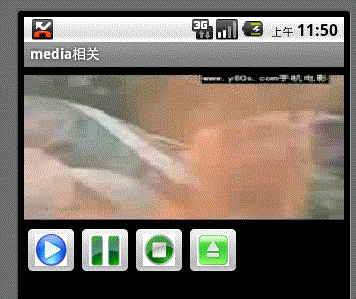
畫面提供四顆按鈕,負責播放控制。布局檔 media.xml:
<?xml version="1.0" encoding="utf-8"?> <LinearLayout xmlns:android="https://schemas.android.com/apk/res/android" android:layout_width="fill_parent" android:layout_height="fill_parent" android:orientation="vertical"> <SurfaceView android:id="@+id/surfaceView1" android:layout_width="320px" android:layout_height="160px"></SurfaceView> <LinearLayout android:layout_width="fill_parent" android:layout_height="wrap_content" android:orientation="horizontal" > <ImageButton android:id="@+id/button_play" android:src="@drawable/play" android:onClick="buttonClick" android:layout_width="wrap_content" android:layout_height="wrap_content"></ImageButton> <ImageButton android:id="@+id/button_pause" android:src="@drawable/pause" android:onClick="buttonClick" android:layout_width="wrap_content" android:layout_height="wrap_content"></ImageButton> <ImageButton android:id="@+id/button_stop" android:src="@drawable/stop" android:onClick="buttonClick" android:layout_width="wrap_content" android:layout_height="wrap_content"></ImageButton> <ImageButton android:id="@+id/button_reset" android:src="@drawable/reset" android:onClick="buttonClick" android:layout_width="wrap_content" android:layout_height="wrap_content"></ImageButton> </LinearLayout> </LinearLayout>
Activity 程式碼:
package cn.com.chenzheng_java.media; import android.app.Activity; import android.media.AudioManager; import android.media.MediaPlayer; import android.os.Bundle; import android.util.Log; import android.view.SurfaceHolder; import android.view.SurfaceView; import android.view.View; /** * @description 通過SurfaceView/SurfaceHolder實現自己的播放器 * @author chenzheng_java * @since 2011/03/23 * @description 這裡進行一下補充說明,我們可以通過mediaplayer添加OnPreparedListener * 以及OnCompletionListener等事件對准備好播放以及播放完成後的操作進行控制。 * 使用SurfaceView以及SurfaceHolder進行視頻播放時,結構是這樣的: * 1、首先,我們從布局文件中獲取一個surfaceView * 2、通過surfaceView.getHolder()方法獲取與該容器想對應的surfaceHolder * 3、對srufaceHolder進行一些默認的設置,如addCallback()和setType() * 4、通過mediaPlayer.setDisplay()方法將視頻播放與播放容器鏈接起來 */ public class MyMediaPlayerActivity extends Activity { MediaPlayer mediaPlayer ; // 播放器的內部實現是通過MediaPlayer SurfaceView surfaceView ;// 裝在視頻的容器 SurfaceHolder surfaceHolder;// 控制surfaceView的屬性(尺寸、格式等)對象 boolean isPause ; // 是否已經暫停了 @Override protected void onCreate(Bundle savedInstanceState) { super.onCreate(savedInstanceState); setContentView(R.layout.media); surfaceView = (SurfaceView) findViewById(R.id.surfaceView1); /** * 獲取與當前surfaceView相關聯的那個的surefaceHolder */ surfaceHolder = surfaceView.getHolder(); /** * 注冊當surfaceView創建、改變和銷毀時應該執行的方法 */ surfaceHolder.addCallback(new SurfaceHolder.Callback() { @Override public void surfaceDestroyed(SurfaceHolder holder) { Log.i("通知", "surfaceHolder被銷毀了"); if(mediaPlayer!=null) mediaPlayer.release(); } @Override public void surfaceCreated(SurfaceHolder holder) { Log.i("通知", "surfaceHolder被create了"); } @Override public void surfaceChanged(SurfaceHolder holder, int format, int width, int height) { Log.i("通知", "surfaceHolder被改變了"); } }); /** * 這裡必須設置為SurfaceHolder.SURFACE_TYPE_PUSH_BUFFERS哦,意思 * 是創建一個push的'surface',主要的特點就是不進行緩沖 */ surfaceHolder.setType(SurfaceHolder.SURFACE_TYPE_PUSH_BUFFERS); } /*** * @param targetButton 被用戶點擊的按鈕 */ public void buttonClick(View targetButton){ int buttonId = targetButton.getId(); switch (buttonId) { case R.id.button_play: play(); break; case R.id.button_pause: pause(); break; case R.id.button_reset: reset(); break; case R.id.button_stop: stop(); break; default: break; } } /** * 播放 */ private void play(){ mediaPlayer = new MediaPlayer(); // 設置多媒體流類型 mediaPlayer.setAudioStreamType(AudioManager.STREAM_MUSIC); // 設置用於展示mediaPlayer的容器 mediaPlayer.setDisplay(surfaceHolder); try { mediaPlayer.setDataSource("/data/jinsha.3gp"); mediaPlayer.prepare(); mediaPlayer.start(); isPause = false; } catch (Exception e) { Log.i("通知", "播放過程中出現了錯誤哦"); } } /** * 暫停 */ private void pause(){ Log.i("通知", "點擊了暫停按鈕"); if(isPause==false){ mediaPlayer.pause(); isPause=true; }else{ mediaPlayer.start(); isPause=false; } } /** * 重置 */ private void reset(){ Log.i("通知", "點擊了reset按鈕"); // 跳轉到視頻的最開始 mediaPlayer.seekTo(0); mediaPlayer.start(); } /** * 停止 */ private void stop(){ Log.i("通知", "點擊了stop按鈕"); mediaPlayer.stop(); mediaPlayer.release(); } }
整條串接下來其實就四步:從布局取出 SurfaceView、用 getHolder() 取得對應的 SurfaceHolder、替 SurfaceHolder 做好 addCallback() 與 setType() 等預設設定,最後以 MediaPlayer.setDisplay() 把播放器與容器綁在一起。此外,MediaPlayer 還能掛上 OnPreparedListener、OnCompletionListener 等事件,讓「準備完成」與「播放結束」這兩個時機都有機會插手處理。
 Android 機型適配之痛:那些年我們踩過的相容性坑
Android 平台的誕生為手機智慧化的普及立下汗馬功勞,但它最大的缺點也日益凸顯——碎片化嚴重:裝置繁多、品牌林立、版本各異,晶片、鏡頭、解析度都不統一。這不僅造成系統
 Cocos2d-x 3.0 實戰:在 Eclipse 上架起 Android 專案
2014 年 4 月末。前一篇介紹了如何在 Visual Studio 2012 上編譯 Cocos2d-x 專案並把 HelloWorld 跑起來;與以往版本類似,只是
 Android RadioGroup 單選按鈕使用詳解
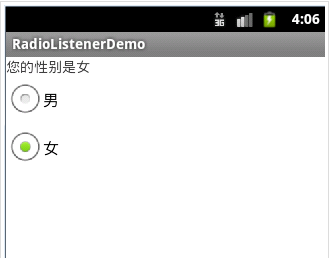
先看效果單選按鈕是表單與設定頁面中常見的元件。Android 通常以 RadioGroup 搭配多個 RadioButton 來實作,讓同一群組中的選項只能有一個被選取。
 Android 多點觸控 MultiTouch 淺析
前言 本文說明如何在應用層支援多點觸控操作。對於常規控件的觸控,實現 onTouchEvent() 方法來處理即可;同時也會對 onTouchEvent 的參數 Moti