

編輯:關於 Android 程式設計
Android 內建了語音識別的能力,透過 RecognizerIntent 就能把使用者的語音轉成文字。使用方式相當直覺,但有一個前提必須先處理:並不是每一台裝置都裝了語音辨識元件。
在動手之前,先用 PackageManager 查詢有沒有能處理語音辨識的 Activity。若不先檢查就貿然 startActivityForResult(),在缺少元件的機器上會直接丟出 ActivityNotFoundException 而閃退。
PackageManager pm = getPackageManager();
List<ResolveInfo> activities = pm.queryIntentActivities(
        new Intent(RecognizerIntent.ACTION_RECOGNIZE_SPEECH), 0);

if (activities.size() != 0) {
    // 存在對應的 Activity,可以使用語音辨識
    Toast.makeText(AndroidVoiceActivity.this, "Activity 存在", Toast.LENGTH_LONG).show();
} else {
    // 找不到,這台裝置不支援
    Toast.makeText(AndroidVoiceActivity.this, "Activity 不存在", Toast.LENGTH_LONG).show();
}
實務上更嚴謹的做法是:支援時才顯示語音按鈕,不支援時把按鈕隱藏或改為文字輸入,避免使用者點了才發現不能用。
package com.relin.voice;

import java.util.ArrayList;

import android.app.Activity;
import android.content.Intent;
import android.os.Bundle;
import android.speech.RecognizerIntent;
import android.view.View;
import android.view.View.OnClickListener;
import android.widget.Button;
import android.widget.Toast;

public class AndroidVoiceActivity extends Activity {

    private static final int VOICE_RECOGNITION_REQUEST_CODE = 1;

    @Override
    public void onCreate(Bundle savedInstanceState) {
        super.onCreate(savedInstanceState);
        setContentView(R.layout.main);

        Button button = (Button) findViewById(R.id.button1);

        button.setOnClickListener(new OnClickListener() {
            @Override
            public void onClick(View v) {
                try {
                    Intent intent = new Intent(RecognizerIntent.ACTION_RECOGNIZE_SPEECH);
                    intent.putExtra(RecognizerIntent.EXTRA_LANGUAGE_MODEL,
                            RecognizerIntent.LANGUAGE_MODEL_FREE_FORM);
                    intent.putExtra(RecognizerIntent.EXTRA_PROMPT, "開始語音");
                    startActivityForResult(intent, VOICE_RECOGNITION_REQUEST_CODE);
                } catch (Exception e) {
                    Toast.makeText(AndroidVoiceActivity.this,
                            "ActivityNotFoundException", Toast.LENGTH_LONG).show();
                }
            }
        });
    }

    @Override
    protected void onActivityResult(int requestCode, int resultCode, Intent data) {
        super.onActivityResult(requestCode, resultCode, data);
        if (requestCode == VOICE_RECOGNITION_REQUEST_CODE && resultCode == RESULT_OK) {
            ArrayList<String> result =
                    data.getStringArrayListExtra(RecognizerIntent.EXTRA_RESULTS);
            String resultString = "";
            for (int i = 0; i < result.size(); i++) {
                resultString += result.get(i);
            }
            Toast.makeText(this, resultString, Toast.LENGTH_LONG).show();
        }
    }
}
EXTRA_LANGUAGE_MODEL:指定語言模型。LANGUAGE_MODEL_FREE_FORM 表示自由對話(如語音輸入訊息);另有 LANGUAGE_MODEL_WEB_SEARCH,適用於短詞、搜尋關鍵字這類場景,辨識風格不同。
EXTRA_PROMPT:跳出語音視窗時顯示在上方的一句提示文字,例如「請說出你要搜尋的內容」。
EXTRA_RESULTS:辨識結果是一個字串陣列,也就是「多個候選答案」,第一筆通常是信心度最高的。範例中為了簡潔把它們全部串接起來,實務上應該做成清單讓使用者挑選,或至少只取 result.get(0)。
這個做法的最大優點是「把辨識交給系統處理」,你的 App 不需要任何模型也不需要網路權限。缺點則是完全依賴裝置上的辨識元件,各家 ROM 的支援程度與辨識品質差異很大。
若你需要更高的準確率、客製化詞庫,或是離線也能用,就必須自行整合第三方語音服務的 SDK(例如 Google Speech、訊飛等)。另外,在 Android 11 之後若要查詢其他應用的處理能力,套件可見性的新規則也可能影響 queryIntentActivities() 的結果,必要時需在 Manifest 中宣告對應的 <queries>。
 GridView 實作九宮格首頁:拆解人人網 Android 客戶端的版面設計
早期的人人網 Android 客戶端首頁給人印象很深:一塊整齊的九宮格,每格上方圖示、下方文字,簡潔又有秩序。在當時多數應用仍把功能一條條堆在列表裡的背景下,這種配置顯得
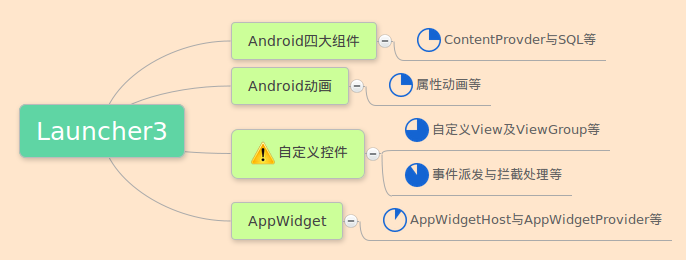 Android M Launcher3 主流程源碼淺析
背景 Launcher 是什麼,這裡就不多贅述了。近期出於工作需要必須啃一啃 Launcher3 的源碼,為了不重蹈當年研究 Settings 卻一篇筆記都沒留下的覆轍,
 直接用在專案裡的 Android 圖片三級快取方案
前陣子在專案裡處理圖片快取。一開始直接引入開源框架,例如 universal-image-loader-1.9.5,用起來還行,但開發過程中逐漸露出問題:自訂 Image
 自定義 View 繪圖篇(一):基礎圖形的繪製
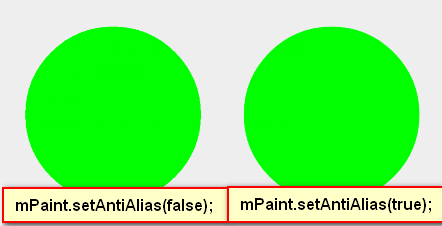
一、Paint 與 Canvas 繪圖離不開兩個工具:筆和紙。這里 Paint 相當於筆,Canvas 相當於紙。需要注意的是,Canvas(畫布)是無限大、沒有邊界的,