

編輯:關於 Android 程式設計
早期的人人網 Android 客戶端首頁給人印象很深:一塊整齊的九宮格,每格上方圖示、下方文字,簡潔又有秩序。在當時多數應用仍把功能一條條堆在列表裡的背景下,這種配置顯得格外清爽。它並沒有使用什麼特殊技術,只是一個 GridView 加上可重複使用的子項版面。

九宮格的本質是同一個小版型被複製九次:圖片在上、文字在下。我們只需要寫一份子項 XML,然後讓容器依資料筆數自動複製填滿,這就是所謂的迭代顯示,概念上和版面巢狀是一回事。
完成後的效果:
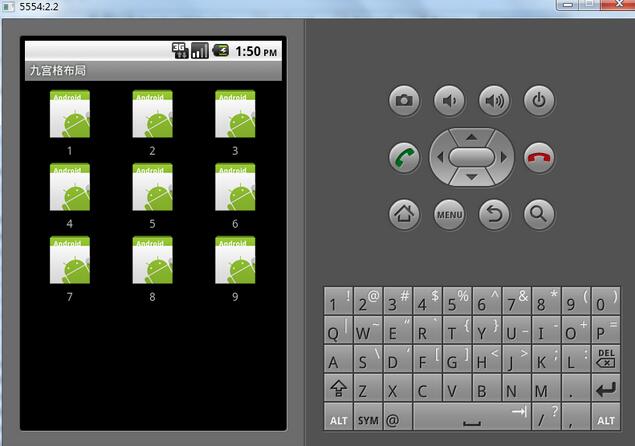
main.xml
<?xml version="1.0" encoding="utf-8"?>
<GridView xmlns:android="https://schemas.android.com/apk/res/android"
    android:id="@+id/GridView"
    android:layout_width="fill_parent"
    android:layout_height="fill_parent"
    android:numColumns="auto_fit"
    android:columnWidth="90dp"
    android:stretchMode="columnWidth"
    android:gravity="center">
</GridView>
幾個關鍵屬性:
android:numColumns="auto_fit":欄數交給系統依螢幕寬度自動決定。
android:columnWidth="90dp":每一欄(也就是每一個子項)的寬度。
android:stretchMode="columnWidth":拉伸時以欄寬為基準同步縮放。
其中 columnWidth 最容易被忽略卻最關鍵。若完全不指定寬度,系統預設每一列只放得下一個子項;一旦指定 90dp,只要該列還剩餘空間,就會繼續塞入下一個子項,於是一列出現多格,九宮格才成立。
item.xml 用 RelativeLayout 把圖片與文字疊出上下關係,靠 layout_below 讓文字貼在圖片下方:
<?xml version="1.0" encoding="utf-8"?>
<RelativeLayout xmlns:android="https://schemas.android.com/apk/res/android"
    android:layout_width="fill_parent"
    android:layout_height="wrap_content" >
    <ImageView
        android:layout_width="wrap_content"
        android:id="@+id/ItemImage"
        android:layout_height="wrap_content"
        android:layout_centerHorizontal="true"/>
    <TextView
        android:layout_width="wrap_content"
        android:layout_height="wrap_content"
        android:layout_below="@+id/ItemImage"
        android:id="@+id/ItemText"
        android:layout_centerHorizontal="true" />
</RelativeLayout>
資料來源用 ArrayList<HashMap<String, Object>> 描述,每個 HashMap 對應一格,key 就是子項版面裡的 view id;接著用 SimpleAdapter 把資料、版面與 view id 三者綁定,最後掛到 GridView 上,並加上點擊回饋。
layout_gridview.java
package jiabin.activity;

import java.util.ArrayList;
import java.util.HashMap;
import android.app.Activity;
import android.os.Bundle;
import android.view.View;
import android.widget.AdapterView;
import android.widget.AdapterView.OnItemClickListener;
import android.widget.GridView;
import android.widget.SimpleAdapter;
import android.widget.Toast;

public class layout_gridview extends Activity {
    @Override
    public void onCreate(Bundle savedInstanceState) {
        super.onCreate(savedInstanceState);
        setContentView(R.layout.main);
        GridView gridview = (GridView) findViewById(R.id.GridView);

        ArrayList<HashMap<String, Object>> meumList = new ArrayList<HashMap<String, Object>>();
        for (int i = 1; i < 10; i++) {
            HashMap<String, Object> map = new HashMap<String, Object>();
            map.put("ItemImage", R.drawable.i1);
            map.put("ItemText", "" + i);
            meumList.add(map);
        }

        SimpleAdapter saItem = new SimpleAdapter(this, meumList,
                R.layout.item,                       // 子項版面
                new String[] { "ItemImage", "ItemText" }, // 對應 map 的 key
                new int[] { R.id.ItemImage, R.id.ItemText }); // 對應 view 的 id

        gridview.setAdapter(saItem);

        gridview.setOnItemClickListener(new OnItemClickListener() {
            public void onItemClick(AdapterView<?> arg0, View arg1, int arg2, long arg3) {
                int index = arg2 + 1; // position 從 0 起算,加 1 才是第幾格
                Toast.makeText(getApplicationContext(), "你按下了選項:" + index, 0).show();
            }
        });
    }
}
點擊後的效果:
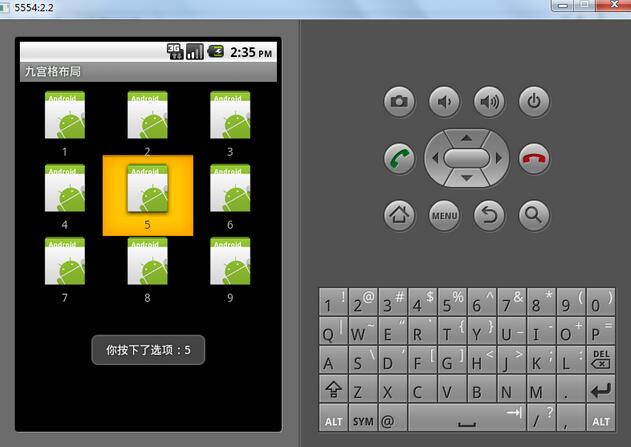
把 SimpleAdapter 換成繼承 BaseAdapter 的自訂 Adapter,就能為每一格設定不同的圖片、不同背景或雙擊動畫;若格子數量可能破百,記得在 getView 中複用 convertView,避免不必要的 inflate 造成捲動卡頓。到了 Android 3.0 以後,也可以直接改用 GridLayout 或 RecyclerView 的 GridLayoutManager 達到同樣的視覺效果,並取得更好的效能表現。
 Android 基礎之使用 Fragment 適配不同螢幕與解析度
最近工作繁忙,一個新專案急著上線,很多功能都得重做,一路埋頭寫程式、除錯。今天因為新程式要用 Fragment 來做,雖說以前也用過 Fragment,卻沒仔細研究,於是
 Android 異步加載實戰(三):用 LruCache 實現 ListView 圖片緩存與流暢度優化
隔了一段時間沒更新,這次回歸,把異步加載系列的最後一塊拼上:在 ListView 中實現網絡圖文混排的緩存與優化。 這是一個綜合性 Demo,涉及網絡編程、異步加載、JS
 Android 自定義 ViewGroup 實戰:Margin、Gravity、滑動與事件攔截
自定義 ViewGroup 的核心 自定義 ViewGroup 至少要處理兩個問題:如何測量自身大小,以及如何排列子 View。前者通常覆寫 onMeasure,後者覆寫
 從搶紅包插件說起:AccessibilityService 的玩法與風險
微信紅包自誕生起就人氣爆棚,搶紅包插件也隨之風靡一時。今天我們回頭拆解一下它的原理。老實說並不複雜:本質上就是在收到紅包通知時,自動完成一連串點擊——做過自動化 UI 測