

編輯:關於 Android 程式設計
做遊戲的第一步,是搞清楚畫面是怎麼畫出來的。Android 中最直觀的方式是自訂 View,在 onDraw() 裡用 Canvas 與 Paint 繪製內容,再透過觸屏事件改變畫面。以下用最少的程式碼把整個迴路跑通。
package com.soai.view;

import android.os.Bundle;
import android.app.Activity;
import android.view.Window;
import android.view.WindowManager;

public class MainActivity extends Activity {

    @Override
    public void onCreate(Bundle savedInstanceState) {
        super.onCreate(savedInstanceState);

        // 隱藏標題列
        this.requestWindowFeature(Window.FEATURE_NO_TITLE);
        // 全螢幕顯示
        this.getWindow().setFlags(
                WindowManager.LayoutParams.FLAG_FULLSCREEN,
                WindowManager.LayoutParams.FLAG_FULLSCREEN);

        setContentView(new MyView(this));
    }
}
順序很重要:requestWindowFeature() 必須在 setContentView() 之前呼叫,否則會拋出 AndroidRuntimeException。另外,現代專案更推薦用 Theme.Material3.NoActionBar.Fullscreen 這類主題,或改用 WindowInsetsController 來控制全螢幕,比直接操作 flag 來得乾淨。
package com.soai.view;

import android.content.Context;
import android.graphics.Canvas;
import android.graphics.Color;
import android.graphics.Paint;
import android.view.MotionEvent;
import android.view.View;

/**
 * 自訂遊戲畫面
 */
public class MyView extends View {

    private int textX = 20, textY = 20;

    public MyView(Context context) {
        super(context);
        setFocusable(true);
    }

    @Override
    protected void onDraw(Canvas canvas) {
        // 建立畫筆
        Paint paint = new Paint();
        paint.setColor(Color.RED);

        // 繪製文字
        canvas.drawText("Game", textX, textY, paint);

        super.onDraw(canvas);
    }

    @Override
    public boolean onTouchEvent(MotionEvent event) {
        // 把觸屏座標賦給文字的座標
        textX = (int) event.getX();
        textY = (int) event.getY();

        invalidate();      // 請求重繪
        return true;
    }
}
兩個類別各司其職:Canvas 是畫布,相當於一張白紙;Paint 是畫筆,決定顏色、粗細、樣式。有了這兩個類別,就能做出遊戲所需的各種繪圖。
呼叫 invalidate() 會導致下一次 onDraw() 被執行一次,畫面因此更新。若在其他類別中要觸發重繪,則要改用 postInvalidate()——因為 invalidate() 必須在 UI 執行緒呼叫,而 postInvalidate() 可以從背景執行緒安全呼叫。
上面這段程式碼適合理解原理,但直接用在遊戲上會有嚴重效能問題:
一、Paint 應該重複使用,不要每次 onDraw 都 new。 onDraw() 在動畫中每秒可能被呼叫 60 次,每次都配置一個新物件會給 GC 帶來巨大壓力,造成週期性掉幀。正確做法是把 Paint 提到類別成員,在初始化時建立一次。
private final Paint paint = new Paint();

@Override
protected void onDraw(Canvas canvas) {
    paint.setColor(Color.RED);
    canvas.drawText("Game", textX, textY, paint);
    super.onDraw(canvas);
}
二、onDraw 裡不該有任何配置動。 除了 Paint,Rect、Path、Bitmap 等繪圖物件都應預先建立並重用。這條規則幾乎沒有例外。
三、不要用 onTouchEvent 直接驅動動畫。 觸屏事件的頻率取決於手指移動速度,用它當動畫的時間基準會導致速度不一致。遊戲主迴圈應該跑在自己的執行緒上,用固定的幀率更新狀態再呼叫 postInvalidate()。
四、invalidate 與 postInvalidate 的選擇。 在 UI 執行緒(例如 onDraw、onTouchEvent)中可用 invalidate();從背景執行緒更新時必須用 postInvalidate()。用錯會直接觸發 CalledFromWrongThreadException。
掌握 View + Canvas 之後,遊戲開發的下一階段通常是:
SurfaceView:適合大量重繪的場景。它在背景開一個獨立執行緒繪圖,不佔用 UI 執行緒,因此不會因繪製太慢而卡住畫面。代價是不能用 View 的變換屬性(平移、縮放、透明度),因為它不走正常的 View 繪製流程。
遊戲引擎:真正的專案通常不會從零刻繪圖。libGDX、Cocos2d-x、Unity、Godot 都已經處理好場景管理、資源載入、物理、碰撞偵測與跨平台移植。自刻 Canvas 適合用來理解原理、做小工具或極簡單的小遊戲。
TextureView:若你需要對繪製內容做 View 變換(例如鏡頭縮放、旋轉),它是 SurfaceView 與普通 View 之間的折衷方案。
 Android 按鈕按下時改變顏色的通用做法
需求:按下時給予回饋 為了讓使用者明確感受到按鈕已被觸碰,常見做法是在按下時改變按鈕顏色,放開後恢復原樣。若每個按鈕都寫重複的事件監聽,維護成本會很高,因此更理想的方式是
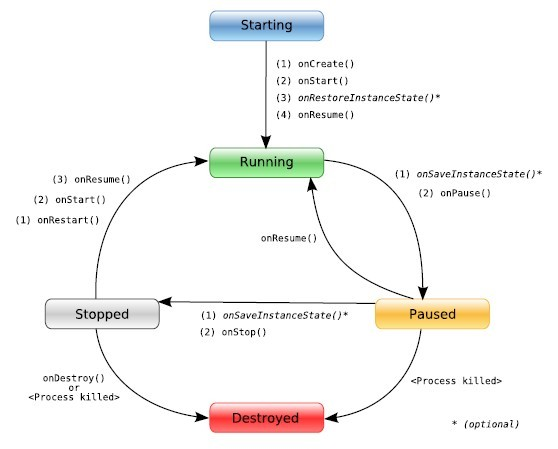 Android 新手必修:Activity 四大狀態與生命週期一次講透
前陣子一直在啃 Android 的基礎知識,興趣班的課程講得太抽象,聽到後面實在跟不上,乾脆自己找資料把 Activity 這個最核心的元件整理成一篇筆記,於是有了下面這
 Android Telephony 學習筆記(二):TelephonyManager 常量與方法全解
上一篇看了 android.provider 下的 Telephony 相關類,這篇轉向 android.telephony 包。這個包裡的類別是 Android 提供給
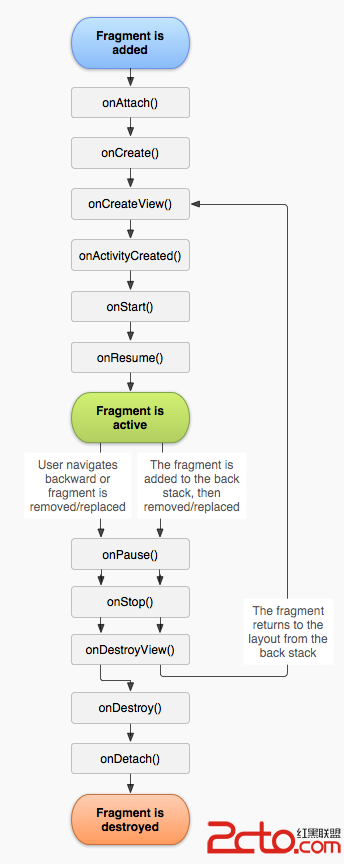 Android Fragment 入門:概念、生命週期與兩個實例
Android 的畫面一直靠 Activity 撐著,大家都熟得不能再熟。但 Activity 有它的天花板:同一套版面在手機上很好,放到平板上就未必——螢幕一拉寬,控制