

編輯:關於 Android 程式設計
把舊版本的 Android 專案(例如 1.5)放進高版本環境(例如 2.2)中編譯時,很可能會遇到 Conversion to dalvik format failed with error 1 這個錯誤。以下整理幾種有效的解法。
如果暫不打算修改 Android SDK 版本,只要對該專案執行一次 Project → Clean 即可。這種做法只是讓高版本環境「相容」舊專案,並非真正意義上的升級。
若要正式升級,需要依序完成以下步驟:
1)修改 SDK:選取專案,進入 Build Path → Configure Build Path → Libraries,刪除引用的舊版 SDK,接著用 Add External JARs 選取新版 SDK,按 OK 並儲存。
2)修改 .classpath 檔案:檔案中若有類似 <classpathentry kind="lib" path="你所指定的高版本地址" /> 的內容,將它改為:
<classpathentry kind="con" path="com.android.ide.eclipse.adt.ANDROID_FRAMEWORK" />
3)修改 AndroidManifest.xml:在 application 標籤之後加入:
<uses-sdk android:minSdkVersion="3"></uses-sdk>
4)修改 default.properties(很重要):把檔案最後一行(前面沒有 # 的那行)target=android-3 改成 target=android-8 並儲存。完成後,對照你的專案與新建的 Android 2.2 專案結構,就會發現兩者一致了。
在 Eclipse 開發 Android 專案時,很多問題都能靠 Project → Clean 輕鬆解決。但如果出現「找不到 Android 庫」或誤刪了系統庫的狀況,又該如何重新加入呢?
Eclipse 的 Java Build Path 裡並不能直接加入像「Android 2.1」這樣預先定義好的系統庫。若手動加入 SDK 資料夾中的 android.jar,反而會跳出 Conversion to Dalvik format failed with error 1。這時同樣可以透過修改專案的 .classpath 檔案來解決:把
<classpathentry kind="lib" path="自定義jar的地址" />
改為
<classpathentry kind="con" path="com.android.ide.eclipse.adt.ANDROID_FRAMEWORK"/>
(注意:.classpath 檔案位於 Eclipse 工作空間硬碟中對應的專案目錄底下。)重新整理專案後,Android 系統庫就會回來,錯誤也随之消失。
另外補充一個小技巧:進入 Project → Properties → Android,從 build target 清單中勾選一個目標;若錯誤仍在,可嘗試把下方的「is library」項目勾選起來再按確定,有時也能解決問題。
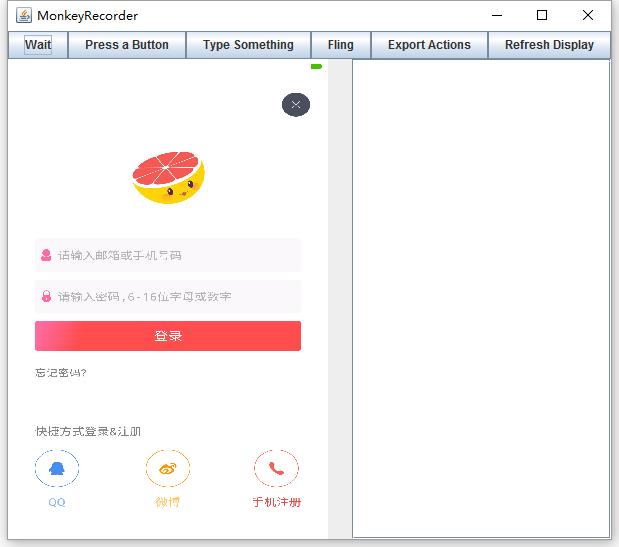 monkeyrunner 腳本錄制實例:從錄製、回放到自訂腳本執行
monkeyrunner 可用於 Android 測試腳本錄製與回放。透過 monkey_recorder.py 可錄製操作流程,再由 monkey_playback.p
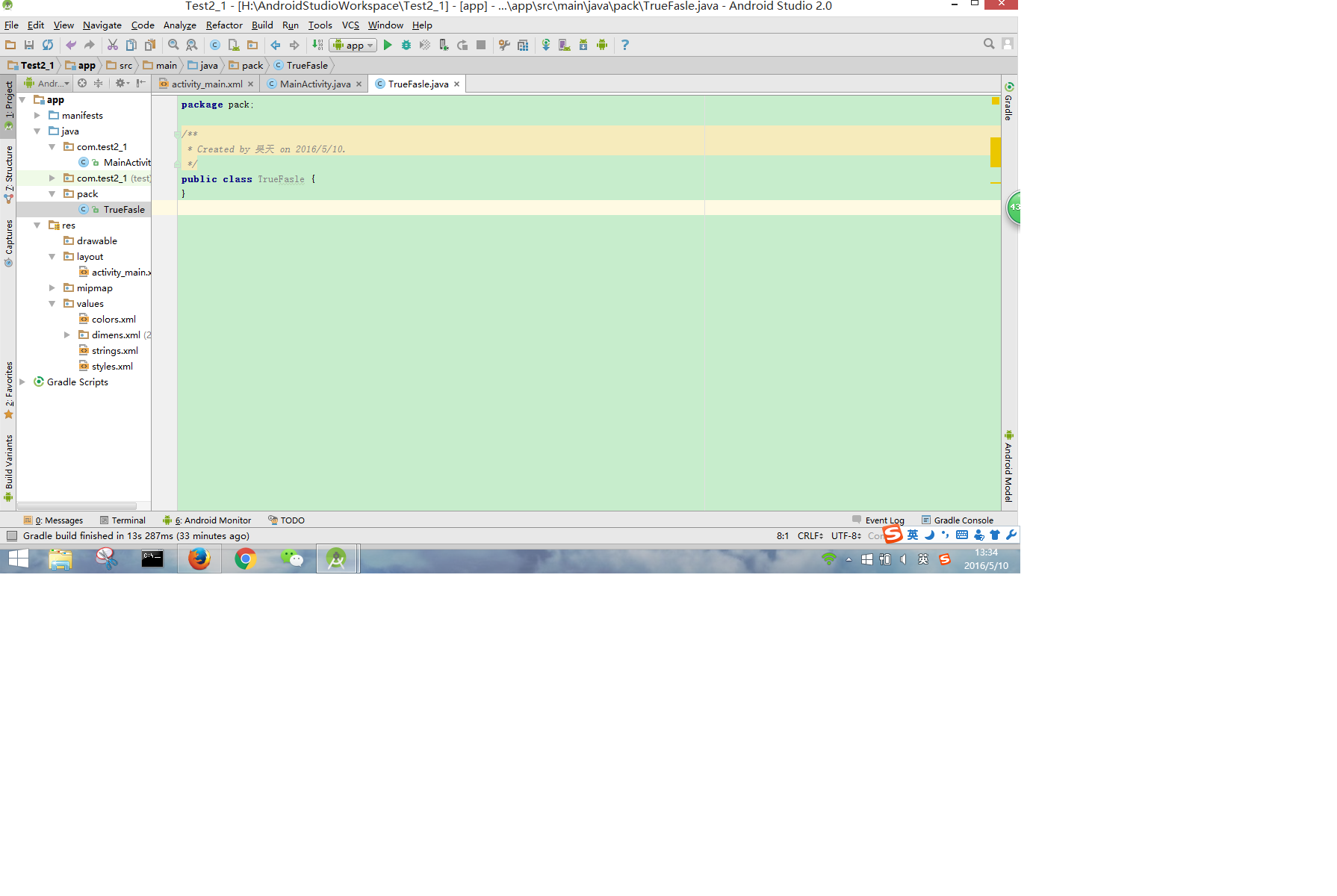 Android Studio上手設置:背景、快捷鍵與工具欄自定義
在Eclipse完成上一個App後,我決定全面轉向Android Studio 2.0。這次主要做了三方面的設置: 1、修改代碼區的背景顏色;2、配置注釋與代碼自動補全的
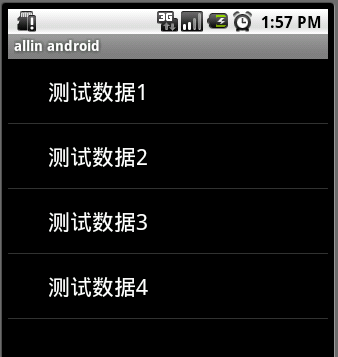 關於 ListView 的全面總結:適配器、原理與內存優化
網上關於 ListView 的介紹很多,我挑選了一些內容整合於此,僅供參考。 在 Android 開發中,ListView 是比較常用的組件。 官方 API 地址:htt
 Android Activity 四大啟動模式詳解
為什麼需要指定啟動模式 在 AndroidManifest.xml 中,可以透過 android:launchMode 屬性配置 Activity 的載入模式,共有四種取