

編輯:關於 Android 程式設計
做了一個簡單的手機手繪小應用(順手畫了個不太好看的機器人……),可以讓使用者在螢幕上自由塗鴉,並把作品保存成圖片。以下附上關鍵程式碼與實作思路。
核心思路是使用「雙緩衝」:一塊畫布(cacheCanvas)負責記錄已經完成的筆畫,另一塊則用來即時繪製當前正在移動的軌跡,避免畫面不連貫。
[java]
package com.tszy.views;
import java.io.File;
import java.io.FileNotFoundException;
import java.io.FileOutputStream;
import java.io.IOException;
import android.content.Context;
import android.graphics.Bitmap;
import android.graphics.Bitmap.CompressFormat;
import android.graphics.Bitmap.Config;
import android.graphics.Canvas;
import android.graphics.Color;
import android.graphics.Paint;
import android.graphics.Path;
import android.util.AttributeSet;
import android.view.MotionEvent;
import android.view.View;
public class MainView extends View {
private Paint paint;
private Canvas cacheCanvas;
private Bitmap cachebBitmap;
private Path path;
private int clr_bg, clr_fg;
public MainView(Context context, AttributeSet attrs) {
super(context, attrs);
clr_bg = Color.WHITE;
clr_fg = Color.CYAN;
paint = new Paint();
paint.setAntiAlias(true); // 抗鋸齒
paint.setStrokeWidth(3); // 線條寬度
paint.setStyle(Paint.Style.STROKE); // 畫輪廓
paint.setColor(clr_fg); // 顏色
path = new Path();
// 創建一張螢幕大小的位圖,作為緩衝
cachebBitmap = Bitmap.createBitmap(480, 800, Config.ARGB_8888);
cacheCanvas = new Canvas(cachebBitmap);
cacheCanvas.drawColor(clr_bg);
}
@Override
protected void onDraw(Canvas canvas) {
canvas.drawColor(clr_bg);
// 繪製上一次的內容,否則不連貫
canvas.drawBitmap(cachebBitmap, 0, 0, null);
canvas.drawPath(path, paint);
}
// 清空畫布
public void clear() {
path.reset();
cacheCanvas.drawColor(clr_bg);
invalidate();
}
// 將畫布內容保存到文件
public void saveToFile(String filename) throws FileNotFoundException {
File f = new File(filename);
if (f.exists()) throw new RuntimeException("文件:" + filename + " 已存在!");
FileOutputStream fos = new FileOutputStream(new File(filename));
// 將 bitmap 壓縮成其他格式的圖片數據
cachebBitmap.compress(CompressFormat.PNG, 50, fos);
try { fos.close(); } catch (IOException e) { e.printStackTrace(); }
}
private float cur_x, cur_y;
private boolean isMoving;
@Override
public boolean onTouchEvent(MotionEvent event) {
float x = event.getX();
float y = event.getY();
switch (event.getAction()) {
case MotionEvent.ACTION_DOWN:
cur_x = x; cur_y = y;
path.moveTo(cur_x, cur_y);
isMoving = true;
break;
case MotionEvent.ACTION_MOVE:
if (!isMoving) break;
// 二次曲線方式繪製,線條更平滑
path.quadTo(cur_x, cur_y, x, y);
cur_x = x; cur_y = y;
break;
case MotionEvent.ACTION_UP:
// 手指抬起時保存最後狀態
cacheCanvas.drawPath(path, paint);
path.reset();
isMoving = false;
break;
}
invalidate(); // 通知刷新界面
return true;
}
}
點擊儲存按鈕時,先判斷 SD 卡是否就緒,再取得系統圖片儲存路徑,並依當前時間產生檔名,最後呼叫 saveToFile():
@Override
public void onClick(View v) {
switch (v.getId()) {
case R.id.iv_btn_clear:
view.clear();
break;
case R.id.iv_btn_save: {
try {
String sdState = Environment.getExternalStorageState(); // 判斷 sd 卡是否存在
if (!sdState.equals(android.os.Environment.MEDIA_MOUNTED)) {
Toast.makeText(this, "SD卡未准備好!", Toast.LENGTH_SHORT).show();
break;
}
File path = Environment.getExternalStoragePublicDirectory(Environment.DIRECTORY_PICTURES);
path.mkdirs();
Calendar c = Calendar.getInstance();
String name = "" + c.get(Calendar.YEAR) + c.get(Calendar.MONTH) + c.get(Calendar.DAY_OF_MONTH)
+ c.get(Calendar.HOUR_OF_DAY) + c.get(Calendar.MINUTE) + c.get(Calendar.SECOND) + ".png";
String string = path.getPath() + "/" + name;
view.saveToFile(string);
Toast.makeText(this, "保存成功!\n文件保存在:" + string, Toast.LENGTH_LONG).show();
} catch (FileNotFoundException e) {
Toast.makeText(this, "保存失敗!\n" + e, Toast.LENGTH_LONG).show();
}
break;
}
}
}
整體難度不高,關鍵在於把 Bitmap 轉存為 PNG 圖片那一步。一開始找不到 Canvas 直接或間接保存的方法,但因為這裡採用了雙緩衝、另一塊畫布的內容正是自己建立的位圖,於是自然想到把這個位圖保存成檔案即可。接著查到 Bitmap 提供了 compress(CompressFormat format, int quality, OutputStream stream) 方法,只要把檔案輸出流傳進去就完成了。
 安卓圖片輪播 Banner 的實現(ViewPager 方案)
圖片輪播 Banner 如今已算是相當常見的功能,常用於循環播放廣告或熱門內容。本文利用 ViewPager 模擬實現了 Banner 效果,先看效果圖: 可以看到,剛
 Android RecyclerView 瀑布流添加 Footer 實現上拉加載
這篇拖了幾個月才寫,中途卡在 Footer 顯示的問題上折騰了很久。起因是朋友問我Android 裡怎麼實現瀑布流佈局,我說用 RecyclerView;他又問那怎麼做上
 Android 性能優化(佈局篇):簡化你的介面層級
接下來一段時間,我會持續翻譯並整理 Android 官方關於效能提升的文件。這是佈局篇的第一主題:降低介面層級。 題外話:複雜的佈局既提高設計難度,也拖慢執行效率,能多用
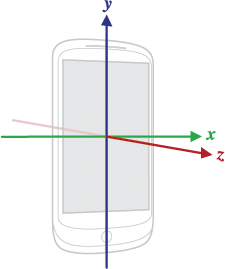 Android 官方文件導讀:Location and Sensors APIs(中)
本文接續介紹 Android 裝置中的各類感測器(Sensor),包含感測器概述、分類、框架,以及如何在程式中監聽感測器事件。感測器概述(Sensors Overview