

編輯:關於 Android 程式設計
接下來一段時間,我會持續翻譯並整理 Android 官方關於效能提升的文件。這是佈局篇的第一主題:降低介面層級。
題外話:複雜的佈局既提高設計難度,也拖慢執行效率,能多用 RelativeLayout、GridLayout 這類扁平容器就别層層嵌套。
很多人以為「只要用基本佈局就能拿到高效能」,其實不然。你加進 App 的每一個控件與佈局檔,都要經過初始化(inflate)、排列位置(layout)與繪製(draw)三個過程。嵌套 LinearLayout 會讓層級變得冗餘;更糟的是,如果在嵌套 LinearLayout 中使用了 layout_weight,每個子 View 都需要被量測兩次。當這種結構被用在 ListView 與 GridView 中時,還會被反覆量測。
本文要介紹的工具是 HierarchyViewer 與 Lint,用來偵測與優化佈局。
Android SDK 內建的 HierarchyViewer 可以在 App 運行時分析佈局,幫你找出效能瓶頸。它能從目前連線的裝置或模擬器中挑選一個行程,顯示其佈局樹,並列出每個控件在 measure、layout、draw 各階段所花的時間。
舉例來說,圖 1 是一個 ListView item 的佈局:左側一張圖片,右側兩層文字。這種 item 在 ListView 中會被大量、反覆地初始化,任何多餘的層級都會被放大。

HierarchyViewer 位於 <sdk>/tools 目錄下。打開後會列出目前裝置與所有運行中的組件,點擊「Load View Hierarchy」即可檢視選定組件的佈局層級。圖 2 就是圖 1 那個佈局的檢視結果。
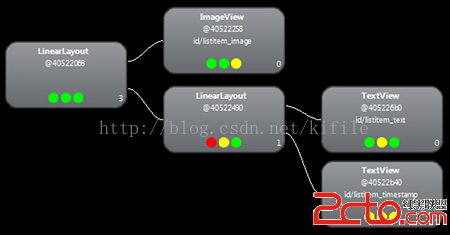
圖 2 中可以看到這裡有三層佈局。點選任一節點,會出現圖 3 那樣的時間資訊,讓你清楚知道測量、佈局與渲染各花多久,也就知道該從哪裡下手優化。
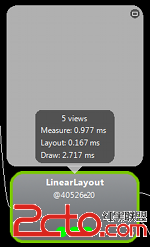
圖中顯示的時間為:測量 0.977ms、佈局 0.167ms、繪製 2.717ms。
從上述資訊可以發現,嵌套的 LinearLayout 拉低了效率,因此解法是把佈局扁平化。原本的效果用單一 LinearLayout 也能做出來,改寫之後層級從三層變成兩層,檢視結果如下:
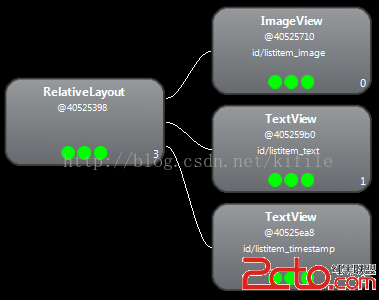
現在渲染一個 item 的時間為:測量 0.598ms、佈局 0.110ms、繪製 2.146ms。
單看一筆似乎提升有限,但別忘了這個 item 會在 ListView 中被反覆使用與繪製,累積起來的差異相當可觀。
另外,多數繪製時間的差異其實來自 LinearLayout 中的 layout_weight——它會拖慢佈局的測量速度。這也是使用佈局權重時該謹慎的原因之一。
Lint 已經取代舊的 layoutopt,能直接在佈局檔中找出可優化之處,效率也更好。幾條常用規則:
1. 盡量使用複合圖元(compound drawable):若 LinearLayout 中只有一個 ImageView 加一個 TextView,可以改用複合圖元取代。
2. 移除不必要的根節點:若 FrameLayout 是整個佈局的根節點,又沒提供背景、內距等設定,可以用 merge 標籤讓它更有效率。
3. 減少無用的枝葉:若某個佈局沒有子 View 也沒有背景,就可以直接移除(何況它本身也是不可見的)。
4. 減少父層級:若某佈局沒有兄弟節點、不是 ScrollView 或根 View、也沒有背景,就能移除它,把孩子直接提到父層級下。
5. 避免過深的層級:多重嵌套不利於效能,可考慮改用 RelativeLayout 或 GridLayout。預設的最深層級門檻是 10。
Lint 目前已整合進 Android 開發工具,會在你修改專案後自動運行,可以透過 Eclipse 工具列上的按鈕開啟或關閉。
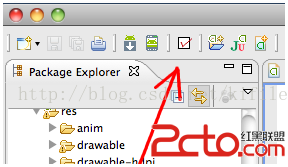
在 Eclipse 中,Lint 能自動修復部分問題並提供建議,也可以直接點擊跳轉到對應的佈局檔。若沒使用 Eclipse,也能透過命令列執行 Lint,更多資訊可參考 tools.android.com。
實務建議:把「打開 HierarchyViewer 看一眼」變成 review UI 時的習慣。層級多一層、多一個 weight,在單機上看不出差別,但在列表大量滾動時就會變成掉幀的主因。
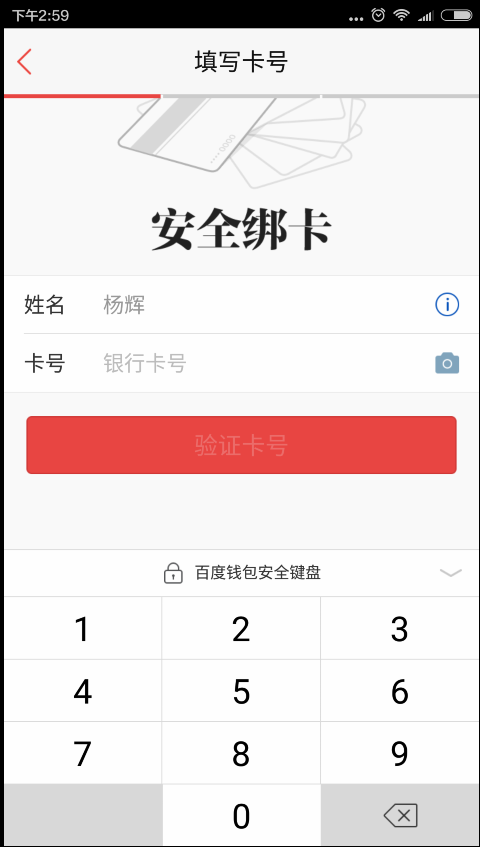 Android 自定義軟鍵盤:打造屬於你的安全輸入面板
前不久項目需要一個自定義軟鍵盤,我上網翻了翻,覺得大多數方案都偏繁瑣,於是決定自己動手實現一個以備不時之需。這裡參考的是百度錢包的軟鍵盤,看著還不錯: 一、SoftIn
 我們為什麼要在 Android 中使用 RxJava
近來 RxJava 風生水起,不學一下都不好意思了。本人也是初學 RxJava,起初還覺得代碼好像更複雜、更難懂了,直到讀到一篇外文深有共鳴,便簡單翻譯過來分享給大家。本
 Android-Universal-Image-Loader 源碼深度解讀
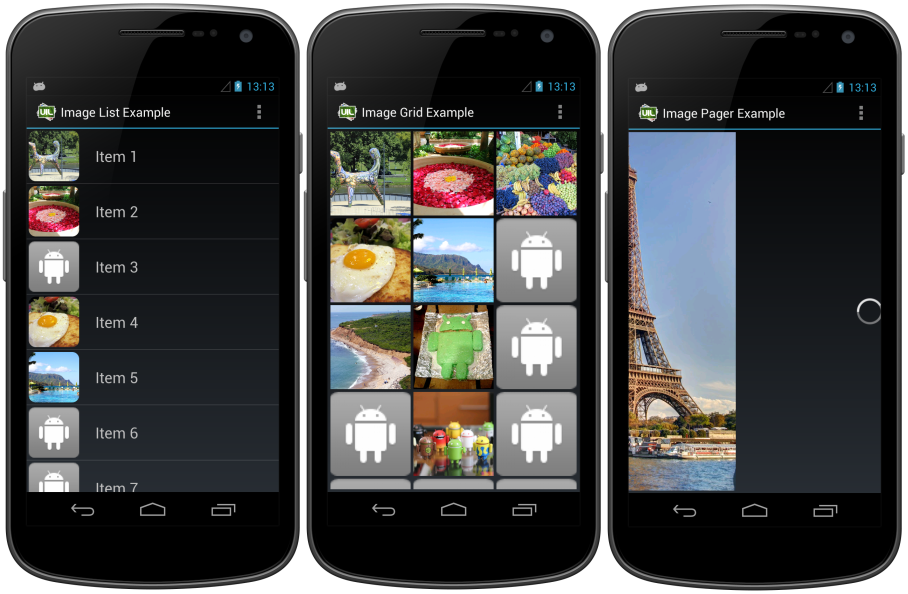
Universal-Image-Loader 是一個強大且靈活的 Android 圖片加載、緩存與顯示庫,提供了豐富的配置選項,使用起來十分便捷。 一、基本概念 1.
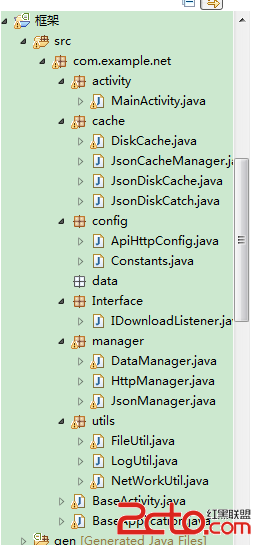 Android 從零搭建框架系列(一):聯網與數據管理設計
工作幾年,回頭發現自己沒留下什麼沉澱,每天埋頭開發卻很少總結。於是決定寫這個系列博客,把搭建框架的思路記錄下來,希望能對廣大開發者有所幫助。 框架的作用與職責 框架最