

編輯:關於 Android 程式設計
要在 Android 上禁止截屏,答案是一個窗口標誌:FLAG_SECURE。理解它之前,有必要先弄清 WindowManager.LayoutParams 這套標誌體系是如何運作的。
它是 WindowManager 接口的嵌套類,繼承自 ViewGroup.LayoutParams,用於向 WindowManager 描述一個窗口的管理策略——全屏與否、是否可獲焦點、是否接收觸摸、透明度、位置等等,都通過它表達。
修改方式有兩條路:直接操作 flags 變量,或調用 Window 提供的便捷方法。
// 方式一:直接改 flags
Window window = getWindow();
WindowManager.LayoutParams p = window.getAttributes();
p.flags = p.flags | WindowManager.LayoutParams.FLAG_FULLSCREEN;

// 方式二:addFlags
window.addFlags(WindowManager.LayoutParams.FLAG_FULLSCREEN);

// 方式三:setFlags(第二個參數是掩碼,標明要改哪幾位)
window.setFlags(WindowManager.LayoutParams.FLAG_FULLSCREEN,
                WindowManager.LayoutParams.FLAG_FULLSCREEN);

// 取消:位運算與掩碼
p.flags = p.flags & ~WindowManager.LayoutParams.FLAG_FULLSCREEN;
window.clearFlags(WindowManager.LayoutParams.FLAG_FULLSCREEN);
window.setFlags(0, WindowManager.LayoutParams.FLAG_FULLSCREEN);
setFlags 的第二個參數很容易被誤解。它是一組掩碼:只有掩碼中為 1 的位才會被改動,其餘位保持原樣。因此「只加不減」時把兩個參數寫成相同值,是最常見也最安全的用法。
getWindow().setFlags(WindowManager.LayoutParams.FLAG_SECURE,
                     WindowManager.LayoutParams.FLAG_SECURE);
設置後,該窗口顯示期間系統不允許截屏。它的保護不止於截圖工具:系統原生截屏鍵盤、recent tasks 的縮略圖、以及非系統的截屏應用都會拿到黑屏或被拒絕。這也是為什麼銀行、支付類應用的界面無法被截圖——它們正是靠這一標誌實現的。
通常在 Activity 的 onCreate 中、setContentView 之前或之後設置均可生效。若希望整個應用都受保護,可以在 BaseActivity 中統一處理,或通過主題樣式配置。
顯示與佈局
焦點與觸摸
屏幕電源行為
其他
android:hardwareAccelerated 配置,代碼裡無法再更改。把這些標誌放在一起看會發現,窗口標誌的本質是一組按位存儲的策略開關。掌握了位運算的組合與清除方式,幾乎所有特殊的窗口行為都能用幾行代碼表達。
 ViewPager 動態加載 View 並實作偽無限循環的完整做法
ViewPager 大家都很熟,負責的就是左右滑動切頁。這裡要處理的是一個常見需求:頁數不是固定的,而是由資料量決定。典型場景是新聞詳情頁中那排「相關圖片」——有幾張圖就
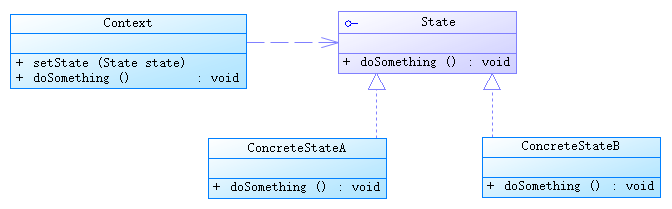 Java 與 Android 設計模式筆記:用狀態模式告別臃腫條件分支
狀態模式(State Pattern)是行為型設計模式之一,它將物件的行為與內部狀態綁定在一起。當物件所處狀態改變時,對外呈現的行為也會隨之改變,讓物件看起來像是換了一個
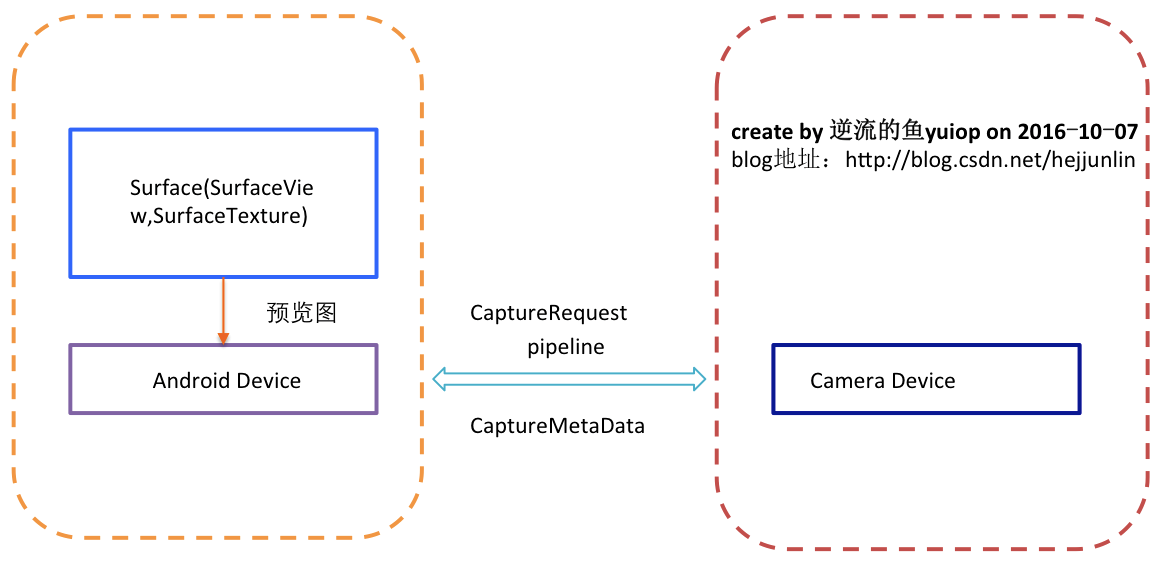 Android 多媒體框架(十五):Camera2 架構補充與核心 Callback 流程
前言:鉴于 5.0 之后 Google 用全新的 Camera2 API 取代了旧的 Camera,虽然旧版 Camera 经典,但已不再展开介绍,感兴趣的同学可自行查阅
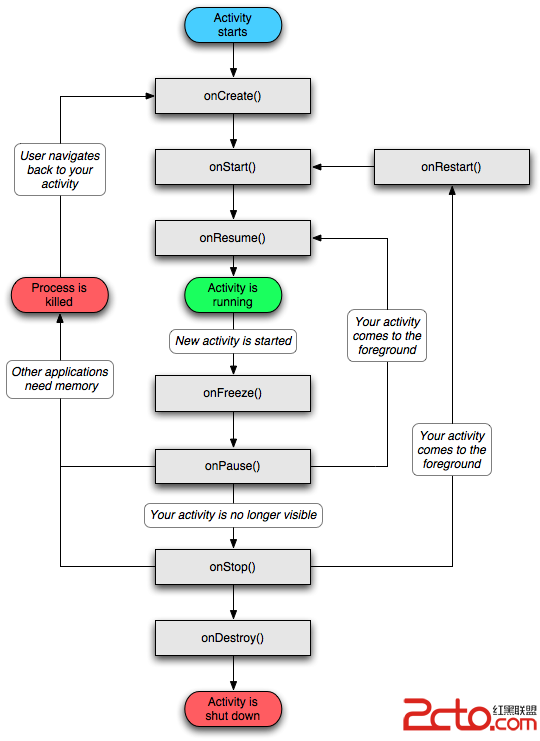 深入解析 android.app.Activity 與其生命週期
目前網路上關於 Android 的資料不算多,針對 Activity 的說明更少,因此我把官方文件中 android.app.Activity 的內容翻譯整理,並加入一些