

編輯:關於 Android 程式設計
模擬器運行一段時間後,adb 服務(負責為模擬器或通過 USB 連接的真機提供支持)有可能出現異常。這時重啟 Eclipse 固然能解決,但比較麻煩,更直接的做法是手動重啟服務:
adb kill-server    # 關閉
adb start-server   # 重新啟動
當同時啟動了多個模擬器,或模擬器與真機並存時,可以用下面的命令查看當前有多少設備在線:
adb devices
若有多個設備而運行程序時未加指定,會彈出選擇框;選中真機後 ADT 會直接安裝到手機上。
如果手上只有 apk 文件(相當於 Windows 的 exe)而沒有源碼工程,同樣可以用 adb 安裝:
adb install ebook.apk               # 安裝
adb install -r ebook.apk            # 覆蓋重裝
adb uninstall net.blogjava.mobile.ebook   # 卸載(包名為唯一標識)
adb uninstall -k net.blogjava.mobile.ebook # 卸載但保留數據與緩存
若機器上有多個設備,用 -s 參數指定具體目標,例如:
adb -s emulator-5554 install ebook.apk     # 裝到模擬器
adb -s HT9BYL904399 install ebook.apk      # 裝到真機
想直接運行已安裝的應用,可以用 am 這個 shell 命令拉起主 Activity:
adb -s emulator-5554 shell am start -n net.blogjava.mobile.ebook/.Main
其中 Main 是 apk 的主 Activity,相當於桌面應用的主窗體或 Web 應用的首頁。
 Android 沉浸式模式真正含義與狀態欄、導航欄處理技巧
沉浸式不是「沉浸式狀態欄」在 Android 開發討論中,常有人把透明狀態欄效果稱為沉浸式狀態欄,但嚴格來說,這個說法並不準確。Android 官方所說的沉浸式模式,核心
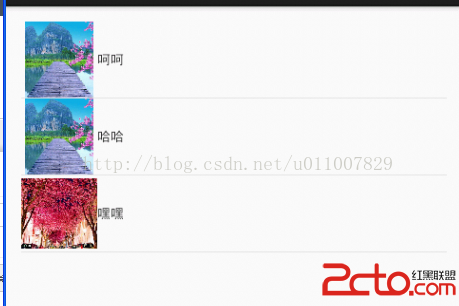 Android 自定義 ListView 載入 JSON 與網路圖片
本篇說明如何建立自定義 ListView,從伺服器取得 JSON 資料,並在背景執行緒中下載圖片,最後把文字與圖片一起顯示在清單中。整體流程使用 AsyncTask 或背
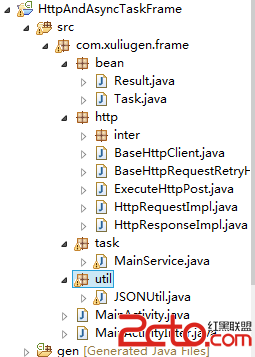 自己封裝 HTTP 框架:搭配 Service + Thread + Handler 跑非同步任務
本文示範如何把 HTTP 請求抽象成介面、再用 Service 統一調度任務、最後透過 Handler 把結果送回 UI。目標不是重造一個 Apache HttpClie
 九宮格手勢解鎖自定義 View 實作
效果說明這個自定義 View 的效果與手機常見的九點手勢解鎖類似。畫面中會出現九個點,使用者用手指依序滑過這些點,形成一組密碼,再進行驗證。實作思路整體實作可以拆成幾個部