

編輯:關於 Android 程式設計
「截圖」在 Android 中並不需要 Root 或系統 API,只要善用 View 的 DrawingCache 機制即可。原理是讓目標 View 把自己繪製的內容快取成一張 Bitmap,再由程式把這張 Bitmap 壓縮存檔。
關鍵有兩個動作:buildDrawingCache() 觸發快取建立,setDrawingCacheEnabled(true) 開啟快取功能。此外通常會希望排除狀態列,這可以透過 getWindowVisibleDisplayFrame() 取得狀態列高度來計算。
private Bitmap shot() {
    View views = getWindow().getDecorView();
    views.buildDrawingCache();

    // 取得狀態列高度
    Rect frames = new Rect();
    views.getWindowVisibleDisplayFrame(frames);
    int statusBarHeight = frames.top;

    Display display = getWindowManager().getDefaultDisplay();
    int width = display.getWidth();
    int height = display.getHeight();

    // 允許視窗保存快取資訊(兩種方式都需要)
    views.setDrawingCacheEnabled(true);

    // 方式一:直接從快取建立 Bitmap
    Bitmap bmp = Bitmap.createBitmap(views.getDrawingCache());

    // 方式二:從快取中裁剪掉狀態列區域
    // 參數依序為:來源 Bitmap、起始 x、起始 y、寬度、高度
    // Bitmap bmp = Bitmap.createBitmap(views.getDrawingCache(),
    //         0, statusBarHeight, width, height - statusBarHeight);

    return bmp;
}
兩種方式的差異在於是否保留狀態列。方式一簡單直接,畫面包含狀態列;方式二多傳了裁剪參數,可以得到不含狀態列的純內容截圖。若採用方式二,前面那個 views.layout(...) 的重排版呼叫可省略,因為裁剪已經在 Bitmap 層級處理了。
寫檔前一定要先確認外部儲存空間已掛載,否則會得到 FileNotFoundException。以下是完整的存檔邏輯:
try {
    String status = Environment.getExternalStorageState();

    // 確認 SD 卡是否已掛載
    if (status.equals(Environment.MEDIA_MOUNTED)) {
        File destDir = new File("/sdcard/MyScreenshots/");

        // 目錄不存在則建立
        if (!destDir.exists()) {
            destDir.mkdirs();
        }

        String fileName = "screenshot_" + System.currentTimeMillis() + ".png";
        String picPath = destDir.getPath() + File.separator + fileName;

        FileOutputStream out = new FileOutputStream(picPath);
        shot().compress(Bitmap.CompressFormat.PNG, 100, out);
        out.flush();
        out.close();
    }
} catch (FileNotFoundException e) {
    e.printStackTrace();
} catch (IOException e) {
    e.printStackTrace();
}
這裡有幾個實務上的改進:使用 System.currentTimeMillis() 產生檔名可以避免覆寫既有檔案;用 File.separator 拼接路徑比手寫斜線更保險;存檔完成後建議呼叫 sendBroadcast(new Intent(Intent.ACTION_MEDIA_MOUNTED, uri)) 或 MediaScannerConnection.scanFile(),讓圖片立刻出現在相簿中,不必等系統重新掃描。
此外,compress() 的第二個參數是品質(0–100),僅對 JPEG 有效;PNG 是無失真壓縮格式,傳 100 即可。若選擇 JPEG,檔案會小很多但會有細節損失。
若要在畫面上預覽剛截好的圖,可以把它轉成 Drawable 或直接設為 ImageView 的內容:
// Bitmap 轉 Drawable 後設為背景
BitmapDrawable bd = new BitmapDrawable(getResources(), shot());
imageView.setBackgroundDrawable(bd);

// 或者直接設為圖片內容
imageView.setImageBitmap(shot());
注意 BitmapDrawable 建議使用帶 Resources 參數的建構子,讓密度換算正確,避免在不同解析度裝置上顯示比例跑掉。
<uses-permission android:name="android.permission.WRITE_EXTERNAL_STORAGE" />,忘記宣告是最常見的失敗原因。getExternalFilesDir() 取得應用專屬路徑,這類路徑不需額外權限。WRITE_EXTERNAL_STORAGE 屬於危險權限,必須在執行期以 requestPermissions() 動態申請。views.setDrawingCacheEnabled(false) 並重回收 Bitmap,DrawingCache 相當耗記憶體,大量使用容易觸發 OutOfMemoryError。 百度地圖 SDK v3.0.0 實戰(一):申請密鑰與第一個地圖應用
最近公司要把百度地圖整合進專案,於是花了一天研究百度地圖 SDK,當時的版本是 Android SDK v3.0.0。網路上相關代碼雖然不少,但多數是較舊的版本,加上百度
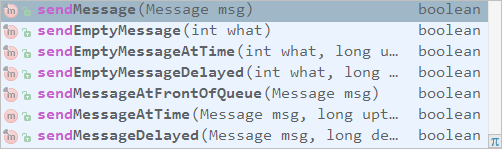 Android 消息循環機制深度解析:Handler、Looper、MessageQueue 如何協同工作
為什麼需要 Handler Android 規定 UI 操作必須在主執行緒中進行。如果在子執行緒中直接更新介面,程式會拋出例外。另一方面,主執行緒不適合執行耗時工作,例如
 Android 引導頁設計:用 ViewPager 打造好擴充的首次啟動引導
現在幾乎每個 App 第一次開啟時都會有引導頁,內容通常介紹核心功能或最新活動。問題是,多數引導頁的程式碼寫得又硬又難改:頁面寫死、指示器靠圖片硬湊、要加一頁就得改一堆地
 Android Wear 設計指南:Suggest 與 Demand 兩大核心
來源:https://developer.android.com/design/wear/index.html 為什麼手錶不能照搬手機的設計 為可穿戴設備設計應用,和為手