

編輯:關於 Android 程式設計
最近公司要把百度地圖整合進專案,於是花了一天研究百度地圖 SDK,當時的版本是 Android SDK v3.0.0。網路上相關代碼雖然不少,但多數是較舊的版本,加上百度地圖 API 的改動幅度不小,於是決定把過程記錄下來分享。
這個系列會涵蓋以下功能,本篇先從最基礎的環境建置開始。
首先是引入地圖,接著是地圖模式的切換:普通地圖、衛星圖、實時交通等。
定位當前位置。
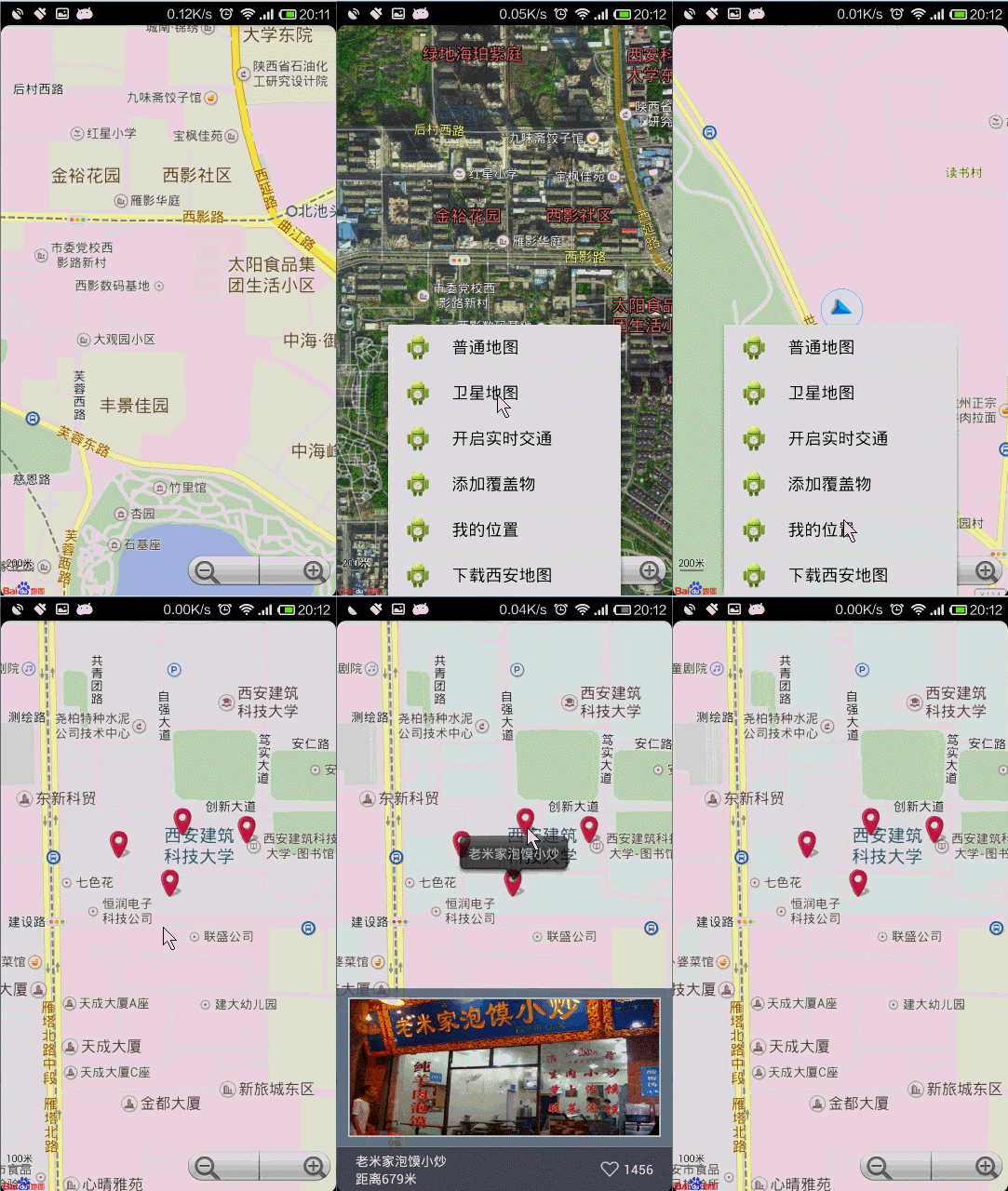
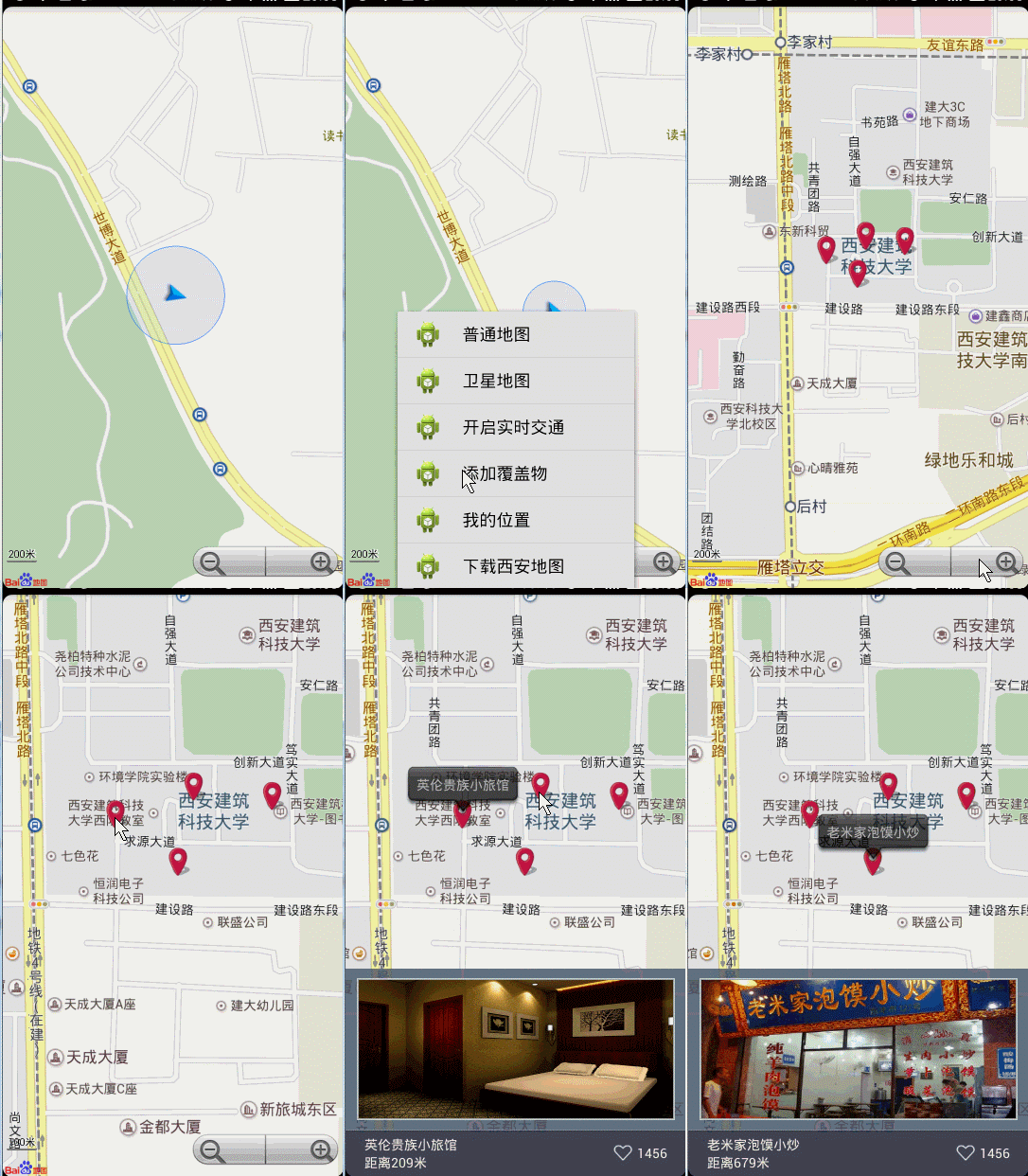
動態添加覆蓋物、點擊覆蓋物彈出資訊層等效果。
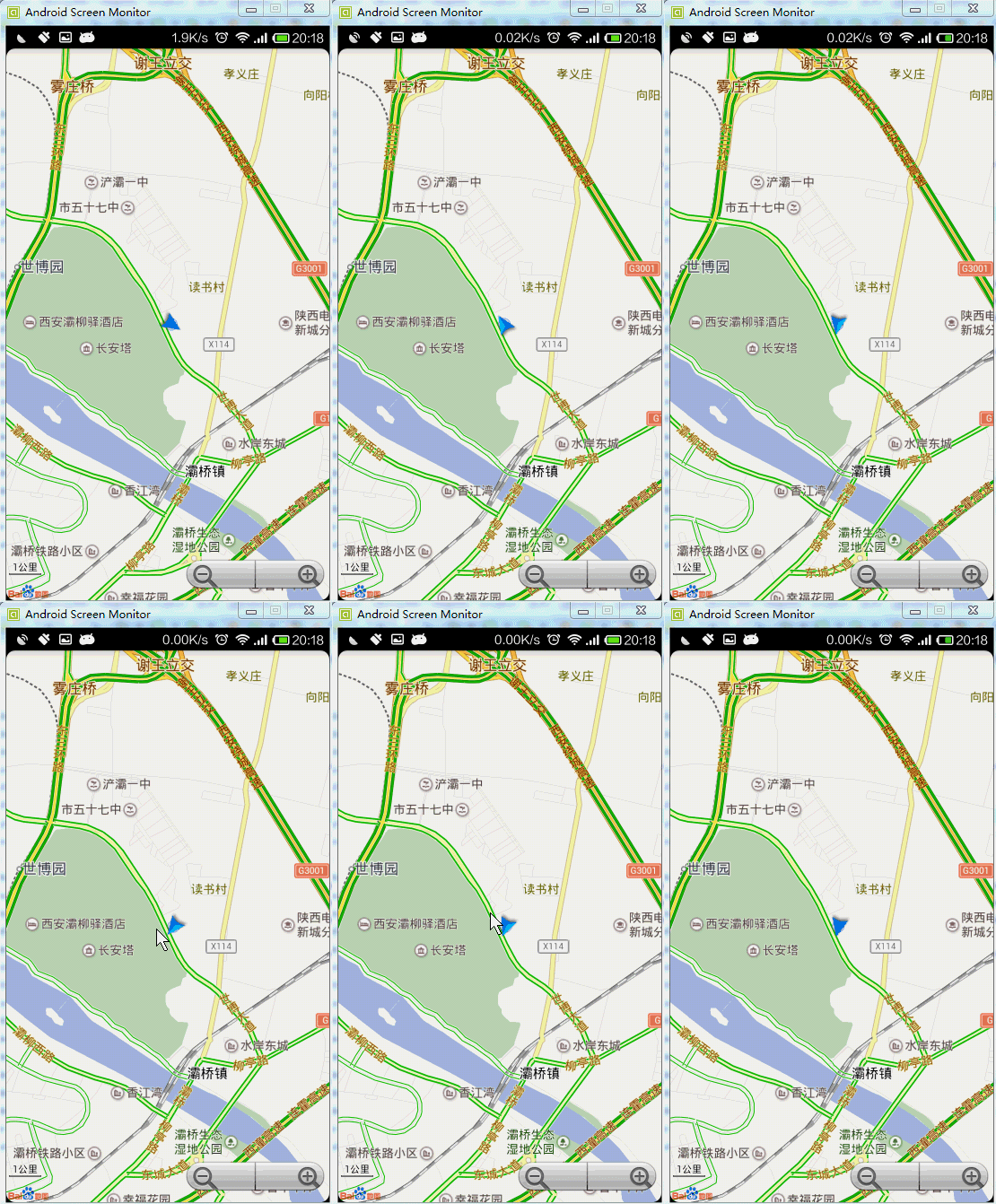
為定位加上方向指示。這個功能對路癡來說格外重要——不分東南西北的人需要看著手機上的箭頭不斷旋轉,才能判斷該往哪走,單純的一個點其實沒什麼用。
效果圖(360 度旋轉手機觀察變化):
切換到其他地圖模式的呈現也很搶眼:
提供離線地圖下載,可以大幅節省使用者流量,也能保證無網路時仍可查看地圖。
以上是整個系列的規劃。第一篇就從零開始,先把百度地圖導入 App。
到百度 API 控制台申請:https://lbsyun.baidu.com/apiconsole/key
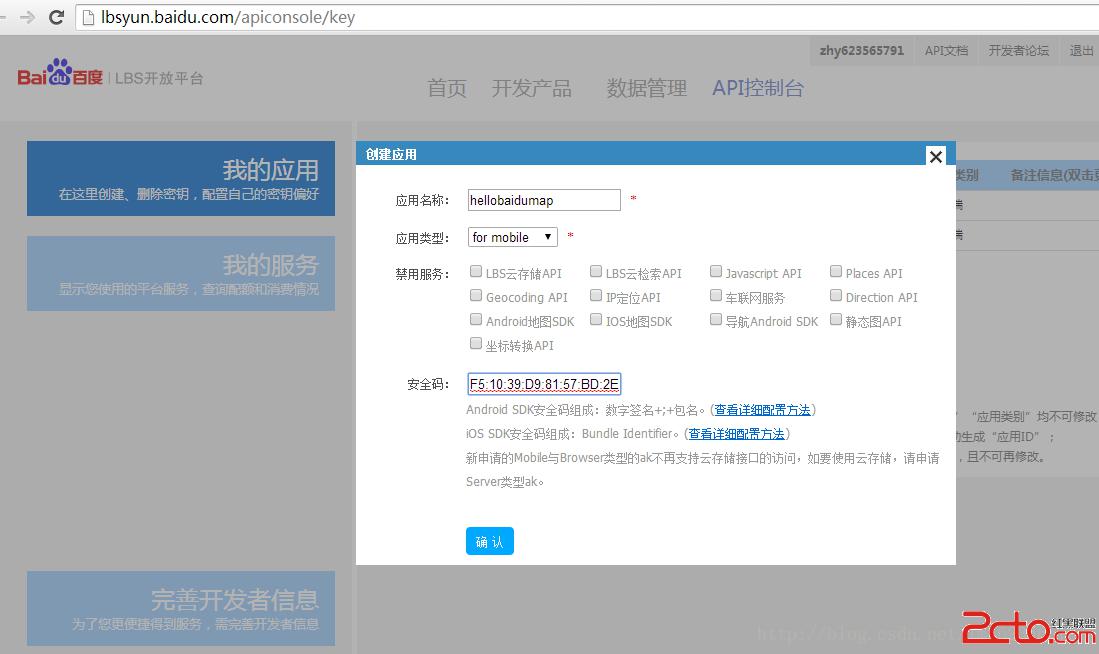
填入應用名稱、選擇應用類型,輸入安全碼即可。
安全碼由兩部分組成:數字簽名與套件名稱,兩者以分號串接。
打開 IDE 的簽名資訊畫面:
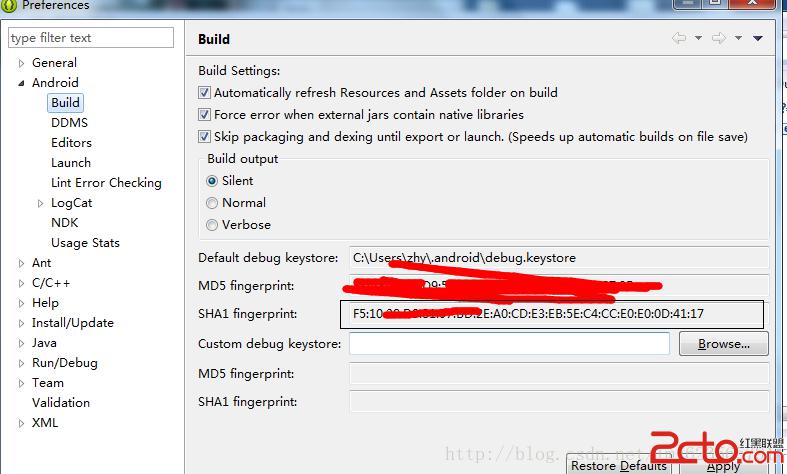
框起來的那串就是數字簽名,套件名則是應用的套件名稱,串接後的形式如下:
F5:10:39:D9:81:57:BD:2E:A0:CD:E3:EB:5E:C4:CC:E0:E0:0D:41:56;com.zhy.zhy_baidu_ditu_demo03
最後點擊完成,就能取得密鑰:

這裡有個容易忽略的細節:安全碼與簽名綁定。若你之後換了除錯用的 keystore,或是上線時改用正式簽名,就必須重新申請密鑰,否則地圖會無法顯示。
SDK 下載直接到官網選擇對應版本即可,後面也會附上源碼。
第一步:在工程裡新建 libs 資料夾,將開發包裡的 baidumapapi_vX_X_X.jar 複製到 libs 根目錄,將 libBaiduMapSDK_vX_X_X.so 複製到 libs/armeabi 目錄(官網 demo 已含這兩個檔案,若要整合到自己的工程就需自行加入)。複製完成後的工程目錄如下:
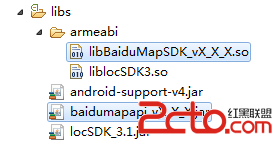
註:liblocSDK3.so 與 locSDK_3.1.jar 為百度定位 SDK 所用資源,可依實際需求自行加入。
第二步:在工程屬性 → Java Build Path → Libraries 中選擇「Add External JARs」,指定 baidumapapi_vX_X_X.jar,確定後返回。
完成以上兩步,就可以正常使用百度地圖 SDK 提供的全部功能了。
注意:由於 ADT 插件升級,若使用 Eclipse ADT 22,需要額外設定:
a. 在 application 中加入開發密鑰
<meta-data
    android:name="com.baidu.lbsapi.API_KEY"
    android:value="開發者 key" />
b. 加入所需權限
<uses-permission android:name="android.permission.GET_ACCOUNTS" />
<uses-permission android:name="android.permission.USE_CREDENTIALS" />
<uses-permission android:name="android.permission.MANAGE_ACCOUNTS" />
<uses-permission android:name="android.permission.AUTHENTICATE_ACCOUNTS" />
<uses-permission android:name="android.permission.ACCESS_NETWORK_STATE" />
<uses-permission android:name="android.permission.INTERNET" />
<uses-permission android:name="com.android.launcher.permission.READ_SETTINGS" />
<uses-permission android:name="android.permission.CHANGE_WIFI_STATE" />
<uses-permission android:name="android.permission.ACCESS_WIFI_STATE" />
<uses-permission android:name="android.permission.READ_PHONE_STATE" />
<uses-permission android:name="android.permission.WRITE_EXTERNAL_STORAGE" />
<uses-permission android:name="android.permission.BROADCAST_STICKY" />
<uses-permission android:name="android.permission.WRITE_SETTINGS" />
c. 在版面檔中加入地圖控制項
<com.baidu.mapapi.map.MapView
    android:clickable="true"
    android:id="@+id/id_bmapView"
    android:layout_height="fill_parent"
    android:layout_width="fill_parent">
</com.baidu.mapapi.map.MapView>
d. 在應用程式建立時初始化 SDK 的 Context
@Override
protected void onCreate(Bundle savedInstanceState) {
    super.onCreate(savedInstanceState);
    requestWindowFeature(Window.FEATURE_NO_TITLE);
    // 使用 SDK 各元件之前初始化 context 資訊,傳入 ApplicationContext
    // 注意:該方法必須在 setContentView 之前呼叫
    SDKInitializer.initialize(getApplicationContext());
    setContentView(R.layout.activity_main);
}
經過這四步就能顯示地圖了。
地圖元件相當耗電,因此有必要妥善管理它的生命週期,在 Activity 進入背景時暫停、回到前景時恢復、銷毀時釋放:
package com.zhy.zhy_baidu_ditu_demo00;

import android.app.Activity;
import android.os.Bundle;
import android.view.Window;
import com.baidu.mapapi.SDKInitializer;
import com.baidu.mapapi.map.MapView;

public class MainActivity extends Activity {

    private MapView mMapView = null;

    @Override
    protected void onCreate(Bundle savedInstanceState) {
        super.onCreate(savedInstanceState);
        requestWindowFeature(Window.FEATURE_NO_TITLE);

        // 必須在 setContentView 之前初始化
        SDKInitializer.initialize(getApplicationContext());
        setContentView(R.layout.activity_main);

        // 取得地圖控制項參照
        mMapView = (MapView) findViewById(R.id.id_bmapView);
    }

    @Override
    protected void onDestroy() {
        super.onDestroy();
        // 於 onDestroy 時呼叫 mMapView.onDestroy(),完成生命週期管理
        mMapView.onDestroy();
        mMapView = null;
    }

    @Override
    protected void onResume() {
        super.onResume();
        mMapView.onResume();
    }

    @Override
    protected void onPause() {
        super.onPause();
        mMapView.onPause();
    }
}
這裡的順序不能馬虎:SDKInitializer.initialize() 一定要在 setContentView 之前,而 MapView 的四個生命週期方法則要與 Activity 一一對應。少了 onPause 中的暫停,App 退到背景後仍會持續繪製地圖,電量消耗相當可觀。
其實百度開發指南上對 Hello World 這篇也寫得極為清楚,本文主要是補上一些實作時容易忽略的細節:簽名與密鑰的綁定關係、ADT 22 的額外設定、以及生命週期管理的必要性。接下來幾篇會依序談定位、方向感測器、覆蓋物與離線地圖。
 Android 自定義 Notification 的實作方式
Notification 是 Android 中提醒使用者的重要機制,適合在應用程式未處於前景時傳達訊息。除了系統預設樣式,開發者也可以自定義通知內容,讓提醒更符合產品風
 Android Material Design 圖形設計與圖片處理要點
格式塔原理與圖形設計 Material Design 在圖形與版面設計上,常借用格式塔心理學的觀念。格式塔強調人眼會把零散元素組織成整體,並在資訊過多時試圖簡化。因此,介
 關於 Android 源碼使用的一些心得
寫程式也有一段日子了,從一個什麼都不懂的新鮮人,慢慢變成小有積累的開發者;從默默無聞的碼農,到兩三百人圈子裡還算有點名氣。這篇不是什麼教學,比較像一次交流。 大學念的
 Android 跨進程通訊解析(二):ContentProvider 實作與特性
一、ContentProvider 簡介 在 Android 中,有些資料(如通訊錄、音訊、視訊檔等)需要供多個應用程式共用。為了更好地對外提供資料,系統提供了 Cont