

編輯:關於 Android 程式設計
Android 框架完整支援裝置上的 Camera 硬體及其各項能力,讓你能在應用中拍照與錄影。本文先說明最省事的做法——用 Intent 呼叫系統相機,再概述打造自訂相機體驗的高階路線。
MediaStore.ACTION_IMAGE_CAPTURE 或 ACTION_VIDEO_CAPTURE,不必直接使用 Camera 物件即可完成拍照或錄影。<!-- 相機權限;若完全透過 Intent 使用相機則不需要 --> <uses-permission android:name="android.permission.CAMERA" /> <!-- 相機功能;required=false 表示非必要 --> <uses-feature android:name="android.hardware.camera" android:required="false" /> <!-- 寫入外部儲存(SD 卡)--> <uses-permission android:name="android.permission.WRITE_EXTERNAL_STORAGE" /> <!-- 錄影時同時收音 --> <uses-permission android:name="android.permission.RECORD_AUDIO" /> <!-- 為照片標記 GPS 位置 --> <uses-permission android:name="android.permission.ACCESS_FINE_LOCATION" />
把 camera 功能寫進清單,可讓 Google Play 避免把應用安裝到不支援的裝置上。若應用「能用到相機但不強制需要」,就把 android:required 設為 false。
流程只有三步:
ACTION_IMAGE_CAPTURE(拍照)或 ACTION_VIDEO_CAPTURE(錄影)。startActivityForResult() 啟動,系統相機界面就會覆蓋上來。onActivityResult() 中接收結果。可帶一個額外參數 MediaStore.EXTRA_OUTPUT:指定存檔 URI。它是可選的,但強烈建議設定;否則系統相機會用預設檔名存到預設位置,而該位置可從 intent.getData() 取回。
private static final int CAPTURE_IMAGE_ACTIVITY_REQUEST_CODE = 100;
private Uri fileUri;

@Override
public void onCreate(Bundle savedInstanceState) {
    super.onCreate(savedInstanceState);
    setContentView(R.layout.main);

    Intent intent = new Intent(MediaStore.ACTION_IMAGE_CAPTURE);
    fileUri = getOutputMediaFileUri(MEDIA_TYPE_IMAGE);  // 先準備存檔位置
    intent.putExtra(MediaStore.EXTRA_OUTPUT, fileUri);  // 指定檔名
    startActivityForResult(intent, CAPTURE_IMAGE_ACTIVITY_REQUEST_CODE);
}
除了 EXTRA_OUTPUT,錄影還有三個常用參數:
MediaStore.EXTRA_VIDEO_QUALITY:0~1,0 畫質最差檔案最小,1 畫質最佳檔案最大。MediaStore.EXTRA_DURATION_LIMIT:以秒為單位的錄影時長上限。MediaStore.EXTRA_SIZE_LIMIT:以位元組為單位的檔案大小上限。
private static final int CAPTURE_VIDEO_ACTIVITY_REQUEST_CODE = 200;
private Uri fileUri;

@Override
public void onCreate(Bundle savedInstanceState) {
    super.onCreate(savedInstanceState);
    setContentView(R.layout.main);

    Intent intent = new Intent(MediaStore.ACTION_VIDEO_CAPTURE);
    fileUri = getOutputMediaFileUri(MEDIA_TYPE_VIDEO);
    intent.putExtra(MediaStore.EXTRA_OUTPUT, fileUri);
    intent.putExtra(MediaStore.EXTRA_VIDEO_QUALITY, 1);   // 高畫質
    startActivityForResult(intent, CAPTURE_VIDEO_ACTIVITY_REQUEST_CODE);
}
在啟動 Intent 的那個 Activity 中覆寫 onActivityResult(),用 requestCode 分辨來源,用 resultCode 分辨成功、取消與失敗:
@Override
protected void onActivityResult(int requestCode, int resultCode, Intent data) {
    super.onActivityResult(requestCode, resultCode, data);
    if (requestCode == CAPTURE_IMAGE_ACTIVITY_REQUEST_CODE) {
        if (resultCode == RESULT_OK) {
            // 圖片已存到 Intent 中指定的 fileUri
            Toast.makeText(this, "Image saved to:\n" + fileUri, Toast.LENGTH_LONG).show();
        } else if (resultCode == RESULT_CANCELED) {
            // 使用者取消拍照
        } else {
            // 拍照失敗,提示使用者
        }
    }

    if (requestCode == CAPTURE_VIDEO_ACTIVITY_REQUEST_CODE) {
        if (resultCode == RESULT_OK) {
            Toast.makeText(this, "Video saved to:\n" + fileUri, Toast.LENGTH_LONG).show();
        } else if (resultCode == RESULT_CANCELED) {
            // 使用者取消錄影
        } else {
            // 錄影失敗,提示使用者
        }
    }
}
收到成功結果後,就能從指定位置讀取照片或影片做後續處理。若你指定了 EXTRA_OUTPUT,請直接用 fileUri 讀檔,而不是依賴 data.getData()——後者在指定輸出位置的情況下常為 null。
需要完全掌控預覽、參數與 UI 時,才自行組合 Camera(取得 Camera 物件、綁定 SurfaceView 顯示預覽、拍照或改用 MediaRecorder 錄影)。這條路自由度高,但必須自行處理生命週期:螢幕旋轉與背景切換時要記得釋放 Camera,否則下一個想使用相機的應用會拿到 "camera in use"。在較新的 Android 版本上,Camera2 API 與 CameraX 已是更合適的選擇。
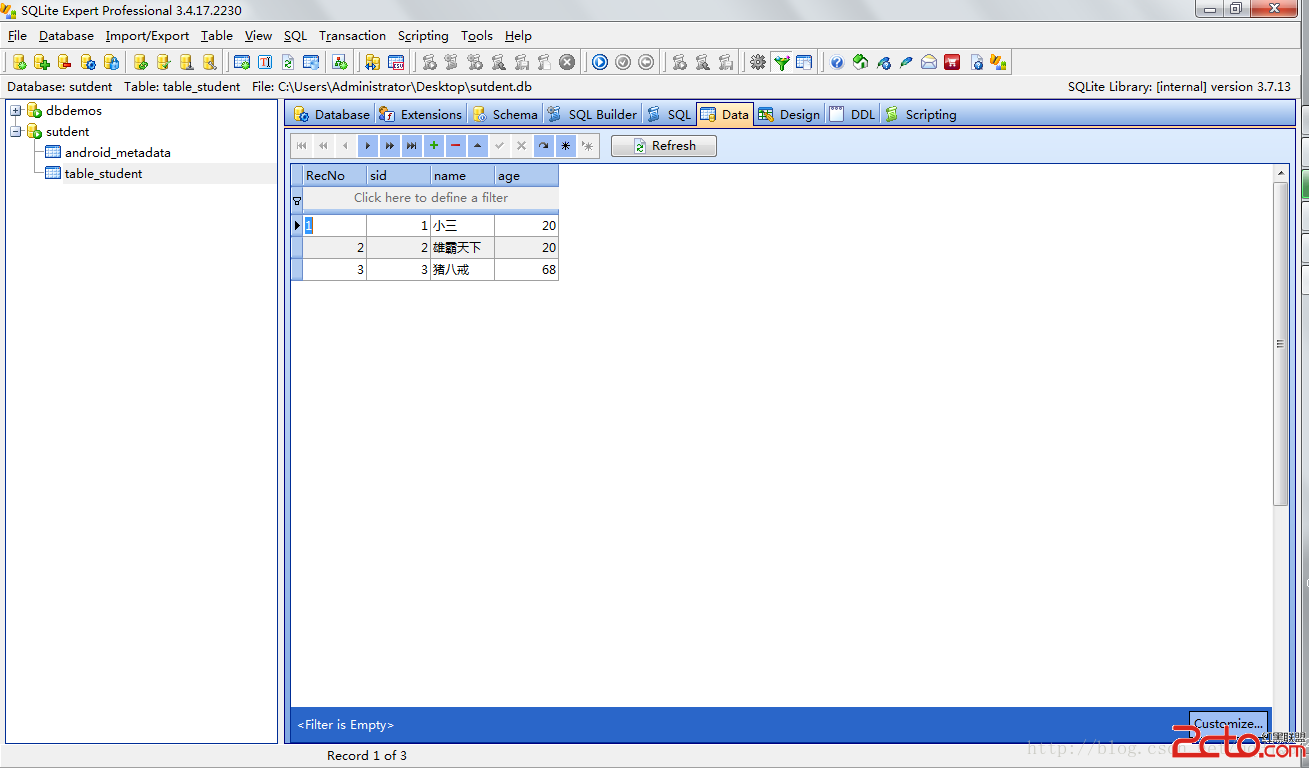 Android 學習之路:數據的使用(二)SQLite 篇
下午學習了 SQLite,並用它做了一個非常簡單的信息管理系統。系統完整做出來之後,我感覺單機版的各類管理系統應該都能拿下來了!下面就開始講講 SQLite 的用法(增刪
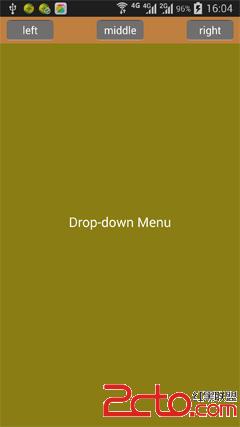 用 PopupWindow 打造工具欄下拉菜單的完整實作
一、需求與成品預覽 本文示範如何點擊頂部工具欄上的按鈕,向下彈出一份下拉式菜單。工具欄分成左、中、右三個入口,各自對應一份獨立的菜單清單。 二、主介面布局 act
 Android 中 ToggleButton 和 Switch 的用法
ToggleButton 與 Switch 都是帶有開關效果的按鈕控件,它們都通過監聽 CheckedChangeListener 來響應狀態的變化。toggle_lay
 Android 圖像像素實戰:用触摸事件實現「擦除揭示」特效
本文透過一個有趣的圖像像素操作小範例,帶大家認識 Android 中 Bitmap 與触摸事件的結合玩法:用手指在圖片上滑過的地方「擦除」頂層圖像,讓底層圖像隨之顯現出來