

編輯:關於 Android 程式設計
Android 的開發環境有兩種常見選擇:Windows 或 Linux(當然也有人在 macOS 上開發)。本文重點放在 Ubuntu,因為它簡潔、穩定、使用者多,網路上的教學自然也多,遇到問題比較容易找到答案——我當初在 CentOS 與 Redhat 之間繞了一圈,最後還是留在這裡。
流程大致是安裝 JDK、下載 Android SDK、在 Eclipse 中透過「Help → Install New Software」安裝 ADT,最後在偏好設定裡指定 SDK 路徑。
這裡有一點務必注意:在 Eclipse 中一定要把編碼設為 UTF-8。預設的 GBK 在跨平台時很容易變成亂碼,其他涉及字元處理的場合也可能出問題。
第一步:準備系統。可以在虛擬機中安裝 Ubuntu,也可以直接安裝 Windows 與 Ubuntu 雙系統。我用的是 Ubuntu 10.10 64 位元版本(不論主系統是 32 或 64 位元,虛擬機裡兩種都能裝)。
第二步:安裝 JDK。Android 2.3 之後建議使用 JDK 6,2.3 之前用 JDK 5 即可。因為後續要編譯 Android 系統原始碼,這一步不能省。請依系統架構下載對應版本。
裝好之後要設定環境變數,寫進 /etc/profile、~/.bashrc 或 /etc/bashrc 任一檔案都可以:
export JAVA_HOME=/home/yourname/bin/jdk1.6.0_31
export PATH=$JAVA_HOME/bin:$PATH
export CLASSPATH=.:$JAVA_HOME/lib/dt.jar:$JAVA_HOME/lib/tools.jar
三個檔案的作用範圍不同:/etc/profile 對所有使用者生效,~/.bashrc 只影響當前使用者且每次開互動式 shell 都會載入,/etc/bashrc 則是系統層級的互動式 shell 設定。一般個人開發用 ~/.bashrc 最合適。
第三步:安裝 Eclipse 與 ADT。下載 Eclipse 解壓後,用「Help → Install New Software」安裝 ADT,方式與 Windows 完全相同。
第四步:下載 Android SDK 並設定環境變數。把 tools 目錄加進 PATH,之後 android、adb 等指令才能直接使用。
第五步:驗證。到這一步應用開發環境就完成了。若你不想用 Eclipse,也有 Eclim + Vim 這類方案可以搭配。
很多人說要「開發 Android 應用」,但其實只想把這個簡單環境搭起來。而我更希望看到有人往下走——去看 Android 系統原始碼,去編譯 JNI、呼叫隱藏 API、寫出具系統權限的應用。要做到這些,就得下載完整的系統原始碼。
關於原始碼的下載與編譯,網路上的文章很多,但我不建議照著抄,而是去讀官方文件。理由很簡單:那是最具說服力、最原始也最正確的來源,而且會隨版本更新。有疑問歡迎留言討論。
1. Linux Shell 指令——把常用操作練成肌肉記憶,效率差距會很明顯。
2. 環境變數設定的幾種方式與差異(/etc/profile、~/.bashrc、/etc/bashrc)。
3. Makefile 入門——Android 系統建置全靠它。
4. Gnome-do:智慧啟動器,除了桌面搜尋,也能以指定方式執行特定程式。
5. Meld:檔案與目錄比對工具,看 diff 比在終端裡舒服太多。
6. Vim:值得花時間整理一份屬於自己的設定檔。
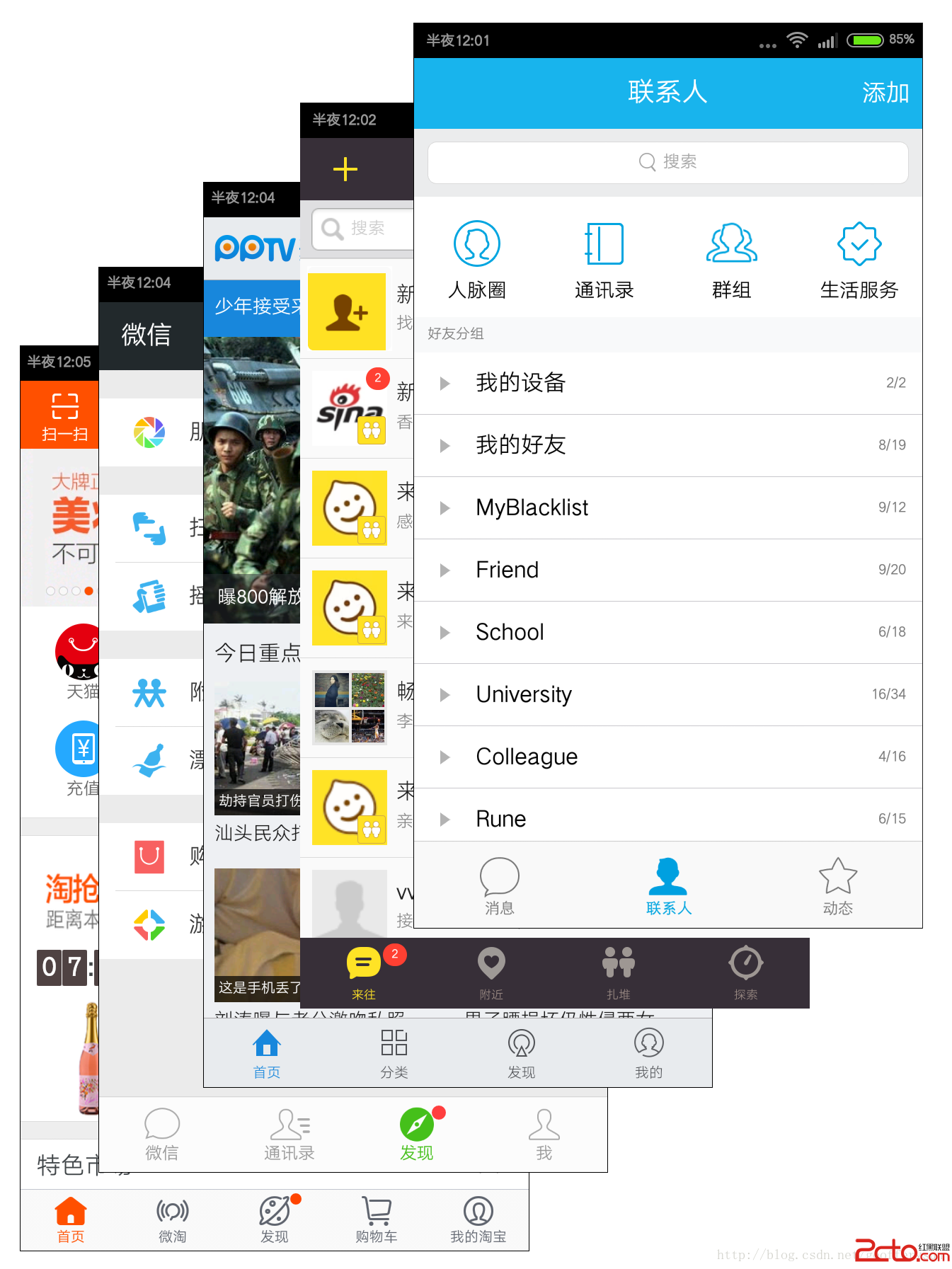 Android 底部 Tab 架構設計:主流界面風格分析
底部 Tab 為何常見 行動裝置螢幕有限,底部 Tab 能在不遮擋主要內容的情況下,提供快速切換入口。常見設計會兼顧可點擊區域、圖示辨識性與目前選取狀態。 風格一:背景不
 用 ItemDecoration 為 RecyclerView 鋪上層層水印
前言 專案裡需要加入水印效果。嘗試過幾種做法後,最後選擇以 ItemDecoration 來實現,整個過程可以拆成兩大步:先自訂一個 Drawable 把水印圖案畫出來,
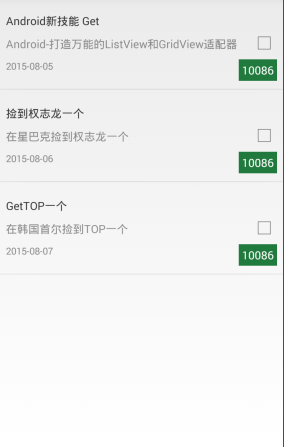 Android ListView 萬能適配器實例代碼分享
ListView 是開發中最常用的控件之一,但每次都要重複書寫大量相似的適配器代碼,既浪費時間又缺乏意義。最近參考了一些資料,發現一種「萬能 ListView 適配器」的
 Android ListView 數據更新實戰:新增、刪除與局部刷新
ListView 的資料若只存在於初始陣列,畫面就不會即時反映增刪改。要讓列表更新,最直接的方式是操作綁定的資料集合,再呼叫 Adapter 的 notifyDataSe