

編輯:關於 Android 程式設計
在 Android 開發中,為了避免耗時操作阻塞主執行緒(UI 執行緒)而導致畫面卡頓甚至 ANR(Application Not Responding),我們需要將長時間的運算放到背景執行緒中處理。而 AsyncTask 正是官方提供的一項便捷工具,它讓非同步操作的實作變得相當直觀。
AsyncTask 透過三個泛型參數與四個關鍵方法,將背景任務與 UI 更新優雅地串接起來:
doInBackground():在背景執行緒中執行耗時運算,可透過 publishProgress() 回報進度。onPreExecute():在背景任務開始前於 UI 執行緒執行,常用於顯示進度對話框。onProgressUpdate():在 UI 執行緒接收並更新進度。onPostExecute():背景任務完成後於 UI 執行緒執行,用來處理結果。以下範例展示了一個模擬載入進度的完整流程:點擊按鈕後顯示進度對話框,背景執行緒每隔一段時間回報進度,完成後更新畫面上的文字。
package com.example.hand;

import android.app.Activity;
import android.app.ProgressDialog;
import android.os.AsyncTask;
import android.os.Bundle;
import android.view.Menu;
import android.view.View;
import android.view.View.OnClickListener;
import android.widget.TextView;

public class MainActivity extends Activity {

    ProgressDialog progressDialog;
    TextView mTextView;

    @Override
    public void onCreate(Bundle savedInstanceState) {
        super.onCreate(savedInstanceState);
        setContentView(R.layout.activity_main);
        mTextView = (TextView) findViewById(R.id.textView1);
        findViewById(R.id.button1).setOnClickListener(new OnClickListener() {
            public void onClick(View v) {
                LoadTask loadtask = new LoadTask();
                loadtask.execute();
            }
        });
    }

    public class LoadTask extends AsyncTask<Void, Integer, String> {

        private ProgressDialog progressDialog;

        @Override
        protected String doInBackground(Void... params) {
            int sum = 1;
            while (sum <= 10) {
                try {
                    Thread.sleep(500);
                    publishProgress(sum);
                    sum++;
                } catch (Exception e) {
                    // TODO: handle exception
                }
            }
            return "Loading Finished";
        }

        @Override
        protected void onPreExecute() {
            progressDialog = ProgressDialog.show(MainActivity.this, "demo", "loading......", true);
        }

        @Override
        protected void onPostExecute(String result) {
            progressDialog.dismiss();
            mTextView.setText(result);
        }

        @Override
        protected void onProgressUpdate(Integer... values) {
            mTextView.setText(values[0] * 10 + "%");
        }
    }

    @Override
    public boolean onCreateOptionsMenu(Menu menu) {
        getMenuInflater().inflate(R.menu.activity_main, menu);
        return true;
    }
}當使用者點擊按鈕後,LoadTask 透過 execute() 被啟動。首先 onPreExecute() 會顯示載入中的進度對話框;接著 doInBackground() 在背景執行緒中進行為期約五秒的模擬運算,並透過 publishProgress() 觸發 onProgressUpdate() 更新百分比;最後運算結束後,onPostExecute() 會關閉對話框並顯示完成訊息。
透過 AsyncTask,我們得以在保持 UI 流暢的同時,優雅地處理背景任務與進度回饋,是初學者理解 Android 非同步程式的絕佳入門範例。
 Android ViewFlipper 基本用法詳解
ViewFlipper 和 ViewPager 頗為相似,兩者都是一種 View 容器,內部都能添加多個 View。區別在於 ViewPager 可以透過左右滑動來切換
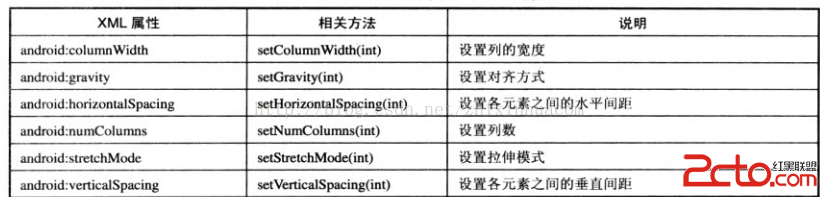 Android 學習筆記:GridView 與 ImageSwitcher 搭配實作圖片瀏覽
GridView 與 ImageSwitcher 是一組很自然的搭配:前者負責以網格形式排列縮圖,後者負責以大圖形式呈現並提供切換動畫。這篇文章透過一個完整範例把兩者串起
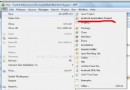 Android 開發入門:打造你的第一個 App
完成開發環境的建置之後,接下來就是實際動手打造自己的第一個應用程式了。本文帶您快速熟悉整個專案的目錄結構,為後續的開發打好基礎。 建立新專案 在 Eclipse 中選擇建
 動手實現 bilibili 風格彈幕效果
自從 bilibili 把彈幕玩火之後,邊看視頻邊看吐槽已經成了很多人的日常。那我們能不能自己也實現一套類似的彈幕功能呢?答案是肯定的。動手之前,先理清思路:一套彈幕系統