

編輯:關於 Android 程式設計
ViewFlipper 和 ViewPager 頗為相似,兩者都是一種 View 容器,內部都能添加多個 View。區別在於 ViewPager 可以透過左右滑動來切換 View,而 ViewFlipper 沒有這個能力,需要自己在它上面監聽手勢。比較方便的是,它無需使用 Adapter 就能添加 View,因此上手起來相當輕鬆。
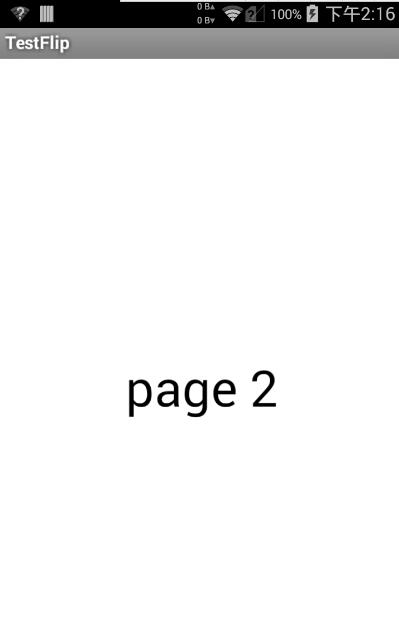
首先在佈局檔案中定義這個控件:
<?xml version="1.0" encoding="utf-8"?> <LinearLayout xmlns:android="https://schemas.android.com/apk/res/android" android:orientation="vertical" android:layout_width="fill_parent" android:layout_height="fill_parent" android:background="#ffffff"> <ViewFlipper android:id="@+id/ViewFlipper01" android:layout_width="match_parent" android:layout_height="match_parent"/> </LinearLayout>
2. 在程式碼中找到它並添加 View:
@Override public void onCreate(Bundle savedInstanceState) { super.onCreate(savedInstanceState); setContentView(R.layout.main); detector = new GestureDetector(this); flipper = (ViewFlipper) this.findViewById(R.id.ViewFlipper01); flipper.addView(addTextView("page 1"));//添加view到flipper中,這裡添加5個textView flipper.addView(addTextView("page 2")); flipper.addView(addTextView("page 3")); flipper.addView(addTextView("page 4")); flipper.addView(addTextView("page 5")); } /** * @param text * @return 一個textView對象 */ private View addTextView(String text) { TextView tv = new TextView(this); tv.setText(text); tv.setTextSize(40); tv.setTextColor(0xff000000); tv.setGravity(Gravity.CENTER); return tv; } 3. 透過 touch 監聽手勢來切換 View:
@Override public boolean onFling(MotionEvent e1, MotionEvent e2, float velocityX, float velocityY) { if (e1.getX() - e2.getX() > 120) { this.flipper.setInAnimation(AnimationUtils.loadAnimation(this, R.anim.push_left_in)); this.flipper.setOutAnimation(AnimationUtils.loadAnimation(this, R.anim.push_left_out)); this.flipper.showNext();//切換到下一個view return true; } else if (e1.getX() - e2.getX() < -120) { this.flipper.setInAnimation(AnimationUtils.loadAnimation(this, R.anim.push_right_in)); this.flipper.setOutAnimation(AnimationUtils.loadAnimation(this, R.anim.push_right_out)); this.flipper.showPrevious(); return true; } return false; } 下面是 Activity 的完整程式碼:
package com.xu81.testflip; import android.app.Activity; import android.app.ActivityManager.RecentTaskInfo; import android.os.Bundle; import android.view.GestureDetector; import android.view.Gravity; import android.view.MotionEvent; import android.view.View; import android.view.GestureDetector.OnGestureListener; import android.view.animation.AnimationUtils; import android.widget.TextView; import android.widget.ViewFlipper; public class TestFlip extends Activity implements OnGestureListener { private ViewFlipper flipper; private GestureDetector detector; /** Called when the activity is first created. */ @Override public void onCreate(Bundle savedInstanceState) { super.onCreate(savedInstanceState); setContentView(R.layout.main); detector = new GestureDetector(this); flipper = (ViewFlipper) this.findViewById(R.id.ViewFlipper01); flipper.addView(addTextView("page 1"));//添加view到flipper中,這裡添加5個textView flipper.addView(addTextView("page 2")); flipper.addView(addTextView("page 3")); flipper.addView(addTextView("page 4")); flipper.addView(addTextView("page 5")); } /** * @param text * @return 一個textView對象 */ private View addTextView(String text) { TextView tv = new TextView(this); tv.setText(text); tv.setTextSize(40); tv.setTextColor(0xff000000); tv.setGravity(Gravity.CENTER); return tv; } @Override public boolean onTouchEvent(MotionEvent event) { return this.detector.onTouchEvent(event); } @Override public boolean onDown(MotionEvent e) { // TODO Auto-generated method stub return false; } @Override public boolean onFling(MotionEvent e1, MotionEvent e2, float velocityX, float velocityY) { if (e1.getX() - e2.getX() > 120) { this.flipper.setInAnimation(AnimationUtils.loadAnimation(this, R.anim.push_left_in)); this.flipper.setOutAnimation(AnimationUtils.loadAnimation(this, R.anim.push_left_out)); this.flipper.showNext();//切換到下一個view return true; } else if (e1.getX() - e2.getX() < -120) { this.flipper.setInAnimation(AnimationUtils.loadAnimation(this, R.anim.push_right_in)); this.flipper.setOutAnimation(AnimationUtils.loadAnimation(this, R.anim.push_right_out)); this.flipper.showPrevious(); return true; } return false; } @Override public void onLongPress(MotionEvent e) { // TODO 自動生成的方法存根 } @Override public boolean onScroll(MotionEvent e1, MotionEvent e2, float distanceX, float distanceY) { // TODO 自動生成的方法存根 return false; } @Override public void onShowPress(MotionEvent e) { // TODO 自動生成的方法存根 } @Override public boolean onSingleTapUp(MotionEvent e) { // TODO 自動生成的方法存根 return false; } } 動畫檔案:
push_left_in.xml
<?xml version="1.0" encoding="utf-8"?> <set xmlns:android="https://schemas.android.com/apk/res/android"> <translate android:fromXDelta="100%p" android:toXDelta="0" android:duration="500" /> <alpha android:fromAlpha="0.1" android:toAlpha="1.0" android:duration="500" /> </set>
push_left_out.xml
<?xml version="1.0" encoding="utf-8"?> <set xmlns:android="https://schemas.android.com/apk/res/android"> <translate android:fromXDelta="0" android:toXDelta="-100%p" android:duration="500" /> <alpha android:fromAlpha="1.0" android:toAlpha="0.1" android:duration="500" /> </set>
push_right_in.xml
<?xml version="1.0" encoding="utf-8"?> <set xmlns:android="https://schemas.android.com/apk/res/android"> <translate android:fromXDelta="-100%p" android:toXDelta="0" android:duration="500" /> <alpha android:fromAlpha="0.1" android:toAlpha="1.0" android:duration="500" /> </set>
push_right_out.xml
<?xml version="1.0" encoding="utf-8"?> <set xmlns:android="https://schemas.android.com/apk/res/android"> <translate android:fromXDelta="0" android:toXDelta="100%p" android:duration="500" /> <alpha android:fromAlpha="1.0" android:toAlpha="0.1" android:duration="500" /> </set>
原始碼下載:https://xiazai.jb51.net/201609/yuanma/AndroidViewFlip(jb51.net).rar
以上就是本文的全部內容,希望對大家的學習有所幫助。
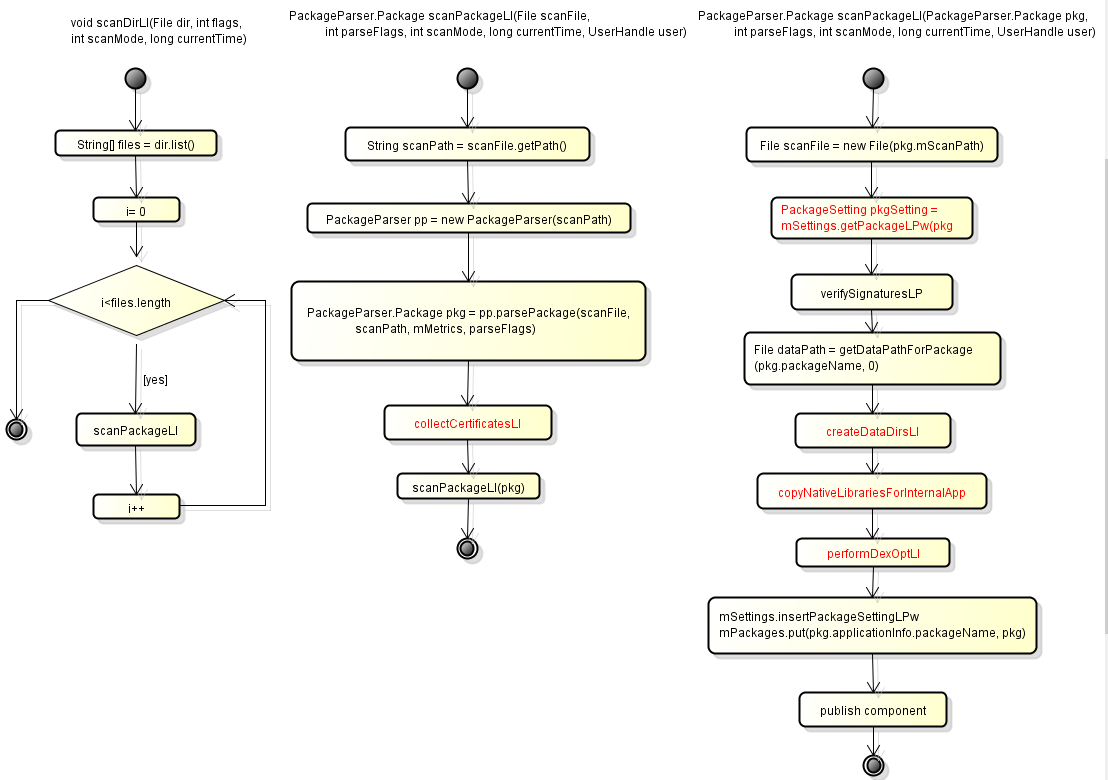 Android 框架分析系列:PackageManager 與 APK 安裝機制透視
本文緊扣 Android 的套件管理機制,重點剖析 APK 的檔案格式(含簽名機制),以及應用程式的安裝、升級與卸載過程。 1. Android APK 檔案 Andro
 從 BaseActivity 與 BaseFragment 的封裝談起:多模塊架構實踐
這篇筆記從 BaseActivity 與 BaseFragment 的封裝出發,整理我在實戰中關於 Fragment 的注意事項與心得。先看成果: 這裡模擬的是使用者登
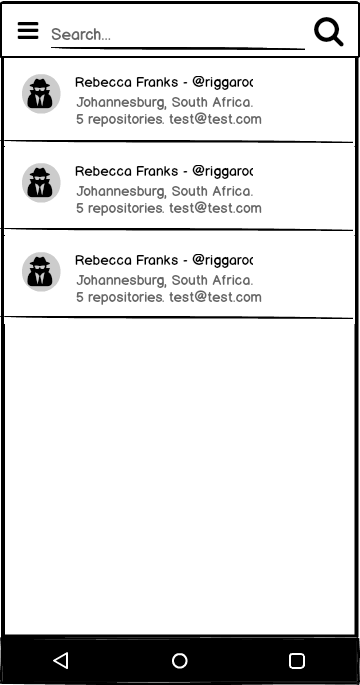 Android 自動化測試入門(二):從零配置可測試的專案架構
本文翻譯自 Riggaroo 的《Introduction to Automated Android Testing – Part 2 – Setup》。 說明:文中的
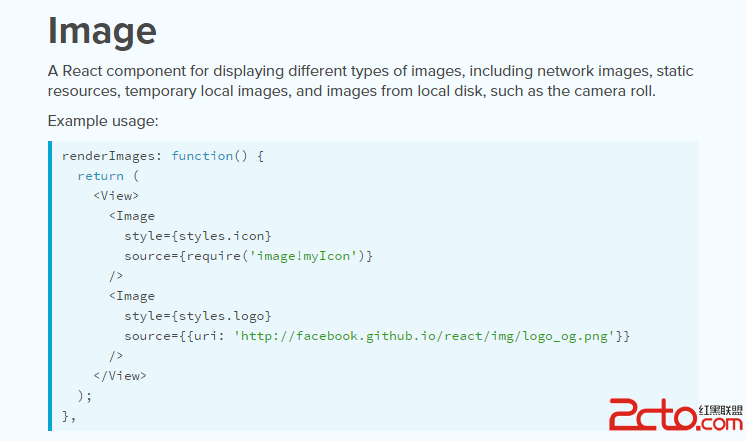 React Native 加載圖片資源的正確姿勢(Android 篇)
之前那篇《Android React Native 使用細節問題》提到過圖片加載的坑:無論用哪種寫法,都加載不到 app 內部的圖片資源。當時的代碼是: <Imag