

編輯:關於 Android 程式設計
要開始寫 Android 程式,第一道門檻就是把開發環境搭起來。整個過程大致可以拆成四個階段:確認 JDK、下載 SDK、安裝 ADT、建立 AVD(Android 虛擬裝置)。以下依序說明每個環節的注意事項。
第一步是檢查電腦裡的 JDK 是否已安裝完成並設定好環境變數。如果還沒準備,可以先到 Eclipse Babel 的語言包下載頁(https://www.eclipse.org/babel/downloads.php)瀏覽相關資源,稍後的中文化步驟也會用到同一個網址。
SDK 的官方下載頁為 https://developer.android.com/sdk/index.html,依你的狀況分成兩種做法。
最省事的方式是直接下載 Eclipse 與 ADT 打包在一起的安裝包,解壓後整套工具都齊了。
那麼只需單獨下載 SDK。點開頁面裡的 VIEW ALL DOWNLOADS AND SIZES,就會看到 SDK Tools Only 的清單:
SDK Tools Only
這裡要特別提醒:那個被標成 Recommended 的 installer 屬於「線上安裝」版本,安裝過程必須連上國外伺服器,網路不通時往往一啟動就閃退。比較穩妥的選擇是下載第一個 zip 壓縮包,解壓到固定資料夾,裡面的 SDK Manager 就是 SDK 的管理與安裝程式。
SDK 可以現在就裝,也可以等 ADT 裝好之後再處理。本文採取後者的順序。
先說 Eclipse 的中文化。中文語言包同樣從 https://www.eclipse.org/babel/downloads.php 取得,要依自己的 Eclipse 版本挑選對應的包;查看版本的方式是 help -> about eclipse。ADT 的安裝邏輯與語言包完全一致。
如果透過輸入網址連線的方式失敗,就只能改走本機安裝包。仍然回到 SDK 下載頁,找到 ADT Bundle 區塊:
ADT Bundle
下載時請依自己的系統挑選版本。完成後依序執行 help → Install New Software,在「添加」視窗中把位置填成 archive(瀏覽到 ADT 壓縮檔的位置),name 自取一個好記的名稱,按確定即可。
重新啟動 Eclipse 之後,如果 SDK 只是解壓尚未安裝,系統會主動提示你去安裝。
關於 SDK 版本的下載策略:網路條件足夠的話,最好把 47 個版本全數裝起來;否則至少要裝 3.0 以及所有 4.0 以上的版本。每個版本都要把下拉箭頭展開、子項全選,因為 ARM、Intel 這類映像在建立 AVD 時會用到。整個下載流程往往要花費五小時以上。
如果反覆下載失敗,通常是網路被牆。可以到 tools → Options... 裡設定代理:在 others 分頁把前兩項勾選起來,代理位址與連接埠請上網搜尋當時可用的 HTTP 代理(文中示範的 58.68.246.12:18080 大概早已失效)。


SDK 安裝完成後開啟 Eclipse,點選 window → preferences 進入設定視窗。在左側面板選擇 Android,右側點擊 Browse...,指向 Android SDK 解壓後的目錄。路徑選錯會直接報錯,最後按 Apply 與 OK 完成設定。

點擊工具列上的 Android Virtual Devices Manager,在彈出的視窗中按 Create,接著填入各項參數:
按下 Create AVD,虛擬機就建立完成了。


在清單中選取剛建好的 AVD,點擊 Start 即可啟動,第一次開機時間會比較長,請耐心等待。

 Unity 滑頁嵌套實作:解決 ScrollRect 橫向與縱向捲動衝突
簡介 在 Unity 的 UGUI 系統中,ScrollRect 是製作捲動列表與滑頁界面的常用元件。不過,當橫向滑頁裡又需要嵌入縱向滑頁時,兩層 ScrollRect
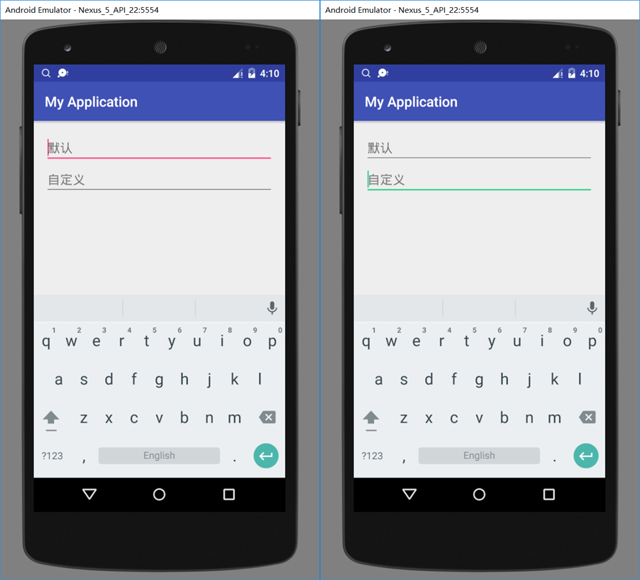 Android 修改 EditText 下劃線顏色的做法
前言 使用 AppCompatEditText(即 Layout 中的 EditText)時,預設的下劃線會跟隨主題的 colorControlNormal 與 colo
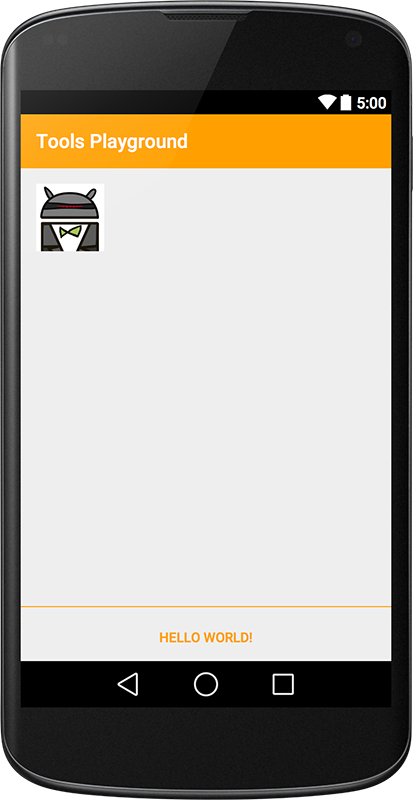 深入解析 Android 布局中的 xmlns:tools 命名空間
前言 寫 Android 版面時,Android Studio 右側的預覽視窗很方便,但有個尷尬之處:有些文字是寫在 Activity 的 Java 程式碼裡才設上去的
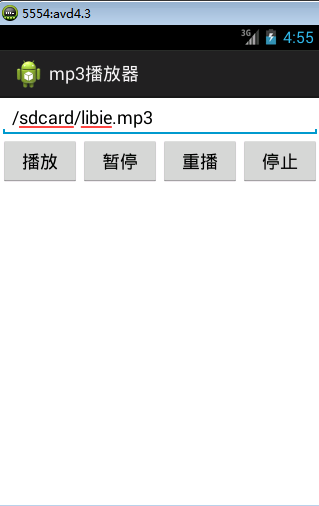 Android MediaPlayer 音樂播放器完整實作教學
本文示範如何呼叫 Android 內建的媒體播放元件 MediaPlayer,做出一個可以播放、暫停、重播與停止的簡易音樂播放器。 一、介面佈局 版面很單純:上方一個輸