

編輯:關於 Android 程式設計
延續上一篇的遊戲主選單,這次我們把焦點放在「點擊開始遊戲後」的畫面轉換,示範如何用 FrameLayout 疊出有層次感的頭像選單,並透過 Intent 切換到難度選擇界面。
這次的畫面以 FrameLayout 為骨架,先鋪一張全螢幕背景圖,再疊上一層置中的 LinearLayout 作為選單容器。使用 FrameLayout 的好處是子元件會層層疊放,很適合做這種「背景 + 前景卡片」的視覺效果。
<?xml version="1.0" encoding="utf-8"?>
<FrameLayout
    android:layout_width="fill_parent"
    android:layout_height="fill_parent"
    xmlns:android="https://schemas.android.com/apk/res/android">

    <ImageView
        android:id="@+id/mainMenuBackground"
        android:src="@drawable/title_background"
        android:adjustViewBounds="true"
        android:scaleType="fitXY"
        android:layout_width="fill_parent"
        android:layout_height="fill_parent"/>

    <LinearLayout
        android:background="@drawable/custom_toast_border"
        android:layout_width="wrap_content"
        android:layout_height="wrap_content"
        android:orientation="vertical"
        android:layout_gravity="center"
        android:padding="10dp">

        <ImageView
            android:id="@+id/babyButton"
            android:src="@drawable/ui_button_baby"
            android:layout_width="wrap_content"
            android:layout_height="wrap_content"
            android:layout_gravity="center_horizontal"
            android:clickable="true" />

        <TextView
            android:id="@+id/babyText"
            android:layout_width="wrap_content"
            android:layout_height="wrap_content"
            android:textColor="#FFFFFF"
            android:textSize="14sp"
            android:layout_gravity="center_horizontal"/>

        <ImageView
            android:id="@+id/kidsButton"
            android:src="@drawable/ui_button_kids"
            android:layout_marginTop="15dp"
            android:layout_gravity="center_horizontal"
            android:clickable="true"
            android:layout_width="wrap_content"
            android:layout_height="wrap_content"/>

        <ImageView
            android:id="@+id/adultsButton"
            android:src="@drawable/ui_button_adults"
            android:layout_marginTop="15dp"
            android:layout_gravity="center_horizontal"
            android:clickable="true"
            android:layout_width="wrap_content"
            android:layout_height="wrap_content"/>
    </LinearLayout>
</FrameLayout>
選單容器之所以有那層漂亮的半透明圓角底,是靠一個定義在 drawable 的 shape 資源。透過 <solid> 設定填充色、<corners> 設定圓角,就能不用一張圖片就畫出卡片外觀。
<?xml version="1.0" encoding="UTF-8" ?>
<shape xmlns:android="https://schemas.android.com/apk/res/android">
    <solid android:color="#99000000"/>
    <padding
        android:left="40dp"
        android:top="40dp"
        android:right="40dp"
        android:bottom="40dp" />
    <corners android:radius="10dp" />
</shape>
主界面那串會橫向捲動的跑馬燈文字,靠的是在 Java 端設定焦點與選取狀態,讓 TextView 的 marquee 效果啟動:
mTicker = findViewById(R.id.ticker);
if (mTicker != null) {
    mTicker.setFocusable(true);
    mTicker.requestFocus();
    mTicker.setSelected(true);
}
按下開始鈕後,透過 Intent 跳到第二個界面。這裡刻意把「界面定義」與「頁面跳轉」拆成兩個 Activity,是 Android 開發中相當推薦的分層方式。
mStartButton.setOnClickListener(new OnClickListener() {
    public void onClick(View v) {
        Intent i = new Intent(MainActivity.this, DifficultyMenuActivity.class);
        startActivity(i);
    }
});
而 DifficultyMenuActivity 本身非常單純,只負責載入自己的版面:
public class DifficultyMenuActivity extends Activity {
    @Override
    protected void onCreate(Bundle savedInstanceState) {
        super.onCreate(savedInstanceState);
        setContentView(R.layout.difficulty_menu);
    }
}
如此一來,主選單負責導航、難度頁負責呈現選項,職責清楚,後續要擴充關卡或難度都相當容易。
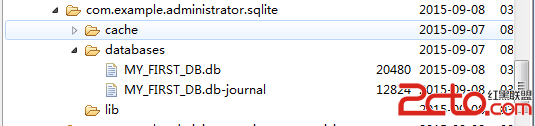 Android SQLite 儲存實作:建表、增刪改查一次看
Android 系統內建了輕量級的 SQLite 資料庫。開發者可以透過 SQLiteDatabase 來操作資料,而 SQLiteOpenHelper 則常用來管理資料
 Android 使用 OpenCV:非 Cygwin 方式的編譯環境搭建(Win7 + Eclipse + ADT + CDT + NDK)
整個配置其實只有簡單的三步,官方文檔寫得非常簡明全面,值得稱道。 【準備】 1. Eclipse(Indigo) 2. ADT:就是給 Eclipse 添加 Andro
 自製電子書翻頁時的 Fragment 崩潰排查記:Duplicate id 問題全記錄
做原生看書頁面的時候,書籍內容頁需要放一個輪播圖組件。我在網上找到一個現成的 CycleViewPager 別人封裝好的开源實作,直接下載來用,結果踩了一個頗有教育意義的
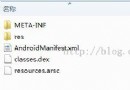 用 Apktool 反編譯 APK:完整還原圖片與佈局資源
看到別人家的 App 介面做得清爽漂亮,總會好奇背後到底是怎麼排出來的。其實 Android 的 APK 本質上就是一個壓縮包,換個副檔名就能窺見內部結構;但真正能讀懂的