

編輯:關於 Android 程式設計
很多 App 第一次開啟時會先播放一段功能介紹或引導頁,之後再進入主畫面;而從第二次開始,就直接略過引導。要達成這個效果,核心概念只有一個——「記住使用者已經來過了」。
我們可以規劃成兩條路徑:
・首次安裝啟動:啟動頁 → 功能介紹頁 → 系統主頁
・之後啟動:啟動頁 → 系統主頁
因此,只要在啟動頁判斷一下「是不是第一次」,就能決定要往哪裡跳。而記錄狀態最好的工具,就是 Android 提供的 SharedPreferences——它專門用來存放少量的鍵值設定。
做法是定義一個計數器,每次啟動時讀出來判斷:如果是 0(第一次),就跳到引導頁;接著不論如何都把計次加一並存回去。程式碼如下:
SharedPreferences preferences;

@Override
public void onCreate(Bundle savedInstanceState) {
    super.onCreate(savedInstanceState);
    setContentView(R.layout.main);

    // 讀取 SharedPreferences 中記錄的次數
    preferences = getSharedPreferences("count", MODE_PRIVATE);
    int count = preferences.getInt("count", 0);

    // 如果是第一次運行,跳轉到引導頁面
    if (count == 0) {
        Intent intent = new Intent();
        intent.setClass(getApplicationContext(), BootActivity.class);
        startActivity(intent);
        finish();
    }

    // 把次數加一並存回
    Editor editor = preferences.edit();
    editor.putInt("count", ++count);
    editor.commit();
}
除了計數,也有人用「布林旗標」來實作:因為第一次啟動時 SharedPreferences 檔案還不存在,讀到的會是預設值(例如 true 代表要顯示引導);接著立刻把這個值改寫為 false 並存入。等下次啟動讀到 false 時,就知道不必再顯示引導頁了。
兩種做法精神一致,都是靠持久化的一小段狀態來區分「首次」與「非首次」。相較之下,計數法更靈活,未來若想根據第幾次啟動做不同行為(例如第 5 次跳出評分提示),只要擴充判斷條件即可。
 ViewPager + TabLayout 打造新聞焦點圖輪播
做新聞類 App 時,首頁頂端的焦點新聞輪播幾乎是標配。這裡用 ViewPager 搭配 TabLayout 實作一個帶底部指示點的輪播元件,並記錄實作過程中踩到的版面坑
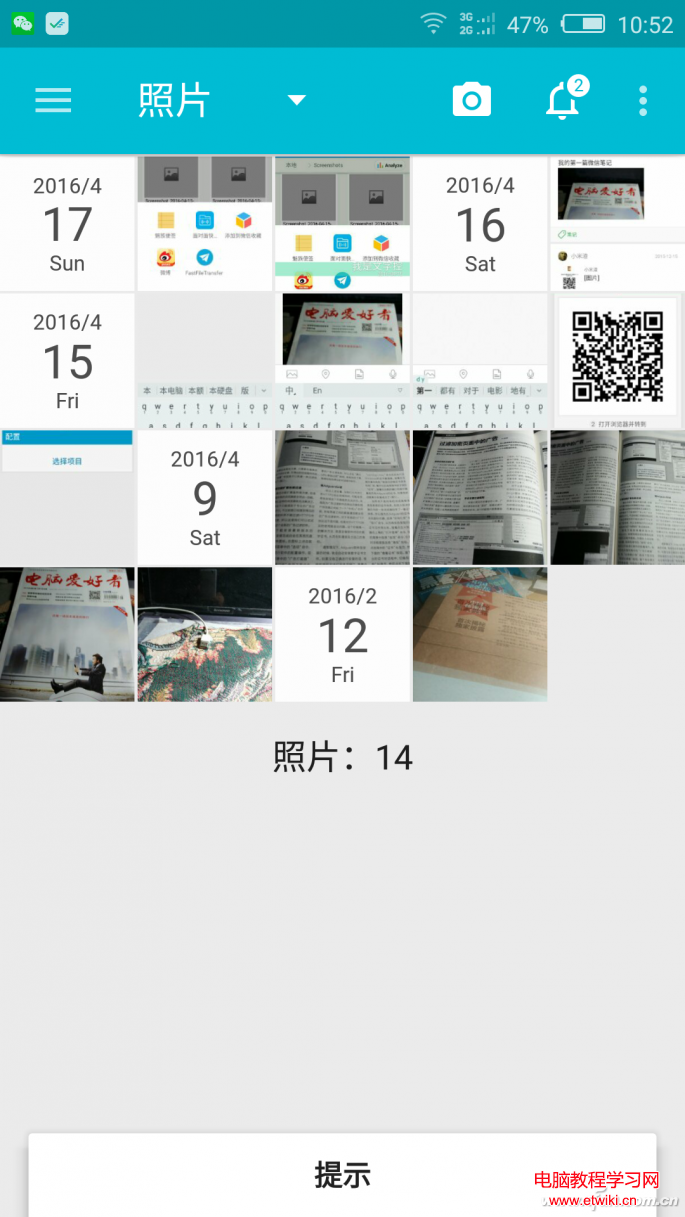 手機相冊太多太亂?利用時間牆管理這些圖片
用Scene時間牆管理手機照片 手機照片越來越多時,傳統相冊往往難以快速定位。Scene提供了以時間為核心的照片管理方式。 打開Scene後,首頁會顯示照片時間牆,按拍
 手機 root 為什麼總失敗?五大常見原因排查
root 幾乎是安卓發燒友的必修課,但常在河邊走,哪能不濕鞋——再老手也會遇到失敗。除了「工具不支援該機型」這個最直接的答案,還有幾個更隱蔽的原因值得逐一排查。 目前騰
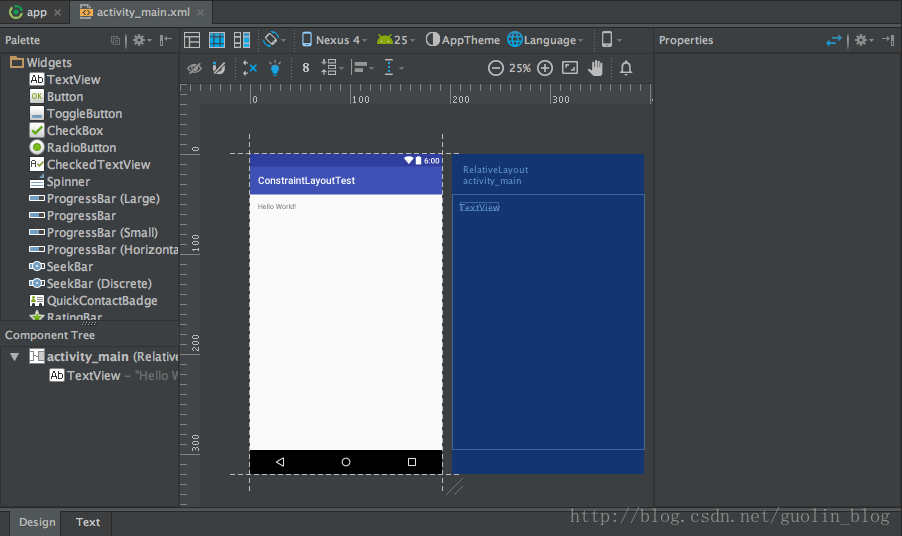 ConstraintLayout 完全解析:告別多层嵌套的布局新思路
ConstraintLayout 是 Android Studio 2.2 的重點新增功能之一,也是 Google 在當年 I/O 大會上大力宣傳的能力。 在此之前,An