

編輯:關於 Android 程式設計
ListView 是一個可擴展性極強的視圖元件。幾乎在每一個實際專案裡,我們都難以避免地要對它進行擴展來承載業務數據。這一節重點演示兩件事:如何讓列表支援多選,以及如何啟用列表的「過濾」能力。
直接打開上一節建立好的 BasicViews5 項目,在其基礎上繼續改造。
[java]
String[] presidents;
@Override
public void onCreate(Bundle savedInstanceState) {
super.onCreate(savedInstanceState);
ListView lstView = getListView();
lstView.setChoiceMode(ListView.CHOICE_MODE_MULTIPLE);
lstView.setTextFilterEnabled(true);
presidents = getResources().getStringArray(R.array.presidents_array);
setListAdapter(new ArrayAdapter<String>(this,
android.R.layout.simple_list_item_checked, presidents));
}
按 F11 部署到模擬器。此時你可以單擊列表中的任意項目,被選中的行會在其右側顯示出勾選標記。
這裡透過 getListView() 取得了 ListView 的引用,目的是能夠以編碼的方式動態調整列表的行為特徵。
其中,setChoiceMode() 用於設定列表如何回應用戶的點擊。例如將其設為 ListView.CHOICE_MODE_MULTIPLE,即代表用戶可以進行多選:
[java]
ListView lstView = getListView();
lstView.setChoiceMode(ListView.CHOICE_MODE_MULTIPLE);
另一個非常實用的能力是「過濾」。呼叫 setTextFilterEnabled(true) 之後,用戶便能直接在軟鍵盤上輸入文字,列表會即時匹配並篩選出符合條件的資料:
[java]
lstView.setTextFilterEnabled(true);
如此一來,所有包含輸入關鍵字的項目都會被自動過濾並呈現出來,讓查找資料變得輕鬆高效。
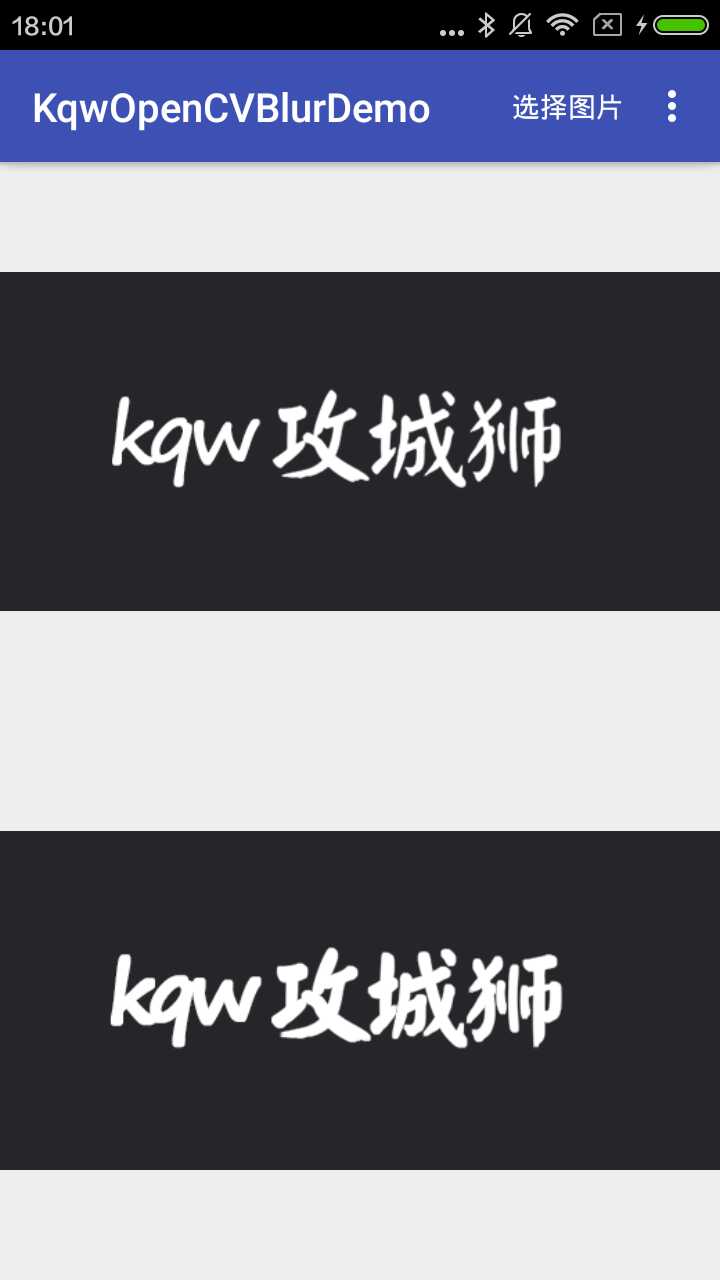 OpenCV 實作圖像亮區擴張(膨脹)與 RxJava 執行緒切換
效果預覽 原理與核心程式碼 專案:KqwOpenCVBlurDemo 亮區擴張也叫膨脹。要實現這樣的效果,我們選取一個合適大小的核(kernel),用被核覆蓋區域中
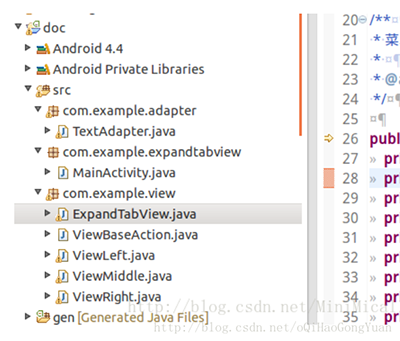 Android 多級下拉選單實作:仿美團、淘寶的分類篩選菜單
美團、淘寶等電商與生活服務 App 常見多級下拉選單,用於篩選區域、距離、排序與分類。這類互動通常由頂部切換按鈕與 PopupWindow 組成。實作時,可建立 Expa
 Android 透過反射與 AIDL 獲取雙卡 SIM 卡資訊及註冊監聽
在 Android 5.0 之前,雖然市面上已有雙卡手機,但雙卡方案都是 ODM 廠商自行實作,或由晶片廠商提供源碼完成。因此要在 4.4 甚至更早的手機上獲取雙卡資訊,
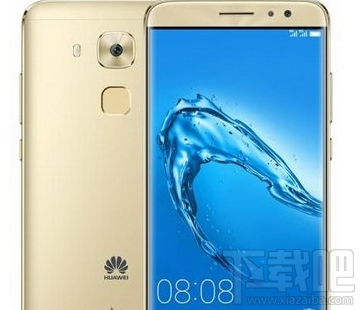 華為麥芒5與小米5全面對比 該選誰
華為麥芒5和小米5哪個更好?兩者之間差在哪裡?小編今天就帶來這兩款機型的詳細對比。 華為麥芒5與小米5對比 華為麥芒5 麥芒5延續了麥芒4的整體造型,並在細節上多處優化