

編輯:關於 Android 程式設計
Android 並沒有規定各廠商必須採用什麼感測器組合,這意味著不同機型的配置可以差很多。摩托羅拉的 Xoom 有空氣壓力感測器,三星 Nexus S 沒有;Xoom 與 Nexus S 都有陀螺儀,HTC Nexus One 卻沒有。如果你的功能依賴某種特定感測器,就必須先確認它在目標裝置上存在,否則應用上去就是當機或功能失效。
如果你的 App 用到某種感測器,但沒有它也能繼續運作,那就在執行期判斷,動態決定要不要顯示相關的 UI。例如一個導航 App 會用到溫度、氣壓、GPS 與地磁場感測器來顯示氣溫、氣壓、座標與羅盤方位;若裝置沒有壓力感測器,就把氣壓那塊介面隱藏起來。
private SensorManager mSensorManager;

// ...

mSensorManager = (SensorManager) getSystemService(Context.SENSOR_SERVICE);

if (mSensorManager.getDefaultSensor(Sensor.TYPE_PRESSURE) != null) {
    // 有壓力感測器,可以顯示氣壓資訊
} else {
    // 沒有,隱藏相關功能
}
getDefaultSensor() 回傳 null 就代表這台裝置沒有該類型感測器,這是最簡潔的判斷方式。
在 manifest 中使用 <uses-feature> 元素,可以讓商店依硬體條件決定要不要上架顯示。可列出的感測器包含加速度計、氣壓計、羅盤(地磁場)、陀螺儀、亮度與距離等。
以下寫法會阻止沒有加速度感測器的裝置安裝:
<uses-feature android:name="android.hardware.sensor.accelerometer"
              android:required="true" />
android:required="true",沒有它的裝置直接排除。android:required="false"。這樣即使裝置缺少該感測器也安裝得上,同時保留了功能描述的可追蹤性,這也是管理專案功能清單的良好實務。兩種策略其實是搭配使用的:manifest 的宣告決定了「誰能裝」,執行期偵測則決定了「裝上之後要開哪些功能」。把兩者都做齊,才能在不同硬體配置的 Android 裝置上都有穩定的表現。
 Android 自定義 ImageView 手勢縮放與拖曳實作指南
效果展示 本文要實作的是一個可以縮放與移動的 ImageView。以下先提供效果示意: 範例會把一張圖片放入自定義控制項中,讓使用者可以用手勢放大、縮小,也可以拖曳到不
 Android 自訂控制元件系列(二):自製開關按鈕(上)
這次我們要打造一個完整而純粹的自訂控制元件,而非以往那種拿系統控制項拼湊出來的組合式元件。整個系列規劃為三部分:自訂控制元件的基本結構、觸控事件的處理,以及自訂屬性。本文
 Android 圖像處理:霓虹濾鏡特效的實作原理
霓虹效果主要用來描繪圖像的輪廓,勾勒出顏色變化劇烈的邊緣,藉此強化過渡感,讓圖像產生輪廓發光的視覺效果。 主要步驟如下: 1、根據當前像素與其右方、下方像素進行梯度運算;
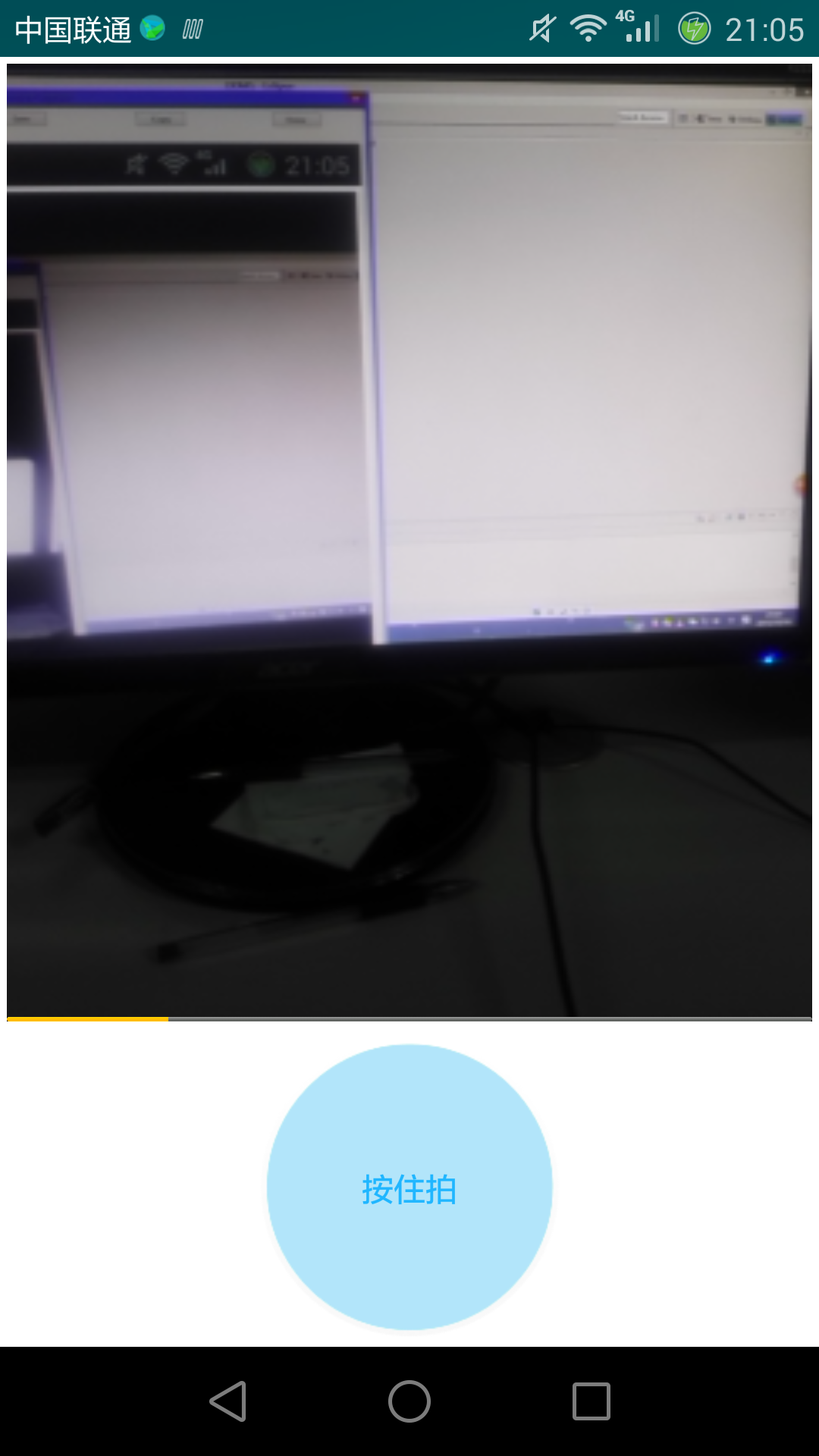 Android 仿微信短視頻拍攝:自訂錄製控制項完整實作
近期專案需要加入短視頻上傳功能,交互形式設定為類似微信:按住開始拍攝,設有最長時長限制,到達上限自動停止。研究一段時間後把功能跑通了,這裡把過程整理出來分享。 1. 視頻