

編輯:關於 Android 程式設計
網上能找到的相關範例大多只有平移和縮放功能。筆者在搜到的原始碼基礎上,額外加入了旋轉與邊界檢查的功能,讓圖片操作更完整。
程式碼主要分成兩部分:一個 Activity 和一個自訂的 View。
[java]
package com.example.touch;
import android.app.Activity;
import android.os.Bundle;
public class TouchImageViewActivity extends Activity {
@Override
public void onCreate(Bundle savedInstanceState) {
super.onCreate(savedInstanceState);
TouchImageView img = new TouchImageView(this);
setContentView(img);
}
}
核心在於透過 Matrix 矩陣來記錄平移、縮放與旋轉的變換,並在 onTouchEvent 中根據觸控點數量判斷是拖曳還是多點縮放:
[java]
package com.example.touch;
import android.graphics.Bitmap;
import android.graphics.Bitmap.Config;
import android.graphics.BitmapFactory;
import android.graphics.Canvas;
import android.graphics.Matrix;
import android.graphics.PointF;
import android.util.DisplayMetrics;
import android.util.FloatMath;
import android.view.MotionEvent;
import android.widget.ImageView;
public class TouchImageView extends ImageView {
float x_down = 0;
float y_down = 0;
PointF start = new PointF();
PointF mid = new PointF();
float oldDist = 1f;
float oldRotation = 0;
Matrix matrix = new Matrix();
Matrix matrix1 = new Matrix();
Matrix savedMatrix = new Matrix();
private static final int NONE = 0;
private static final int DRAG = 1;
private static final int ZOOM = 2;
int mode = NONE;
boolean matrixCheck = false;
int widthScreen;
int heightScreen;
Bitmap gintama;
public TouchImageView(TouchImageViewActivity activity) {
super(activity);
gintama = BitmapFactory.decodeResource(getResources(), R.drawable.gintama);
DisplayMetrics dm = new DisplayMetrics();
activity.getWindowManager().getDefaultDisplay().getMetrics(dm);
widthScreen = dm.widthPixels;
heightScreen = dm.heightPixels;
}
protected void onDraw(Canvas canvas) {
canvas.save();
canvas.drawBitmap(gintama, matrix, null);
canvas.restore();
}
public boolean onTouchEvent(MotionEvent event) {
switch (event.getAction() & MotionEvent.ACTION_MASK) {
case MotionEvent.ACTION_DOWN:
mode = DRAG;
x_down = event.getX();
y_down = event.getY();
savedMatrix.set(matrix);
break;
case MotionEvent.ACTION_POINTER_DOWN:
mode = ZOOM;
oldDist = spacing(event);
oldRotation = rotation(event);
savedMatrix.set(matrix);
midPoint(mid, event);
break;
case MotionEvent.ACTION_MOVE:
if (mode == ZOOM) {
matrix1.set(savedMatrix);
float rotation = rotation(event) - oldRotation;
float newDist = spacing(event);
float scale = newDist / oldDist;
matrix1.postScale(scale, scale, mid.x, mid.y);// 縮放
matrix1.postRotate(rotation, mid.x, mid.y);// 旋轉
matrixCheck = matrixCheck();
if (matrixCheck == false) {
matrix.set(matrix1);
invalidate();
}
} else if (mode == DRAG) {
matrix1.set(savedMatrix);
matrix1.postTranslate(event.getX() - x_down, event.getY() - y_down);// 平移
matrixCheck = matrixCheck();
if (matrixCheck == false) {
matrix.set(matrix1);
invalidate();
}
}
break;
case MotionEvent.ACTION_UP:
case MotionEvent.ACTION_POINTER_UP:
mode = NONE;
break;
}
return true;
}
// 邊界與縮放比率檢查,避免圖片被拖出可視範圍或縮放過度
private boolean matrixCheck() {
float[] f = new float[9];
matrix1.getValues(f);
float x1 = f[0] * 0 + f[1] * 0 + f[2];
float y1 = f[3] * 0 + f[4] * 0 + f[5];
float x2 = f[0] * gintama.getWidth() + f[1] * 0 + f[2];
float y2 = f[3] * gintama.getWidth() + f[4] * 0 + f[5];
float x3 = f[0] * 0 + f[1] * gintama.getHeight() + f[2];
float y3 = f[3] * 0 + f[4] * gintama.getHeight() + f[5];
float x4 = f[0] * gintama.getWidth() + f[1] * gintama.getHeight() + f[2];
float y4 = f[3] * gintama.getWidth() + f[4] * gintama.getHeight() + f[5];
double width = Math.sqrt((x1 - x2) * (x1 - x2) + (y1 - y2) * (y1 - y2));
if (width < widthScreen / 3 || width > widthScreen * 3) {
return true;
}
return false;
}
// 觸碰兩點間距離
private float spacing(MotionEvent event) {
float x = event.getX(0) - event.getX(1);
float y = event.getY(0) - event.getY(1);
return FloatMath.sqrt(x * x + y * y);
}
// 取手勢中心點
private void midPoint(PointF point, MotionEvent event) {
float x = event.getX(0) + event.getX(1);
float y = event.getY(0) + event.getY(1);
point.set(x / 2, y / 2);
}
// 取旋轉角度
private float rotation(MotionEvent event) {
double delta_x = (event.getX(0) - event.getX(1));
double delta_y = (event.getY(0) - event.getY(1));
double radians = Math.atan2(delta_y, delta_x);
return (float) Math.toDegrees(radians);
}
// 將移動、縮放及旋轉後的圖層保存為新圖片(本例未使用,需要保存者可參考)
public Bitmap CreatNewPhoto() {
Bitmap bitmap = Bitmap.createBitmap(widthScreen, heightScreen, Config.ARGB_8888);
Canvas canvas = new Canvas(bitmap);
canvas.drawBitmap(gintama, matrix, null);
canvas.save(Canvas.ALL_SAVE_FLAG);
canvas.restore();
return bitmap;
}
}
透過單指拖曳平移、雙指縮放旋轉,再加上 matrixCheck 的邊界判斷,就能做出流暢且不易失控的圖片手勢操作效果。若需要把操作後的結果存成新圖片,也可以直接呼叫 CreatNewPhoto 方法。
 自定義 View 實戰:基於 SwipeRefreshLayout 打造上拉加載
注:本文 demo 已提交 GitHub,完整代碼地址:https://github.com/wsclwps123/UpLoadSwipeRefreshLayout,感謝
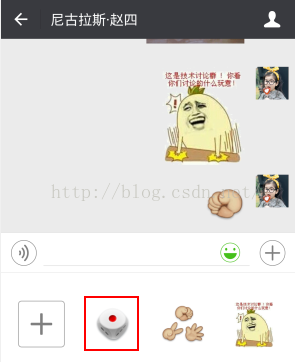 Android 逆向實戰:以 Xposed Hook 定位微信搖骰子隨機函數的完整思路
一、前言 先前一篇已經介紹過 Xposed 這個 Hook 神器,包含框架原理、安裝方式,以及如何撰寫第一個模塊去攔截並改寫系統方法的回傳值。當時也強調了一個關鍵環節:H
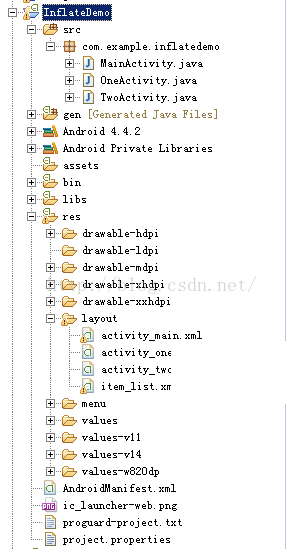 LayoutInflater 的 inflate:不同參數組合到底差在哪
LayoutInflater 有兩個以 XmlPullParser 為參數的重載: inflate(XmlPullParser parser, ViewGroup ro
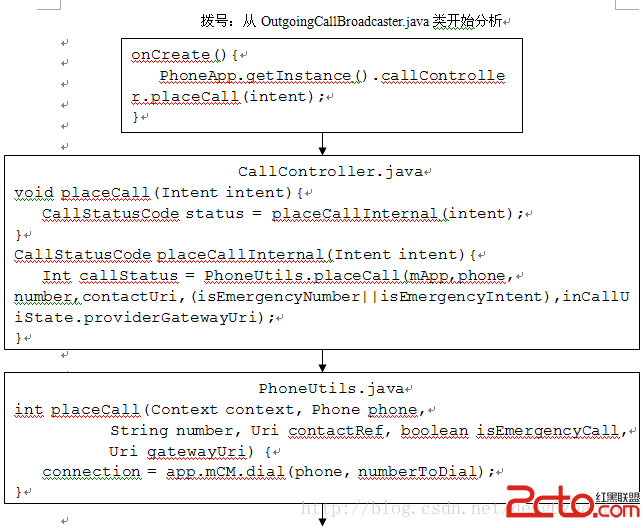 Android 4.0 撥號啟動流程剖析(三):PhoneApp 與 Framework 層的通訊
Android 幾乎所有原始碼都公開,要分析 Framework 就先把碼拿到手。我在 Ubuntu 14.04 上搭好環境並下載 Android 4.0 原始碼(含 F