

編輯:關於 Android 程式設計
在 Android 中,只要在 Activity 的不同生命週期呼叫對應的 WakeLock 方法,就能讓螢幕保持恆亮。要特別注意的是,如果沒有呼叫 WakeLock.release(),螢幕就會一直亮著,因此務必在適當時機釋放。
首先在 AndroidManifest.xml 中加入 WakeLock 權限:
[html]
<uses-permission android:name="android.permission.WAKE_LOCK"></uses-permission>
接著在 Activity 中,於 onResume() 取得 WakeLock、onPause() 釋放它,這樣就能確保螢幕在需要的時候保持恆亮,離開時正常釋放資源:
[java]
public class test extends Activity
{
PowerManager powerManager = null;
WakeLock wakeLock = null;
@Override
protected void onCreate(Bundle savedInstanceState) {
super.onCreate(savedInstanceState);
this.setContentView(R.layout.main);
this.powerManager = (PowerManager)this.getSystemService(Context.POWER_SERVICE);
this.wakeLock = this.powerManager.newWakeLock(PowerManager.FULL_WAKE_LOCK, "My Lock");
}
@Override
protected void onResume() {
super.onResume();
this.wakeLock.acquire();
}
@Override
protected void onPause() {
super.onPause();
this.wakeLock.release();
}
}
透過在 onResume() 呼叫 acquire()、在 onPause() 呼叫 release() 的成對寫法,既能達到螢幕恆亮的效果,又能避免資源洩漏導致電力浪費。
 Android 使用 PopupWindow 實作彈出視窗(可用於提示等)
效果圖如下: PopupWindow 是一個能顯示於當前 Activity 之上的浮動容器。它彈出的位置可以調整:依有無偏移量分為「無偏移」與「有偏移」兩種;依參照對象
 Android 仿淘寶商品詳情:拖動切換與標題欄漸變
效果目標 淘寶商品詳情頁有幾個很典型的互動:標題欄會隨滾動漸變,通知欄可透明處理,內容區可以繼續往下拖動並切換到詳情區。這種效果能讓商品資訊與詳細描述之間形成自然銜接。
 用 RecyclerView 與 CardView 打造知乎日報風格列表
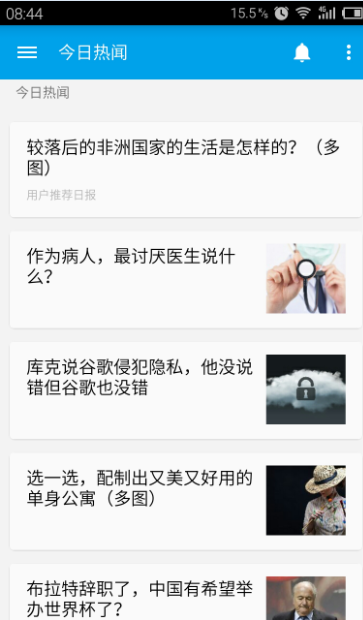
寫博客園客戶端的時候突然有個念頭:如果換成知乎日報那種乾淨清爽的排版,是不是反而更耐看?資訊密度低一點,視線壓力也小一點。本文記錄整個實作過程,左圖是知乎日報原版,右圖是
 Android 圖片輪播實作:使用 android-image-indicator 快速整合
圖片輪播是 App 首頁常見的視覺元素。使用開源庫 android-image-indicator,可以快速完成本地圖片與網路圖片的輪播展示。整合時,可在 build.g