

編輯:關於 Android 程式設計
安裝或更新 Android SDK 時,常會碰到這個惱人的提示:
-= Warning !=-
A folder failed to be renamed or moved. On Windows this typically means
that a program is using that folder (for example Windows Explorer or your
anti-virus software.)
Please momentarily deactivate your anti-virus software
Please also close any running programs that may be accessing the directory
'G:\software\android-sdk-windows\tools'.
When ready, press Yes to try again.
顧名思義,就是 tools 資料夾被佔用,導致無法改名或搬移。常見元凶是防毒軟體即時掃描、檔案總管開著該目錄,或 SDK Manager 自己沒關乾淨。
(1)把 tools 目錄複製一份,命名為 tools-copy,此時 android-sdk-windows 下會並存 tools 與 tools-copy。
(2)進入 tools-copy,執行 android.bat,這樣就能正常 update all。
(3)更新完成後關閉 SDK 視窗。
(4)回到 android-sdk-windows 根目錄執行 SDK Setup.exe。
(1)進入 sdk 的 temp 資料夾,會看到下載好的 tools_rXX-windows.zip(版本號依情況而異,例如 r09、r10)。
(2)解壓縮該檔案,例如解到 tools_r10-windows 目錄。
(3)進入解壓後的資料夾,把裡面的檔案全選複製。
(4)覆蓋到 sdk 根目錄的 tools 資料夾中。
如果兩招都不動,還有兩個該先排除的基本功:以系統管理員身分執行 SDK Manager,以及先把防毒軟體的即時防護暫時關掉再更新。多數情況下,單純「關掉所有會存取該目錄的程式」就能解決,不必動到檔案。
 NetworkOnMainThreadException 的成因與兩種解決方案
把 Android 4.0 之前的老項目搬到新版本上運行,網絡請求經常直接拋出 NetworkOnMainThreadException。這個異常並不是 bug,而是系統
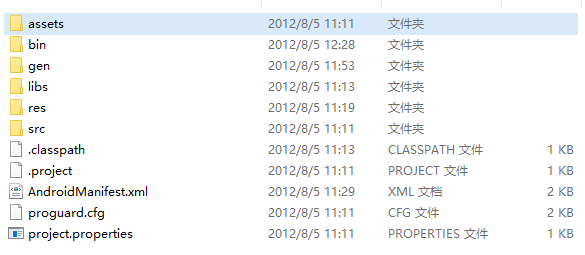 Android 專案實戰:整合 ZXing 生成與掃描二維碼,並完成五項體驗優化
前言 很多年前就接觸過 ZXing 做二維碼,沒想到這次專案要用的還是它——搜一圈下來,這個方案至今依然是 Android 端最主流的選擇。 專案裡真正用到的其實只有掃描
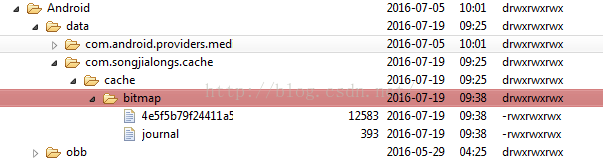 Android 圖片快取實作:LruCache 與 DiskLruCache 雙層策略
在 App 中載入網路圖片時,若每次都重新下載,不僅浪費流量,也會拖慢使用者體驗。常見的解法是加入快取:先查記憶體,再查本機檔案,最後才走網路。Android 中常用 L
 酷狗音樂 KTV 模式怎麼用:在家也能開嗓的圖文步驟
酷狗音樂新版加入了 KTV 模式,不必特地跑一趟 K 房,在家也能唱個痛快。流程不複雜,跟著下面的步驟走就能開始。 1. 打開酷狗音樂,建議先把版本升到最新,舊版本不一定