

編輯:關於 Android 程式設計
實作上常會遇到這類需求:伺服器端對上傳圖片有尺寸限制,客戶端必須先把抓到的圖片處理成指定的寬與高,例如寬 100、高 200,再送出去。
從 Android 2.2(API Level 8 之後的版本陸續完備)開始,framework 提供了 ThumbnailUtils 這個現成工具,直接指定目標寬高即可取得縮圖:
Bitmap resizeBmp = ThumbnailUtils.extractThumbnail(bmp, 100, 200);它內部會處理取樣與裁切,程式碼量最少,但需要留意產出的比例策略(預設會盡量貼近請求尺寸並居中裁切)。
如果專案還得支援 2.2 以下的環境,就得自己動手。做法是先算出寬、高兩個方向的縮放比例,再透過 Matrix.postScale() 產生新的 Bitmap:
/**
 * 將圖片處理成指定的寬高
 * @param bm        原始 bitmap
 * @param newWidth  新的寬
 * @param newHeight 新的高
 * @return 指定寬高的 bitmap
 */
public static Bitmap zoomImg(Bitmap bm, int newWidth, int newHeight) {
    // 取得原圖寬高
    int width = bm.getWidth();
    int height = bm.getHeight();
    // 計算縮放比例
    float scaleWidth  = ((float) newWidth) / width;
    float scaleHeight = ((float) newHeight) / height;
    // 建立 matrix 並設定縮放
    Matrix matrix = new Matrix();
    matrix.postScale(scaleWidth, scaleHeight);
    // 產生新圖片
    Bitmap newbm = Bitmap.createBitmap(bm, 0, 0, width, height, matrix, true);
    return newbm;
}最後一個參數 filter 傳 true 會啟用雙線性濾波,縮小圖片時邊緣較平滑,代價是運算量稍高。另外,用這種方式產生的 Bitmap 是新的記憶體物件,用完記得 recycle(),否則在圖片較多、解析度較大的情境下很容易觸發 OutOfMemoryError。若只是想上傳縮圖,先在解碼階段用 BitmapFactory.Options.inSampleSize 做整數倍降採樣,往往比事後縮放更省記憶體。
作者:walker02
 Android 圖像處理:霓虹濾鏡特效的實作原理
霓虹效果主要用來描繪圖像的輪廓,勾勒出顏色變化劇烈的邊緣,藉此強化過渡感,讓圖像產生輪廓發光的視覺效果。 主要步驟如下: 1、根據當前像素與其右方、下方像素進行梯度運算;
 Android 開發實戰:ProgressDialog 進度對話框詳解與踩坑記錄
在實際項目裡,只要涉及網絡請求、文件下載、數據同步這類耗時任務,用戶就需要一個「看得見的反饋」。此時 ProgressDialog 就是最直接的選擇——它以對話框的形式彈
 Android Studio 匯入 JAR 包的兩種完整做法(圖文並茂)
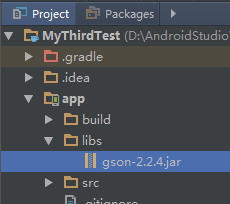
在 Android 開發中,經常需要引入第三方提供的 JAR 包,比如推送 SDK、加密工具類或者支付相關的庫。下面整理兩種在 Android Studio 中匯入 JA
 翻翻 GitHub 之七:功能齊全的通知工具庫 NotifyUtil
開場 這次要介紹的是一個通知(Notification)工具庫。作者把 Android 通知的各種樣式都封裝好了,介面設計得相當直覺,程式碼量也很少——基本上把一個類複製