

編輯:關於 Android 程式設計
在 Android 開發中,經常需要引入第三方提供的 JAR 包,比如推送 SDK、加密工具類或者支付相關的庫。下面整理兩種在 Android Studio 中匯入 JAR 包的常用方式,步驟都很簡單,任選一種即可。
先從官方渠道或可信來源下載你需要的那個 JAR 文件,並確認版本與你的項目匹配。
將下載好的 JAR 包複製到 Project 視圖下的 app –> libs 目錄中。如果你的工程裡還沒有 libs 文件夾,直接新建一個即可,位置如下圖:
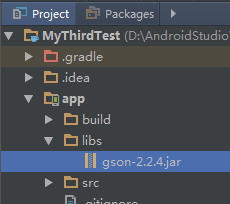
在 Project 面板中右鍵點擊這個 JAR 文件,在菜單裡選擇 Add as Library,此時會彈出一個確認窗口:
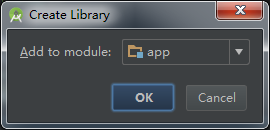
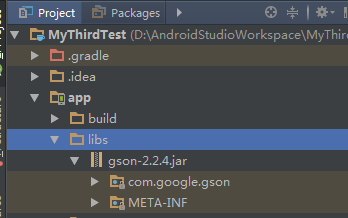
確認模塊(通常默認就是 app)無誤後點擊 OK,當依賴列表中出現這個庫時,就代表匯入成功了:
—————— 以上是第一種方式,下面看第二種 ——————
下載需要的 JAR,並複製到 app –> libs 目錄下(沒有 libs 就新建一個):
點擊工具欄上的 Project Structure 按鈕(也可以通過菜單 File –> Project Structure 進入):
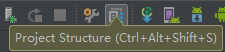
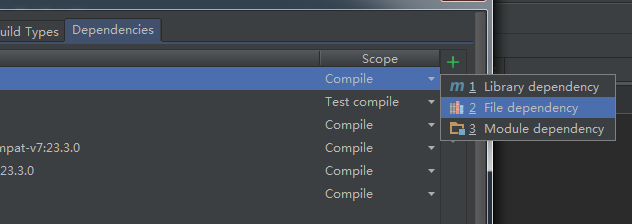
在左側選擇對應的 module,切換到 Dependencies 頁籤,點擊右側的加號,在下拉列表中選擇第二項 File Dependency:
在彈出的文件選擇窗口中,定位到 libs 目錄並選中目標 JAR 文件:
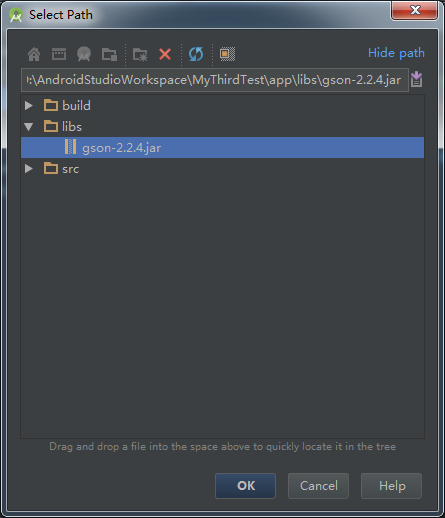
此時依賴列表裡會多出一條 compile files('libs/xxx.jar') 之類的記錄,看到它就說明配置成功:
兩種方式的本質是一樣的,最終都是往 module 的 build.gradle 裡寫入一條 fileTree 或 files 依賴。方法一操作直觀、點擊幾下就好;方法二適合需要同時調整多個依賴項的場景。導入完成後記得 Sync 一下 Gradle,然後就可以在代碼裡正常引用其中的類了。
 Android 基礎知識(六)——數據持久化與三大存儲方式實戰
在動手之前,我們先釐清一個核心概念:什麼是數據持久化? 簡單來說,數據持久化就是把原本暫存在內存中的瞬時數據,寫入到存儲設備裡,讓它們即便在裝置關機之後也不會遺失。放在內
 Android WallpaperManager 壁紙管理器用法大全
一、WallpaperManager 基本用法 常用方法 設定壁紙: setBitmap(Bitmap bitmap):將壁紙設為指定 Bitmap setResour
 Android Messenger 與 AIDL 進程通信實戰解析
在 Android 中,Service 與客戶端元件若要跨進程溝通,常見方案有 Messenger 與 AIDL。兩者都基於 Binder 機制,但使用方式與適用情境不同
 深入剖析 Android L Palette 取色背後的實作原理
有些介面的配色看起來令人心情舒暢,有些則讓人忍不住皺眉。Android L 的 Palette 能從圖片中萃取並篩選出協調的顏色,效果往往相當討喜。本文就帶你看看 Pal